


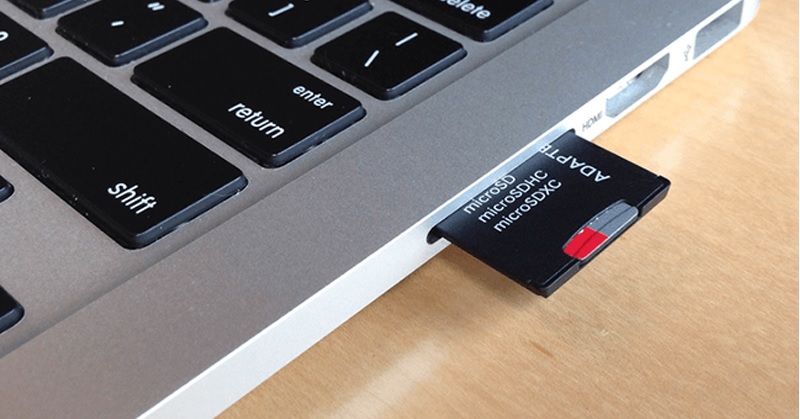
Khi kết nối thẻ nhớ với máy tính, đôi khi người dùng có thể gặp tình trạng máy tính không nhận thẻ nhớ điện thoại. Vậy làm thế nào để khắc phục được tình trạng này? Hãy cùng tìm hiểu chi tiết nguyên nhân và cách sửa lỗi máy tính không nhận đầu đọc thẻ nhớ SD dưới đây nhé!
Tóm tắt nội dung
Nguyên nhân máy tính không nhận thẻ nhớ điện thoại
Khi người dùng cắm thẻ nhớ điện thoại vào máy tính qua đầu lọc thẻ nhưng thiết bị lại không nhận và hiển thị thông báo lỗi. Nguyên nhân chủ yếu của lỗi này có thể do máy tính đang không có driver hoặc do lỗi tại phần khe đọc thẻ nhớ. Người dùng khi cài đặt lại hệ điều hành Windows thường quên không cài bản driver đọc thẻ nhớ phù hợp. Đây có thể là nguyên nhân khiến máy tính không thể đọc thẻ nhớ điện thoại.
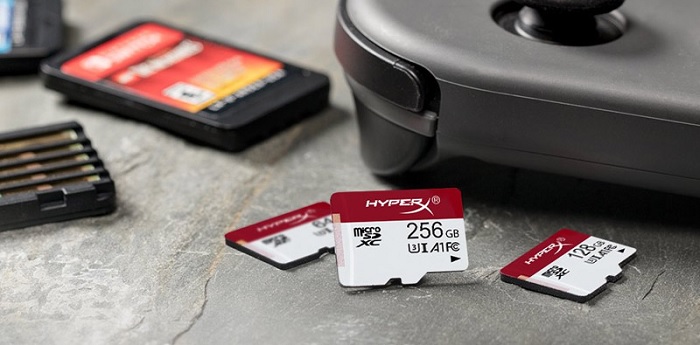
Bên cạnh đó còn một số nguyên nhân khác như cổng kết nối thẻ SD trên máy tính, laptop gặp vấn đề. Hoặc đơn giản chỉ là do bạn cắm đầu đọc thẻ chưa đủ sâu. Bạn cũng cần lưu ý đầu đọc thẻ có bị khóa chức năng viết hay xuất hiện icon No Drive trong mục My Computer hay không. Sau khi tìm hiểu nguyên nhân, mọi người hãy cùng tham khảo cách khắc phục các lỗi này dưới đây nhé!
Các cách sửa lỗi máy tính không nhận thẻ nhớ qua đầu đọc thẻ SD
1. Rút thẻ nhớ ra và khởi động lại máy tính
Để tránh lỗi xung đột phần mềm, trước tiên người dùng cần tháo thẻ nhớ khỏi máy tính PC, laptop. Sau đó bạn tiến hành khởi động lại máy tính. Đợi vài phút rồi cắm lại thẻ nhớ vào máy tính để kiểm tra.
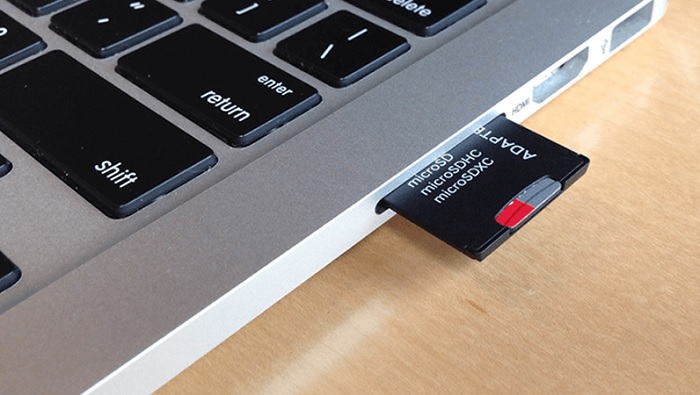
Bên cạnh cách kiểm tra tính năng nhận thẻ của máy tính, người dùng cũng cần đảm bảo thẻ nhớ sử dụng không bị lỗi. Bạn có thể kiểm tra tính năng thẻ bằng một máy tính khác.
2. Thay đổi ký tự ổ đĩa thẻ nhớ không nhận trên máy tính
Bước 1: Trước tiên, bạn cần kết nối thẻ nhớ điện thoại vào máy tính qua đầu đọc thẻ.
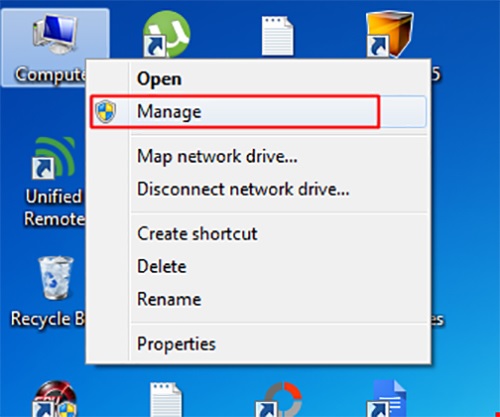
Bước 2: Trên màn hình máy tính, bạn nhấn chuột phải vào biểu tượng My Computer (hoặc This PC trên Windows 10) >> chọn mục Manage >> đi đến Disk Management.
Bước 3: Bạn nhấn tiếp chuột phải vào phân vùng thẻ nhớ điện thoại đang dùng và chọn Change Drive Letters and Paths. Tiếp đó, bạn có thể chọn một ký tự bất kỳ có trong danh sách và nhấn OK để lưu lại để phân biệt phân vùng thẻ nhớ.
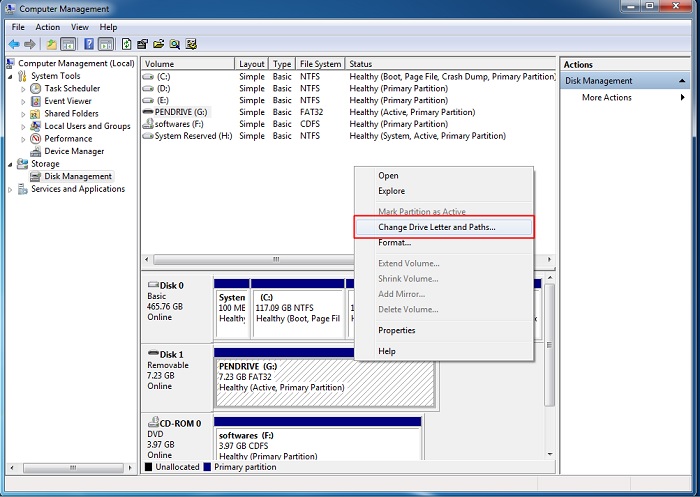
Sau khi thực hiện xong các bước trên, người dùng sẽ thấy thẻ nhớ điện thoại của bạn xuất hiện trở lại trong thư mục Windows Explorer của máy tính.
3. Cài đặt lại trình điều khiển (driver)
Bước 1: Trước tiên người dùng truy cập vào trình quản lý thiết bị trên máy tính bằng cách nhấn chuột phải vào biểu tượng My Computer/This PC >> Manage >> Device Manager.
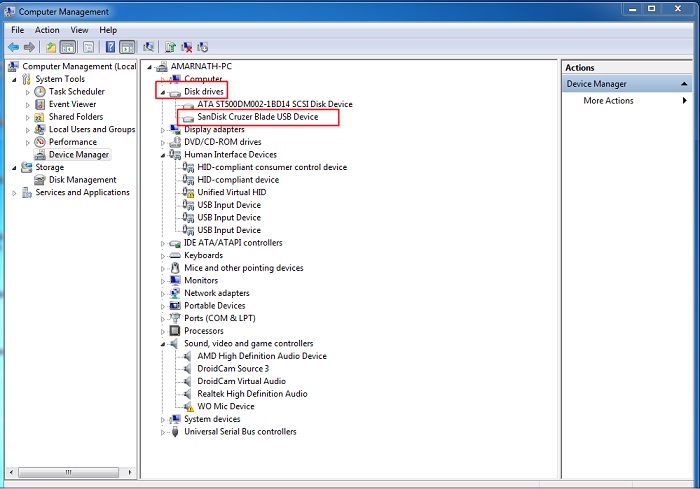
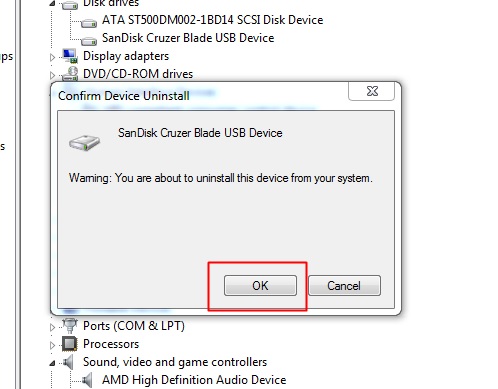
Bước 2: Tiếp tục tìm đến mục Disk drives và nhấn phải chuột vào USB/thẻ nhớ cần cài đặt lại trình điều khiển (driver) >> chọn Uninstall >. nhấn OK để gỡ bỏ bản driver cũ.
Bước 3: Cuối cùng, bạn cần ngắt kết nối thẻ nhớ với máy tính và khởi động lại thiết bị. Tiếp đó, bạn kết nối thẻ nhớ trở lại máy tính để thiết bị có thể tự động nhận diện và tải về trình điều khiển driver tương ứng.
4. Khôi phục các tập tin trên thẻ nhớ bị virus ẩn đi
Lỗi máy tính không nhận thẻ nhớ điện thoại có thể do virus hoặc phần mềm độc hại tấn công khiến người dùng không thể mở được tập tin trên thẻ nhớ hoặc USB. Khi gặp phải vấn đề này, người dùng đừng vội vàng dùng các format để định dạng lại thẻ nhớ. Bởi việc này chỉ khiến việc phục hồi dữ liệu trở nên khó khăn hơn.
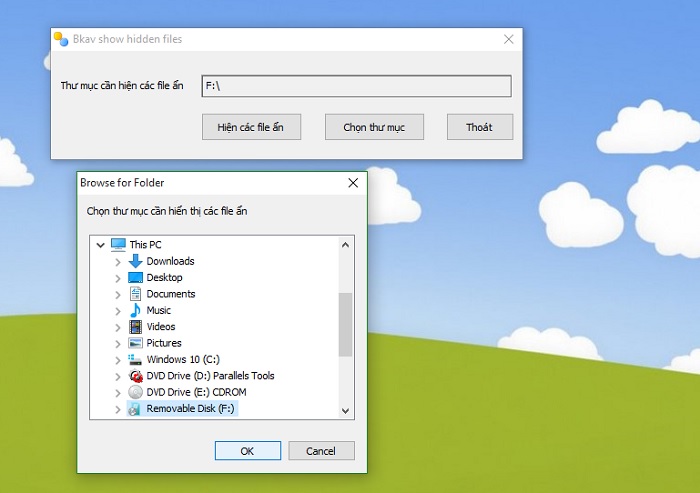
Với lỗi này, người dùng có thể tham khảo nhiều cách khôi phục dữ liệu trên thẻ nhớ bị ẩn như sử dụng các dòng lệnh attrib -s -h tại cửa sổ Command Prompt hoặc trong shortcut tự tạo. Đơn giản hơn thì người dùng có thể sử dụng phần mềm FixAttrb để quét virus trên thẻ nhớ.
Sau khi tải và nhấn Chọn thư mục và tìm đến thẻ nhớ cần khôi phục dữ liệu bị virus ẩn đi. Tiếp theo bạn chọn Hiển thị các file ẩn rồi đợi quá trình khôi phục hoàn tất. Ngay sau đó, toàn bộ các dữ liệu quan trọng trên thẻ nhớ sẽ được hiển thị trở lại. Bạn chỉ cần xóa toàn bộ shortcut do virus đã tạo ra trước đó đi là được.
Như vậy trên đây là toàn bộ hướng dẫn 4 cách sửa lỗi máy tính không nhận thẻ nhớ điện thoại đơn giản và nhanh chóng. Tùy từng tình trạng lỗi mà bạn đang gặp phải, người dùng có thể lựa chọn cách khắc phục phù hợp nhé!
BÀI VIẾT LIẾN QUAN


