



Sau một thời gian dài sử dụng laptop thì tuổi thọ pin và máy sẽ bị giảm xuống, có thể dẫn đến tình trạng sạc pin laptop không lên phần trăm. Tình trạng này có thể ảnh hưởng đến việc sử dụng thiết bị. Bài viết dưới đây sẽ tìm hiểu nguyên nhân và hướng dẫn cách khắc phục pin laptop sạc không vào điện, không lên phần trăm.
Tóm tắt nội dung
1. Nguyên nhân khiến laptop sạc không lên phần trăm
Nguyên nhân gây ra tình trạng sạc pin laptop không lên phần trăm khá đa dạng, Dưới đây là một số lý do phổ biến thường gặp như:
- Pin laptop bị hư hỏng khiến nguồn điện sạc không vào pin.
- Bộ sạc pin bị hư hỏng dẫn đến pin laptop sạc không vào. Một trong 2 thiết bị củ sạc hoặc dây sạc bị hỏng.
- Chân sạc trên laptop bị hỏng. Phần chân sạc được nối với main laptop nên sau một thời gian sử dụng các mối hàn có thể bị lỏng hoặc bám bụi bẩn do không được vệ sinh dẫn đến oxi hóa làm hỏng chân sạc.
- Nhiệt độ laptop quá cao có thể khiến laptop sạc pin không vào.

Sau khi nắm được nguyên nhân gây lỗi laptop sạc pin không lên phần trăm, người dùng cũng cần lưu ý trong quá trình sử dụng để tránh ảnh hưởng đến hiệu năng hoạt động và tuổi thọ của laptop.
2. Cách khắc phục lỗi laptop sạc không lên phần trăm
Căn cứ vào nguyên nhân gây lỗi sạc không lên phần trăm pin, người dùng lần lượt kiểm tra và áp dụng các cách khắc phục lỗi sau đây:
Kiểm tra lại nguồn điện
Trước tiên người dùng cần kiểm tra nguồn điện sạc pin laptop có ổn định hay không, kiểm tra ổ cắm điện có nguồn điện vào và hoạt động bình thường không.
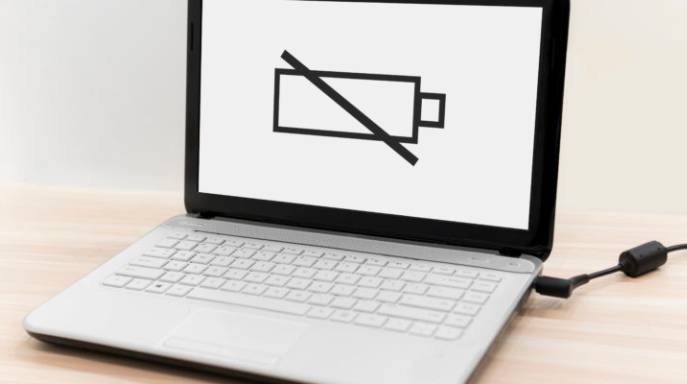
Ngoài ra, bạn cũng cần phải kiểm tra pin trên laptop đã được đúng vị trí chưa. Hãy đảm bảo các điểm tiếp xúc của pin không bị cản trở bởi bất kỳ vật nào ảnh hưởng đến nguồn điện đầu vào, hạn chế tình trạng sạc pin laptop không lên phần trăm.
Kiểm tra bộ sạc và chân sạc
Người dùng cẩn thận quan sát và kiểm tra phần dây sạc có bị đứt ở đâu không. Nếu dây sạc pin bị đứt bên trong thì người dùng có thể kiểm tra bằng cách sử dụng một dây sạc bình thường khác để thử sạc máy xem pin có vào hay không. Trường hợp dây sạc hoặc củ sạc laptop đã bị hỏng thì cần thay mới để khắc phục lỗi.
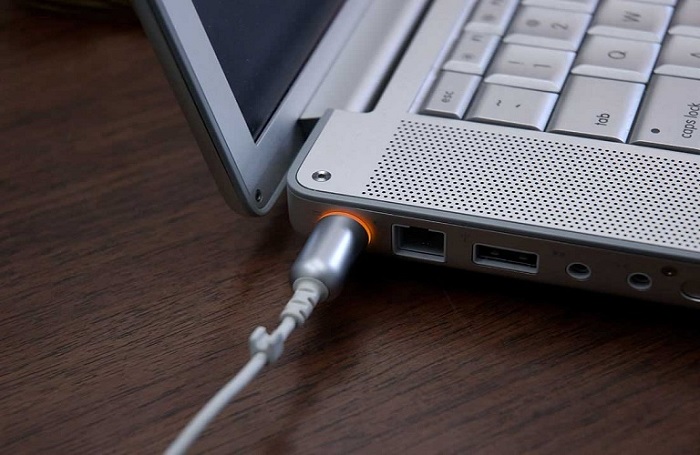
Đồng thời bạn cũng cần kiểm tra có bụi bẩn hay dị vật mắc vào chân sạc, ảnh hưởng đến nguồn điện vào hay không. Người dùng cũng cần thường xuyên vệ sinh chân sạc và cổng sạc rồi cắm lại dây sạc vào laptop.
Kiểm tra tình trạng pin
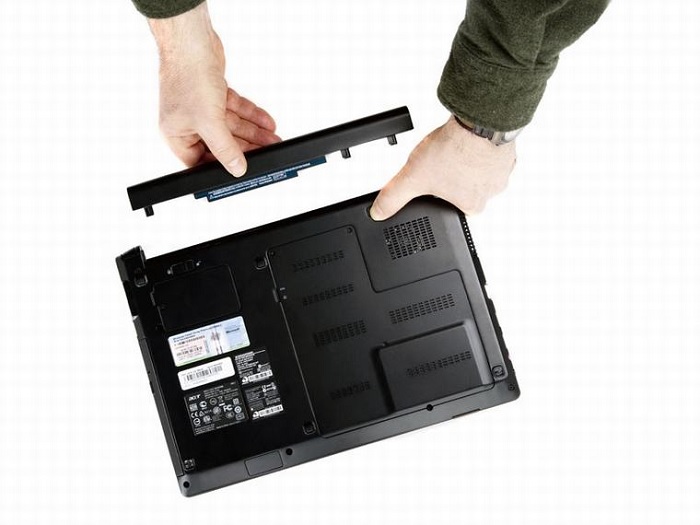
Trường hợp người dùng sau khi kiểm tra bộ sạc và thiết bị bên ngoài và chắc chắn không bị hư hỏng nhưng sạc pin vẫn không vào pin thì người dùng cần kiểm tra chi tiết pin trên laptop bằng cách tháo pin khỏi laptop. Sau đó, hãy cắm lại sạc vào laptop. Nếu laptop nhận được nguồn điện và hoạt động bình thường thì nguyên nhân có thể do viên pin laptop đã bị hỏng. Để chắc chắn hơn, người dùng hãy mang laptop đến trung tâm sửa chữa, bảo hành uy tín để kiểm tra và thay thế linh kiện phù hợp.
Kiểm tra cài đặt laptop
Khi gặp lỗi sạc pin không lên phần trăm nhưng laptop vẫn còn pin hoặc cắm điện vào vẫn dùng được thì bạn hãy kiểm tra trực tiếp tình trạng máy trong phần cài đặt như sau: Trên máy tính Windows 10, người dùng nhập từ khóa ““Power & Sleep Settings” vào ô tìm kiếm Start rồi chọn Additional Power Settings.
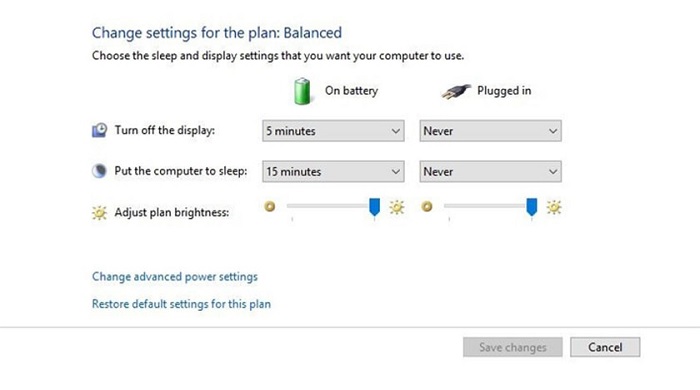
Với các hệ điều hành trước đó, bạn mở Control Panel và tìm đến Power Options. Chọn tiếp Change Plan Settings và kiểm tra lại các phần cài đặt đã được thiết lập. Trên màn màn hình sẽ hiển thị đầy đủ thông tin về tình trạng thiết bị.
Tại đây, người dùng cẩn thận kiểm tra chế độ ngủ, hiển thị và cài đặt pin laptop. Đôi khi việc cài đặt laptop không đúng cũng có thể gây lỗi sạc pin không vào hoặc không lên phần trăm. Trong trường hợp này chỉ có cách duy nhất là khôi phục lại cài đặt của laptop như ban đầu để gỡ bỏ những cài đặt không phù hợp.
Trên đây là gợi ý một số cách khắc phục tình trạng sạc pin laptop không lên phần trăm hoặc không vào pin. Lưu ý, trong quá trình khắc phục, nguoiwf dùng cần thực hiện cẩn thận. Trường hợp người dùng không có kỹ năng hoặc nhiều kiến thức về máy tính thì hãy mang thiết bị đến trung tâm sửa chữa laptop uy tín để được hỗ trợ kiểm tra và sửa chữa kịp thời, tránh ảnh hưởng đến việc sử dụng và tuổi thọ thiết bị.
BÀI VIẾT LIẾN QUAN


