


Bài viết dưới đây sẽ chia sẻ cách ghép đôi Apple Watch với iPhone, giúp người dùng dễ dàng kết nối và sử dụng các tính năng thông minh ngay trên đồng hồ của mình.
Nhiều người dùng quan tâm đến khả năng kết nối phụ kiện thông minh trên các dòng smartphone mới. Thực tế, khi sử dụng iPhone Duo hay bất kỳ mẫu iPhone nào khác, các thao tác liên kết thiết bị đeo ngoại vi đều được tối ưu tiện lợi tại Viettel Store.
Tóm tắt nội dung
Cách ghép đôi Apple Watch với iPhone
Để kết nối Apple Watch với iPhone, người dùng thực hiện lần lượt các bước sau:
Bước 1: Nhấn giữ nút Side bên cạnh phải Apple Watch cho đến khi màn hình Apple Watch hiển thị logo Apple.
Bước 2: Trên điện thoại iPhone, bạn mở ứng dụng Apple Watch >> chọn vào Ghép đôi đồng hồ mới hoặc đưa điện thoại iPhone và Apple Watch lại gần nhau >> đợi màn hình Apple Watch hiển thị ghép đôi trên iPhone >> chọn Tiếp tục.
Bước 3: Sau khi nhận được thông báo, bạn đặt màn hình Apple Watch vào giữa khung camera quét trên iPhone để nhận biết và ghép đôi 2 thiết bị.
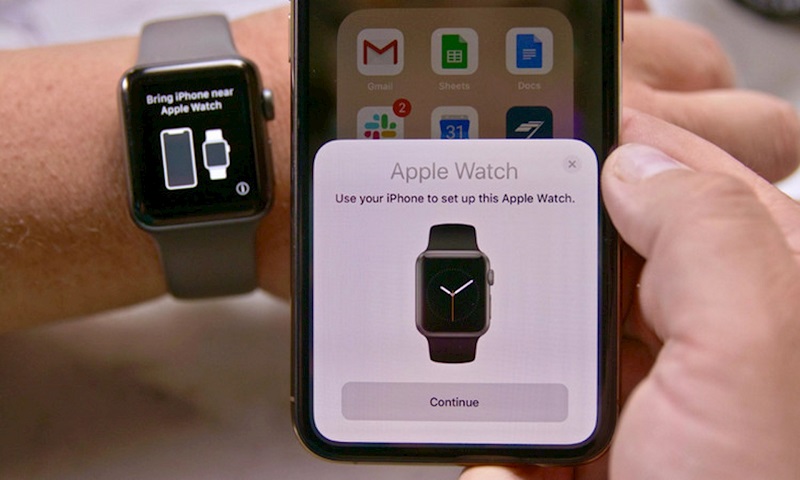
Bước 4: Chọn mục thiết lập Apple Watch và thực hiện theo các bước hướng dẫn trên điện thoại iPhone để hoàn tất thiết lập ghép đôi với đồng hồ thông minh.
Trên các dòng Apple Watch Series 3 và Series 4 bản GPS hoặc Cellular, người dùng có thể kích hoạt mạng di động trong quá trình thiết lập. Tuy nhiên, để sử dụng tính năng này thì yêu cầu cả điện thoại iPhone và đồng hồ Apple Watch phải cùng sử dụng chung 1 mạng di động.
Cách ghép đôi Apple Watch với iPhone mới
Ngoài chiếc điện thoại iPhone kết nối cũ, người dùng còn có thể thực hiện cách ghép đôi Apple Watch cũ với iPhone mới kết nối đồng hồ Apple Watch với 1 thiết bị iPhone khác nữa. Chi tiết các bước ghép đôi Apple Watch với iPhone khác như sau:
Bên cạnh các dòng điện thoại hiện tại, việc kết nối phụ kiện trên mẫu flagship như iPhone 18 Pro cũng diễn ra hoàn toàn tương tự và mượt mà. Người dùng có thể yên tâm trải nghiệm các tính năng đồng bộ thông minh tại Viettel Store.
Bước 1: Tiến hành sao lưu dữ liệu trên trọng trên iPhone đã ghép đôi với Apple Watch thông qua tài khoản iCloud của bạn.
Bước 2: Tiến hành thiết lập iPhone mới bằng cách chọn Khôi phục dữ liệu từ bản sao lưu iCloud đã thực hiện trên màn hình Ứng dụng & dữ liệu và chọn bản sao lưu dữ liệu mới nhất.
Bước 3: Chọn sử dụng đồng hồ Apple Watch kết nối với iPhone khi nhận được thông báo trong quá trình hoàn tất thiết lập kết nối với iPhone.
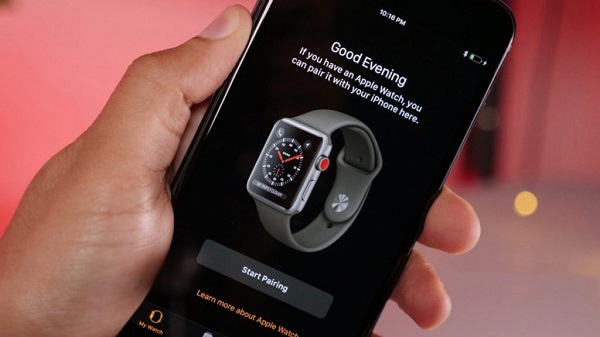
Bước 4: Trên đồng hồ Apple Watch sẽ thông báo nhắc người dùng kết nối với điện thoại iPhone mới khi hoàn tất quá trình thiết lập ghép đôi iPhone. Nhấn chọn OK trên đồng hồ Apple Watch và nhập mật mã thiết bị để bắt đầu sử dụng thiết bị.
Lỗi không ghép đôi được Apple Watch
Trong quá trình kết nối đồng hồ thông minh Apple Watch với điện thoại iPhone có thể xảy ra một số sự cố, điển hình như:
- Lỗi camera điện thoại iPhone không bắt đầu quá trình ghép đôi: Để sửa lỗi, bạn nhấn chọn dòng chữ Ghép đôi Apple Watch thủ công ở phía cuối màn hình và thực hiện theo các bước hướng dẫn trên màn hình.
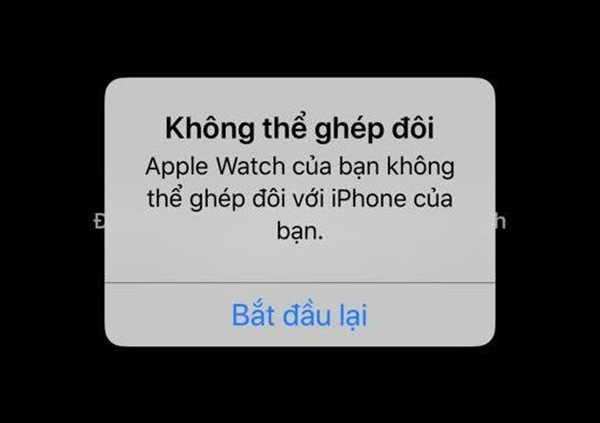
- Mặt đồng hồ Apple Watch khác xuất hiện khi đang ghép đôi với iPhone: Lỗi này cho biết Apple Watch đã được ghép đôi với một điện thoại iPhone khác. Khi đó người dùng cần xóa toàn bộ nội dung và cài đặt lại Apple Watch kết nối với iPhone.
Cách huỷ ghép đôi Apple Watch với iPhone
Cách hủy kết nối Apple Watch với iPhone thực hiện như sau:
Bước 1: Giữ đồng hồ Apple Watch và đồng hồ iPhone của bạn ở gần nhau khi thực hiện hủy kết nối 2 thiết bị.
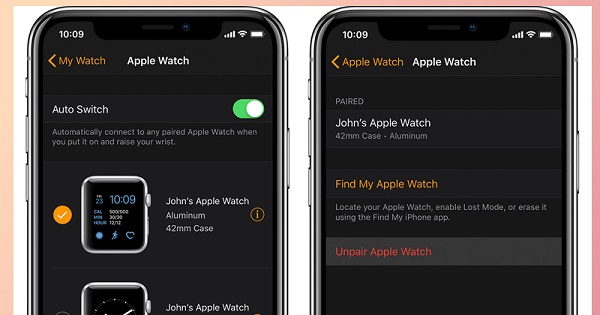
Bước 2: Trên iPhone, bạn mở ứng dụng Apple Watch.
Bước 3: Chọn tab Đồng hồ của tôi >> chọn Apple Watch của bạn ở trên màn hình.
Bước 4: Nhấn chọn biểu tượng chữ (i) bên cạnh Apple Watch cần hủy kết nối và chọn Hủy ghép đôi Apple Watch.
Như vậy trên đây là toàn bộ hướng dẫn cách ghép đôi Apple Watch với iPhone, cũng như hủy kết nối Apple Watch với iPhone khi cần thiết dành cho người dùng tham khảo và áp dụng nhanh chóng.
Ngoài ra, nếu bạn đang sở hữu điện thoại iPhone 18 Pro Max, quá trình cài đặt và kết nối thiết bị đeo cũng thực hiện theo các bước đơn giản kể trên. Tham khảo thêm thông tin chi tiết và ưu đãi hấp dẫn tại Viettel Store.
BÀI VIẾT LIẾN QUAN
![[Hotsale] Mở bán Laptop giáo dục Masstel – Tặng ứng dụng độc quyền Safezone quản lý trẻ em trên môi trường Online](https://news.vio.vn/wp-content/uploads/2022/03/laptop-masstel-1-1-75x75.jpg)

