


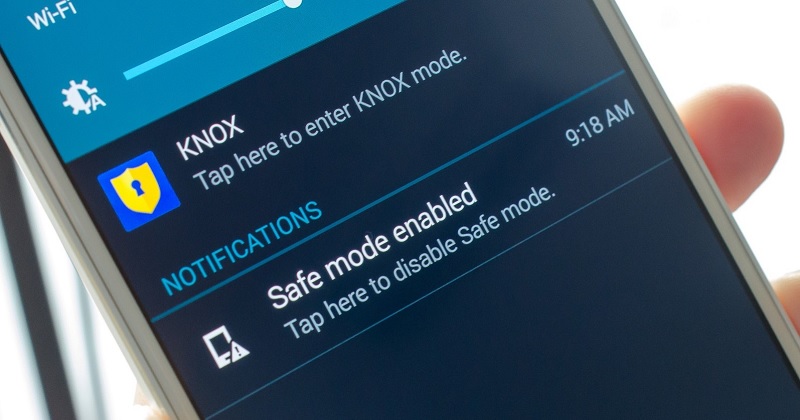
Bạn đã biết về chế độ an toàn trên điện thoại Samsung chưa? Đây là một tính năng sẽ tự động bật và đôi khi gây ra những phiền toái cho người dùng. Vậy hãy thực hiện ngay cách tắt chế độ an toàn trên Samsung đơn giản, nhanh chóng sau đây.
Tóm tắt nội dung
Chế độ an toàn trên Samsung là gì?
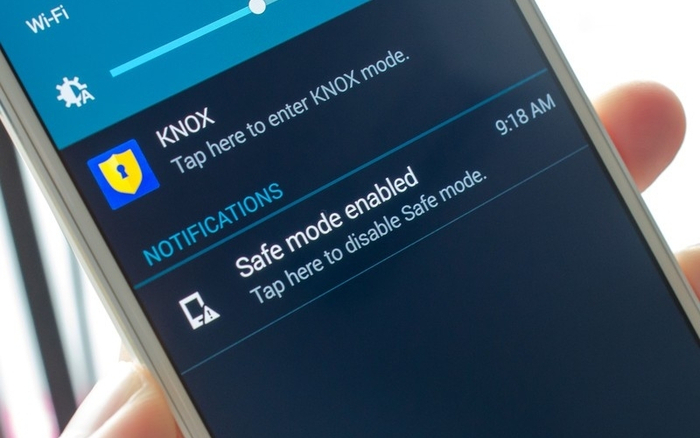
Trước khi đến với hướng dẫn cách tắt chế độ an toàn trên samsung bạn nên biết chế độ an toàn trên Samsung là gì. Theo đó, các dòng smartphone của Samsung đều sử dụng hệ điều hành Android cho phép thoải mái tải các ứng dụng về máy. Tuy nhiên, một số ứng dụng sau khi cài sẽ gây ra xung đột và lỗi hệ thống. Chính lúc này chế độ an toàn trên Samsung sẽ tự động bật để vô hiệu hóa hết các ứng dụng bên thứ 3 để điện thoại hoạt động lại ở chế độ an toàn.
Xem thêm Galaxy Z Flip 8 để khám phá những nâng cấp mới nhất về thiết kế, hiệu năng và các tính năng AI.
Chế độ an toàn trên Samsung có tác dụng gì?
Chế độ an toàn trên Samsung sẽ giúp điện thoại chạy ổn định và an toàn khi có những lỗi xung đột xảy ra. Safe Mode khi được kích hoạt sẽ ngay lập tức vô hiệu hóa hết các ứng dụng bên thứ 3 đang gây ra tổn hại cho hệ điều hành của máy.
Xem thêm Samsung Z Fold 8 để khám phá những nâng cấp mới nhất về thiết kế, màn hình gập và hiệu năng.
Hướng dẫn cách bật/tắt chế độ an toàn trên Samsung
Hướng dẫn cách bật chế độ an toàn trên Samsung
Chỉ với 2 thao tác cực kỳ đơn giản sau, bạn đã có thể dễ dàng bật chế độ an toàn trên điện thoại Samsung:
Bước 1: Tắt nguồn điện thoại > Xác nhận bật chế độ an toàn.
Hãy nhấn giữ nút nguồn khoảng 2 – 3s sau đó nhấn vào biểu tượng tắt nguồn để tắt nguồn điện thoại. Sau khi thấy thông báo hiển thị lên > Chọn Ok bạn sẽ thấy thông báo Khởi động lại ở chế độ an toàn.
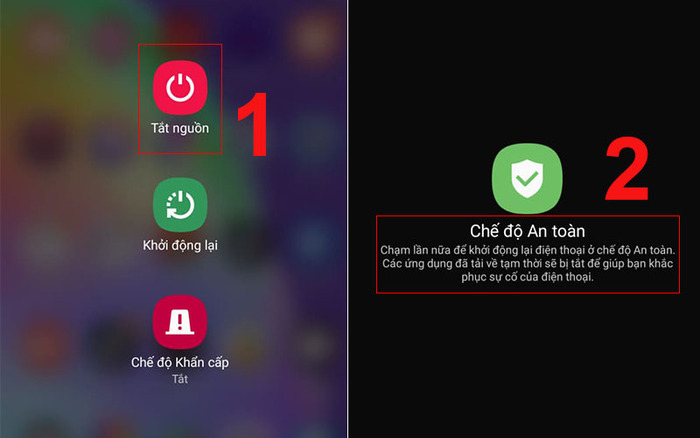
Bước 2: Kiểm tra tình trạng hoạt động của chế độ an toàn.
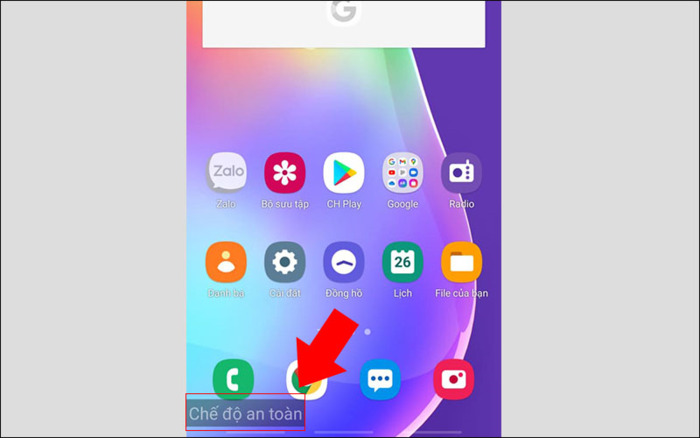
Khi tắt nguồn và khởi động lại thì màn hình sẽ hiển thị Chế độ an toàn (Safe Mode) và các ứng dụng bên thứ 3 sẽ bị vô hiệu hóa.
Tiếp theo, ta sẽ đến với hướng dẫn chi tiết cho cách tắt chế độ an toàn trên Samsung bạn nhé.
Xem thêm Samsung Galaxy Z Fold 8 Ultra để cập nhật thông số kỹ thuật, giá bán và thời điểm ra mắt mới nhất.
Hướng dẫn cách tắt chế độ an toàn trên Samsung
Khởi động lại máy
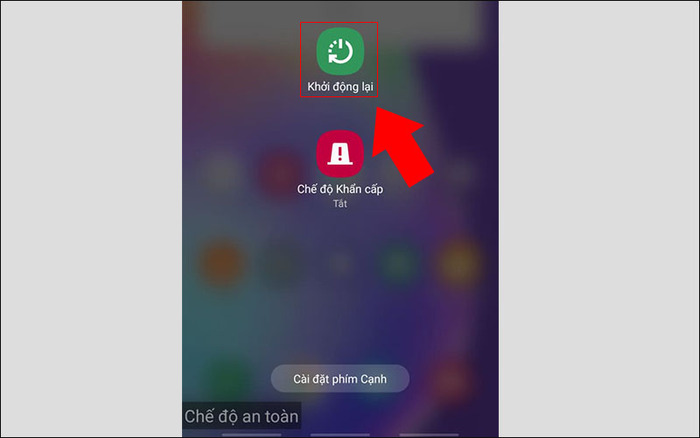
Với cách tắt chế độ an toàn trên Samsung, đầu tiên bạn cần giữ nút nguồn và chọn Restart hoặc Power off and Restart. Sau khi máy khởi động lại và về chế độ bình thường. bạn lại tiếp tục lặp lại các thao tác này vài lần là đã có thể tắt được chế độ an toàn trên Samsung.
Kiểm tra bảng Thông báo (Notifications)
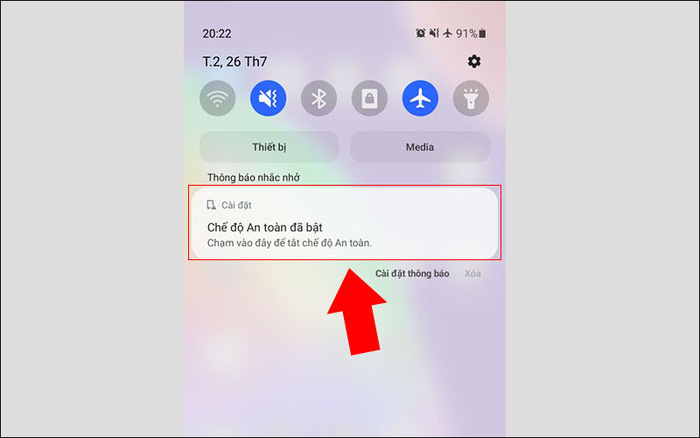
Một số dòng smartphone của Samsung sẽ có thông báo Chế độ an toàn. Bạn chỉ cần chạm vào để khởi động lại và thoát khỏi chế độ an toàn.
Kết hợp nút Nguồn (Power) và nút âm lượng (Volume)
Nếu đã khởi động lại nhưng điện thoại của bạn vẫn vào Chế độ an toàn. Lúc này cách tắt chế độ an toàn trên Samsung là bạn cần sử dụng 2 nút Nguồn và âm lượng. Hãy tắt nguồn và nhấn giữ đồng thời nút Nguồn và Giảm âm lượng.
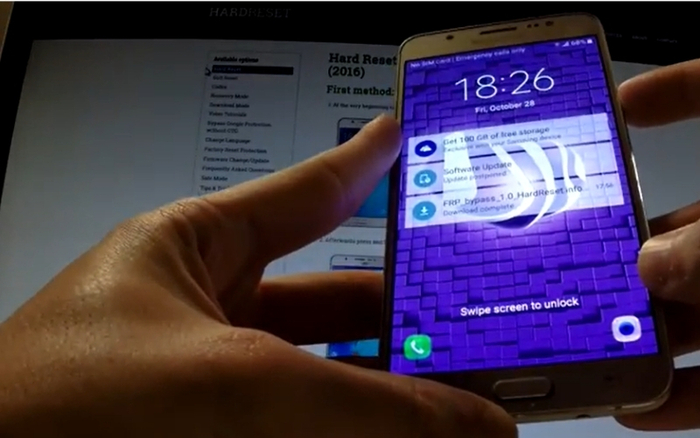
Nếu thiết bị không khởi động ở chế độ bình thường thì bạn hãy bấm nút Tăng âm lượng thay vì nút Giảm âm lượng.
Tháo pin điện thoại
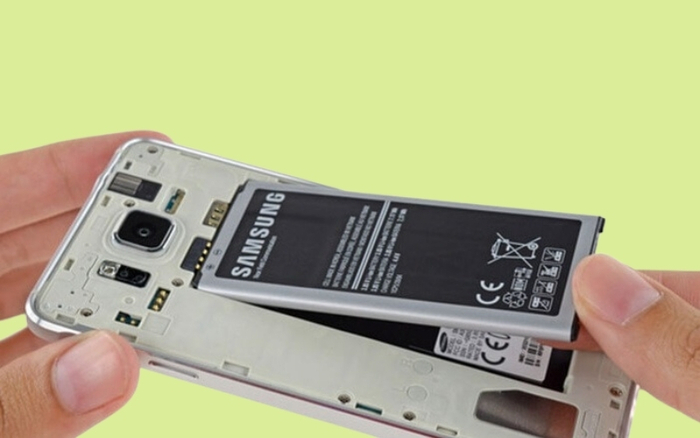
Hãy tắt nguồn điện thoại sau đó thảo vở mặt sau điện thoại và tháo pin của máy ra. Chờ từ 30 giây cho đến 1 phút và lắp lại pin vào máy rồi bật nguồn, khởi động thiết bị là đã tắt được chế độ an toàn rồi.
Gỡ bỏ ứng dụng để tắt chế độ an toàn

Khi tải ứng dụng về máy sẽ có một số ứng dụng không tương thích với máy dẫn đến tình trạng xung đột. Để an toàn cho máy và tắt được chế độ an toàn trên thiết bị, bạn cần xem xét cà gỡ bỏ đi các ứng dụng xấu này để điện thoại trở về hoạt động bình thường.
Khôi phục cài đặt gốc
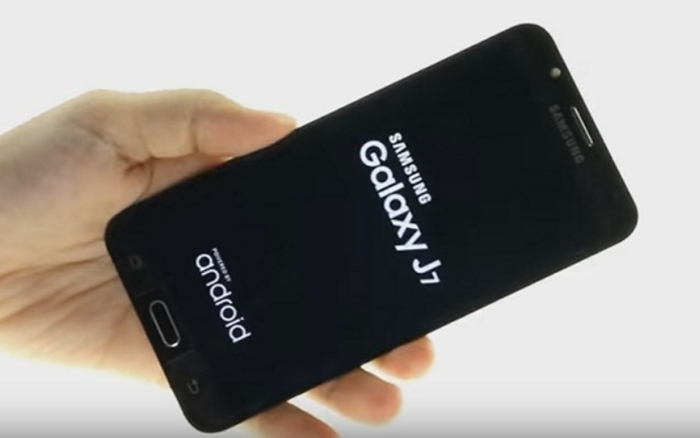
Khôi phục cài đặt gốc cũng là một cách tắt chế độ an toàn trên Samsung cực kỳ hiệu quả. Sau khi khôi phục cài đặt gốc thì điện thoại của bạn sẽ trở về trạng thái ban đầu, cài đặt mặc định như lúc mới đập hộp. Cách này cũng giúp loại bỏ các ứng dụng lỗi, thiết lập lỗi trên máy.
BÀI VIẾT LIẾN QUAN


