• Setup menu at Appearance » Menus and assign menu to Top Bar Navigation
Tin tức ViettelStore - Tin tức công nghệ cập nhật 24/24
  • Setup menu at Appearance » Menus and assign menu to Main Navigation
No Result
View All Result
  • Setup menu at Appearance » Menus and assign menu to Main Navigation
No Result
View All Result
Tin tức ViettelStore - Tin tức công nghệ cập nhật 24/24
No Result
View All Result
Home Tin công nghệ

5 cách giải phóng dung lượng Samsung cực kỳ đơn giản, hiệu quả

ThaiLT by ThaiLT
5 Tháng Tám, 2026
in Tin công nghệ, Bệnh viện công nghệ
0
cách giải phóng dung lượng Samsung

cách giải phóng dung lượng Samsung

0
SHARES
4
VIEWS
Share on FacebookShare on Twitter

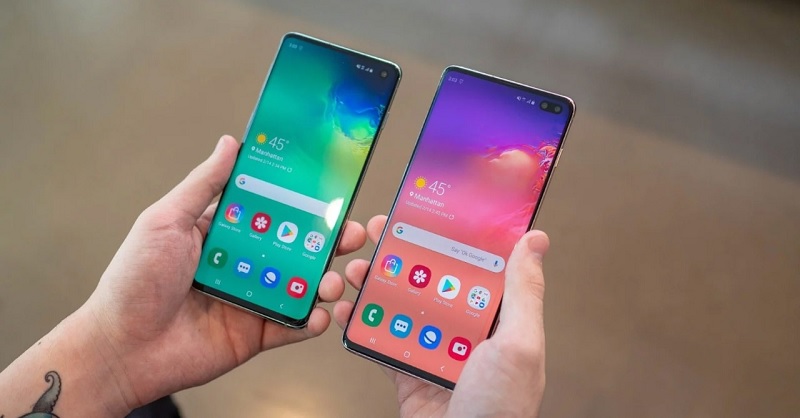
Điện thoại Samsung sau một thời gian sử dụng sẽ xuất hiện tình trạng đầy bộ nhớ khiến máy xuất hiện tình trạng giật, lag. nếu điện thoại bạn gặp phải vấn đề này hãy áp dụng thử một trong 5 cách giải phóng dung lượng Samsung cực kỳ đơn giản, hiệu quả sau đây. 

Tóm tắt nội dung

  • Tại sao cần giải phóng dung lượng Samsung? 
  • Nguyên nhân khiến Samsung đầy dung lượng
  • Top 5 cách giải phóng dung lượng Samsung cực kỳ hiệu quả 
    • Xóa bớt các ứng dụng không cần thiết
    • Xóa bớt file tài liệu không cần thiết
    • Xóa bộ nhớ cache
    • Gỡ cài đặt cập nhật
    • Quản lý lưu trữ ảnh trên đám mây máy

Tại sao cần giải phóng dung lượng Samsung? 

Giải phóng dung lượng Samsung sẽ giúp máy chạy mượt mà và tiết kiệm pin hơn

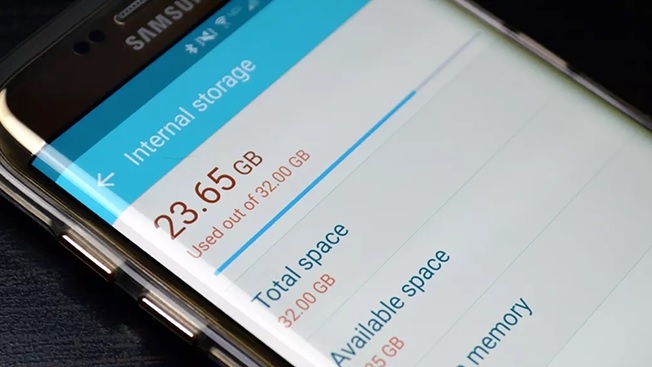
Trước khi đến với hướng dẫn chi tiết cách giải phóng dung lượng Samsung, có khá nhiều bạn thường thắc mắc vậy tại sao lại cần giải phóng dung lượng của máy? Việc bạn tải quá nhiều ứng dụng hoặc không quản lý hiệu quả các ứng dụng trong máy của mình sẽ dẫn đến tình trạng bộ nhớ máy bị đầy. Khi bạn thao tác giải phóng bộ nhớ sẽ đem lại những lợi ích sau cho điện thoại và hệ điều hành của máy: 

  • Tạo ra nhiều không gian lưu trữ dữ liệu trên điện thoại.
  • Cải thiện tốc độ thiết bị, tiết kiệm pin hơn khi dọn dẹp lại bộ nhớ lưu trữ.

Xem thêm Galaxy Z Flip 8 để khám phá những nâng cấp mới nhất về thiết kế, màn hình và hiệu năng.

Nguyên nhân khiến Samsung đầy dung lượng

  • Tốc độ và hiệu năng của máy sẽ bị giảm khi bạn không sử dụng và quản lý dung lượng một cách hợp lý.
  • Cài đặt quá nhiều ứng dụng có dung lượng lớn, để lại các ứng dụng không cần thiết khiến máy bị đầy bộ nhớ.
  • Các file rác tự động sản sinh trong quá trình sử dụng khiến máy bị đầy dung lượng.

Xem thêm Samsung Z Fold 8 để khám phá những nâng cấp mới nhất về thiết kế, màn hình gập và hiệu năng.

Top 5 cách giải phóng dung lượng Samsung cực kỳ hiệu quả 

Xóa bớt các ứng dụng không cần thiết
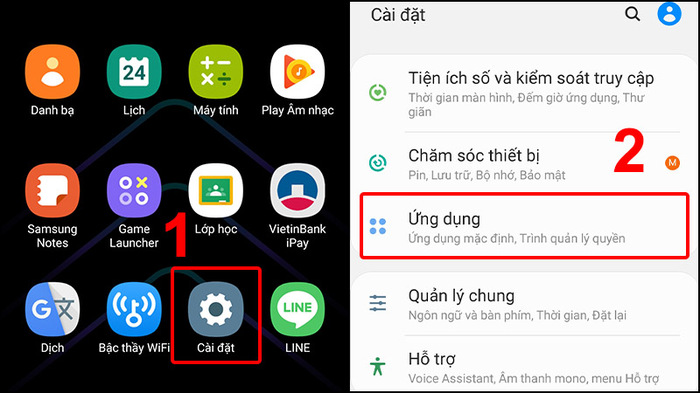
Truy cập ứng dụng trong cài đặt

Bước 1: Vào Cài đặt > Chọn Ứng dụng.
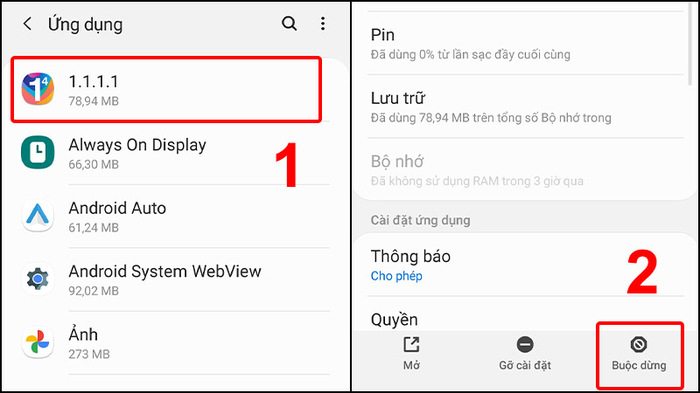
Buộc dừng với ứng dụng không cần thiết

Bước 2: Chọn ứng dụng không cần thiết > Nhấn Buộc dừng.

Xóa bớt file tài liệu không cần thiết
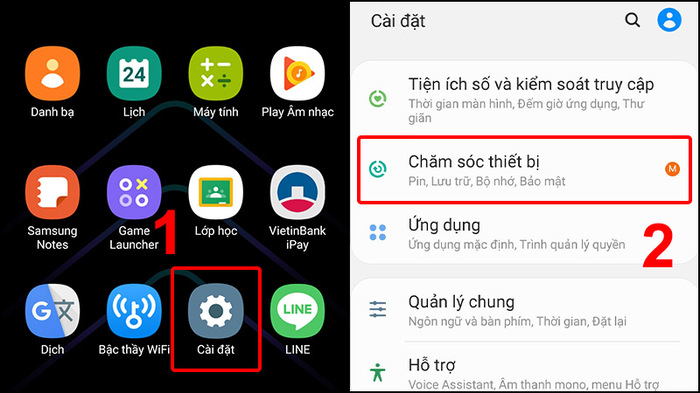
Truy cập cài đặt để đến với bước tiếp theo

Bước 1: Vào Cài đặt > Chọn Chăm sóc thiết bị.
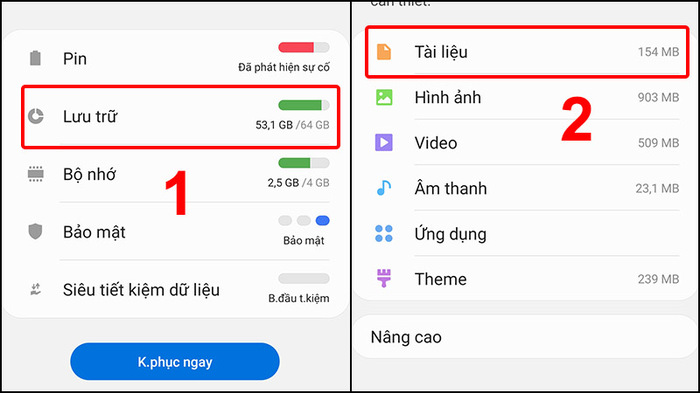
Kiểm tra các thư mục để tìm file cần xóa

Bước 2: Vào Lưu trữ > Kiểm tra từng thư mục để tìm file cần xóa bỏ.
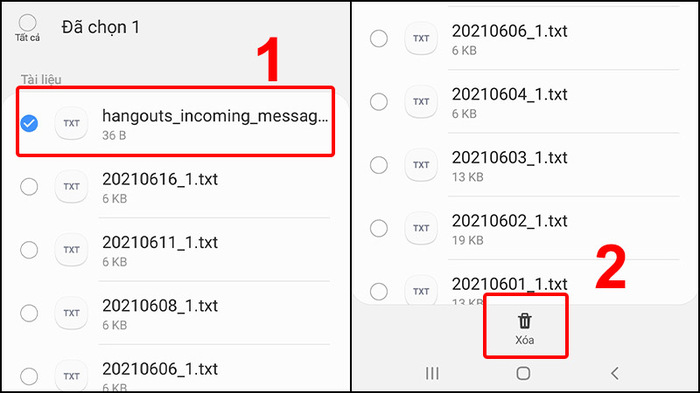
Chọn xóa là hoàn tất

Bước 3: Chọn file > Nhấn Xóa.

Xem thêm Fold 8 Ultra để khám phá những nâng cấp nổi bật về thiết kế, màn hình gập và hiệu năng.

Xóa bộ nhớ cache

Bộ nhớ cache (hay bộ nhớ đệm) sẽ được sản sinh sau một thời gian cài đặt và sử dụng các ứng dụng. Điều này sẽ khiến cho dung lượng của máy bị đầy. Vậy nên, việc kiểm tra các ứng dụng và xóa bớt bộ nhớ cache sẽ là cách giải phóng dung lượng Samsung cực kỳ hiệu quả.
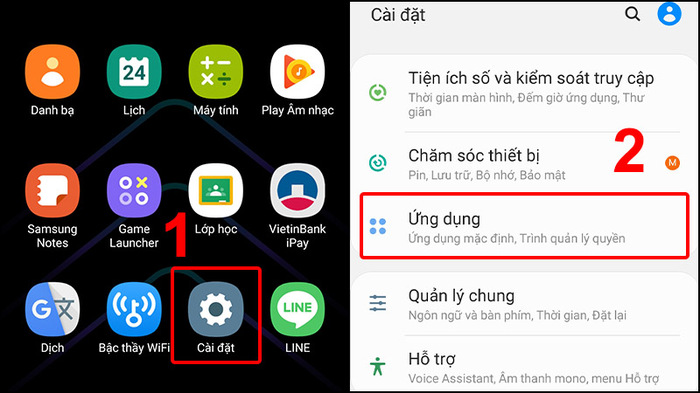
Vào Cài đặt chọn Ứng dụng

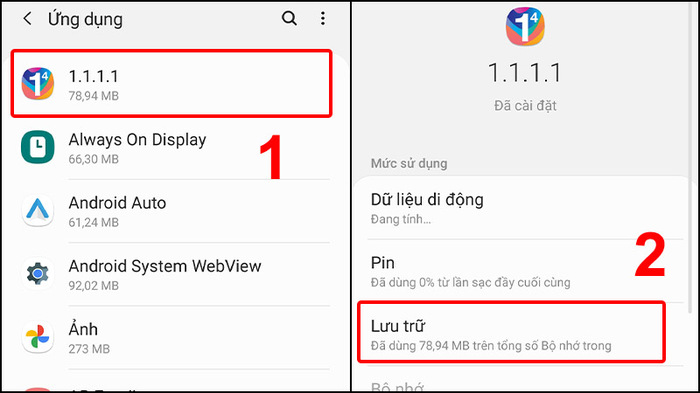
Bước 1: Vào Cài đặt > Chọn Ứng dụng.

Chọn Lưu trữ để đến với bước tiếp theo

Bước 2: Vào Ứng dụng muốn xóa > Chọn Lưu trữ.
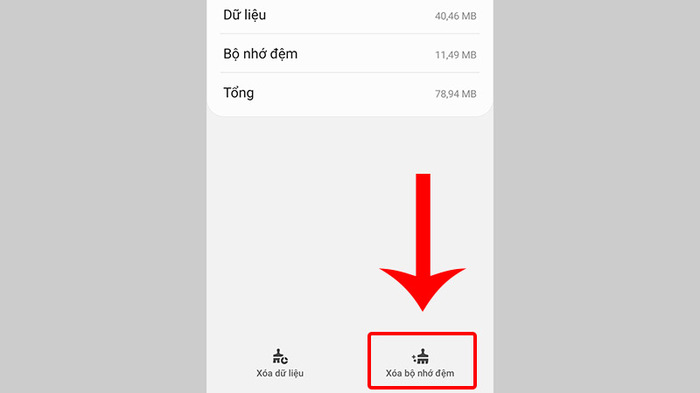
Xóa bỏ bộ nhớ đệm để hoàn tất các bước

Bước 3: Nhấn Xóa bộ nhớ đệm.

Gỡ cài đặt cập nhật
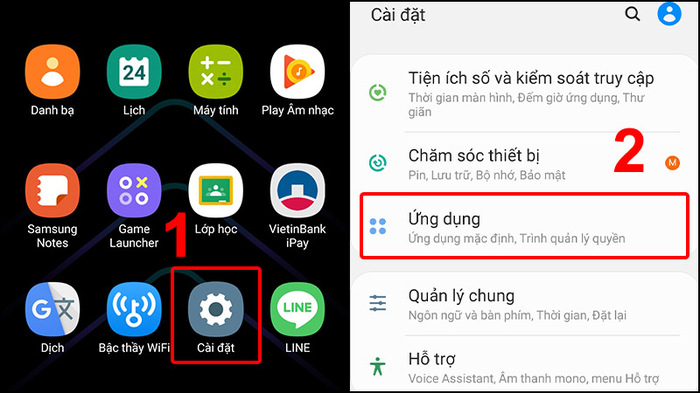
Chọn Ứng dụng trong Cài đặt để đến bước tiếp theo

Bước 1: Với cách giải phóng dung lượng Samsung này bạn tiếp tục vào Cài đặt > Chọn Ứng dụng.
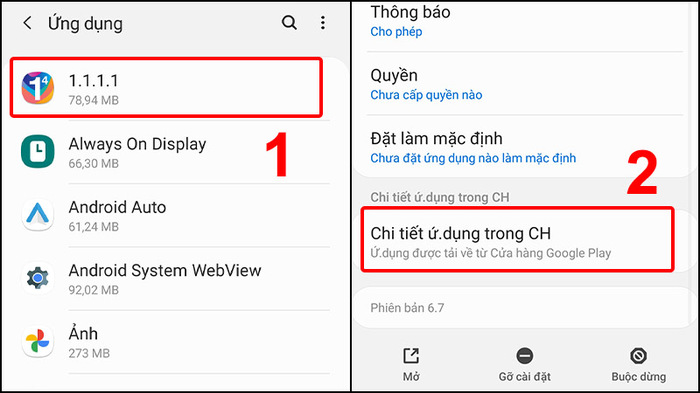
Chọn chi tiết ứng dụng trong CH Play

Bước 2: Chọn ứng dụng muốn gỡ cài đặt cập nhật > Kéo xuống chọn Chi tiết ứng dụng trong CH Play.
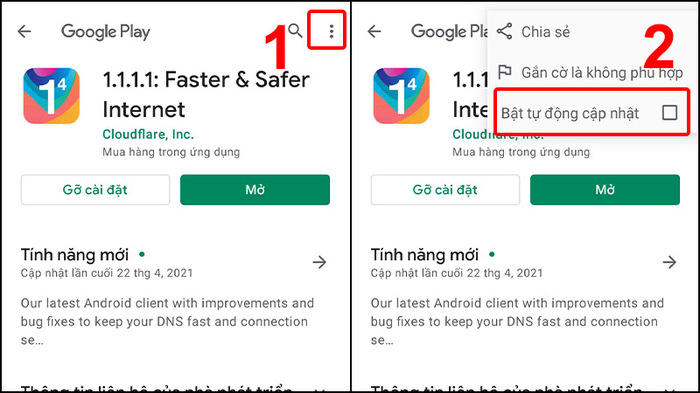
Dễ dàng giải phóng dung lượng máy

Bước 3: Chọn vào 3 chấm trên cùng phải > Tắt Bật tự động cập nhật.

Quản lý lưu trữ ảnh trên đám mây máy

Việc đồng bộ dữ liệu máy  lên các dịch vụ lưu trữ như Samsung Cloud sẽ giúp bạn quản lý dung lượng một cách hiệu quả. Samsung cũng hỗ trợ tính đồng bộ Gallery và bộ nhớ Drive dịch vụ lưu trữ đám mây OneDrive của Microsoft. Với cách giải phóng dung lượng Samsung bạn thực hiện theo các bước sau:
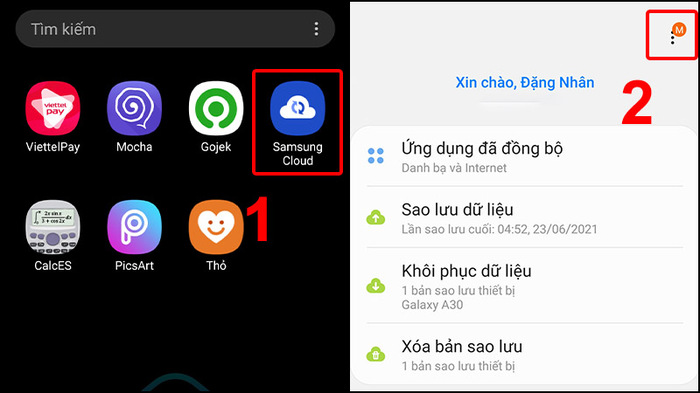
Truy cập Samsung Cloud và làm theo hướng dẫn

Bước 1: Vào Samsung Cloud > Chọn biểu tượng ba chấm.
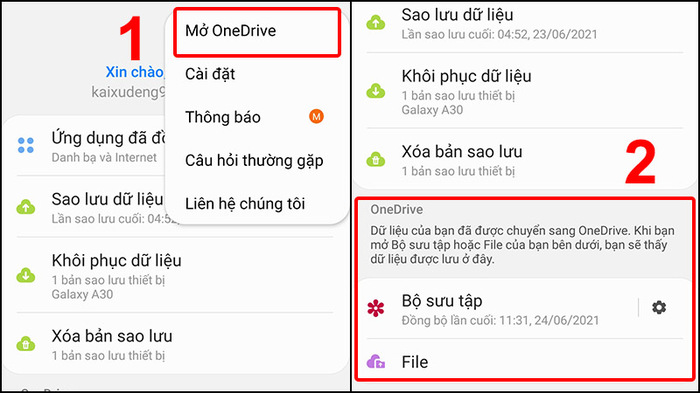
Mở OneDrive và làm theo hướng dẫn

Bước 2: Nhấn Mở OneDrive > Bắt đầu tích hợp dịch vụ.

Giải phóng dung lượng chỉ là một phương pháp mang tính tạm thời vì bạn không thể ngừng việc tiếp tục lưu trữ thêm dữ liệu mới vào điện thoại. Do đó lựa chọn một phiên bản điện thoại mới với dung lượng bộ nhớ lớn sẽ là phương án tối ưu về cả hiệu suất lẫn trải nghiệm cho người dùng.

BÀI VIẾT LIẾN QUAN

  • Hướng dẫn cách chuyển ảnh từ Samsung sang máy tính cực kỳ đơn giản
  • Hướng dẫn cách kiểm tra điện thoại Samsung cũ cực kỳ đơn giản, nhanh chóng
Previous Post

Hướng dẫn cách làm nước ép táo bằng máy xay sinh tố cực kỳ thơm ngon, đơn giản

Next Post

Nguyên nhân và cách khắc phục Apple Watch sạc không lên nguồn

Next Post
Apple Watch sạc không lên nguồn

Nguyên nhân và cách khắc phục Apple Watch sạc không lên nguồn

Trả lời Hủy

Email của bạn sẽ không được hiển thị công khai. Các trường bắt buộc được đánh dấu *

Facebook

BÀI VIẾT MỚI NHẤT

  • Đặt trước iPhone Duo dễ dàng cùng 5G Viettel: Ưu đãi giảm đến 18 triệu đồng
  • TOP 15+ website xem phim Online bản quyền Full HD+ tốt nhất
  • Vietsub là gì? Phân biệt phim vietsub, thuyết minh và lồng tiếng
  • Cách tra cứu thuế đất online nhanh nhất và chính xác
  • Cách xem camera giao thông Hà Nội và TP.HCM trực tiếp

BÀI VIẾT NỔI BẬT

  • Mẹo - Facebook

    Cách nhanh nhất để xoá nick Facebook vĩnh viễn

    81 shares
    Share 81 Tweet 0
  • iMEI là gì? Cách kiểm tra iMEI iPhone chính xác

    3 shares
    Share 3 Tweet 0
  • Cách nghe nhạc YouTube tắt màn hình trên Android và iOS

    247 shares
    Share 247 Tweet 0
  • Cách tính nào để tìm Sim Đại Cát?

    69 shares
    Share 69 Tweet 0
  • 4 cách xem pass wifi trên Android đỉnh nhất hiện nay

    64 shares
    Share 64 Tweet 0
  • Setup menu at Appearance » Menus and assign menu to Footer Navigation

© 2026 JNews - Premium WordPress news & magazine theme by Jegtheme.

No Result
View All Result

© 2026 JNews - Premium WordPress news & magazine theme by Jegtheme.