


Windows 11 mặc dù đã có khả năng bảo mật tốt hơn so với người tiền nhiệm nhưng không vì thế mà bạn nên chủ quan. Hãy bỏ túi ngay cách tăng cường bảo mật Windows 11 để dùng khi cần tới nhé.
Tóm tắt nội dung
Tăng cường bảo mật Windows 11: Bật Windows Security
Nhà sáng lập Microsoft cung cấp cho người dùng Windows Security, trước đây là Windows Defender – giải pháp chống virus, phần mềm độc hại mặc định.
Theo thời gian, Windows Security đã được cải tiến, nâng cấp với khả năng bảo mật đã được cải thiện đáng kể. Do vậy đa phần người dùng đều chủ quan không cài đặt bổ sung các giải pháp chống virus và phần mềm độc hại của bên thứ ba vào hệ thống.
Để tăng cường bảo mật Windows 11, bạn cần kiểm tra xem máy tính của mình đã bật cài đặt Windows Security hay chưa, hãy thực hiện theo các bước sau:
Bước 1: Truy cập vào menu Start, nhập Security vào khung tìm kiếm và kích chọn kết quả hiển thị tương ứng dưới mục Best match ở khung bên phải.
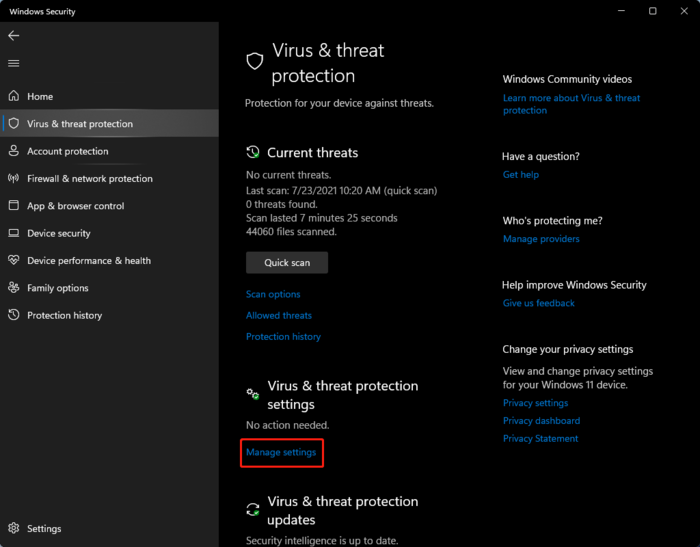
Bước 2: Ở khung bên trái, kích tùy chọn Virus & threat protection. Sau đó ở khung bên phải kích vào liên kết Manage settings.
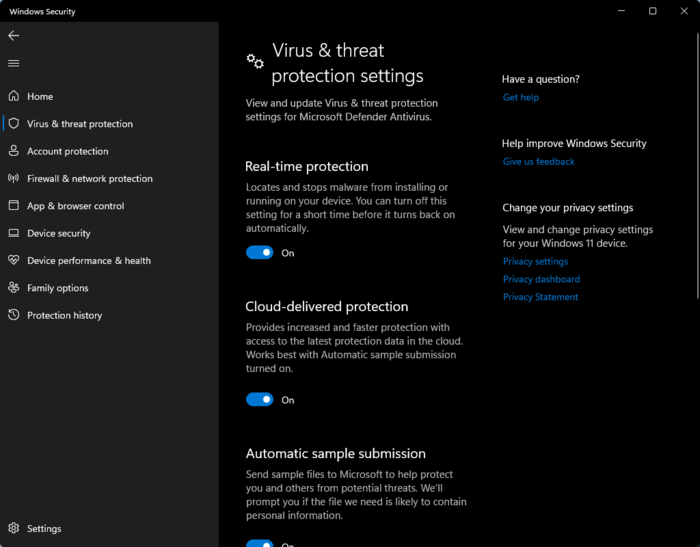
Bước 3: Kiểm tra xem tùy chọn Real-time protection đã được bật hay chưa, nếu chưa hãy kích hoạt lên.
Như vậy hệ thống đã có thể được bảo vệ khỏi tất cả các cuộc tấn công khi tính năng bảo vệ thời gian thực (Real-time protection) trên Windows Security được bật.
Thiết lập tài khoản người dùng thích hợp
Việc máy tính có nhiều người dùng chung cũng khiến cho nguy cơ bị tấn công, xâm nhập cao hơn. Do đó, bạn cần tăng cường bảo mật Windows 11 bằng cách cài đặt các tài khoản Windows riêng biệt.
Bước 1: Truy cập menu Start, ở khung tìm kiếm nhập Settings và kích chọn kết quả hiển thị tương ứng.
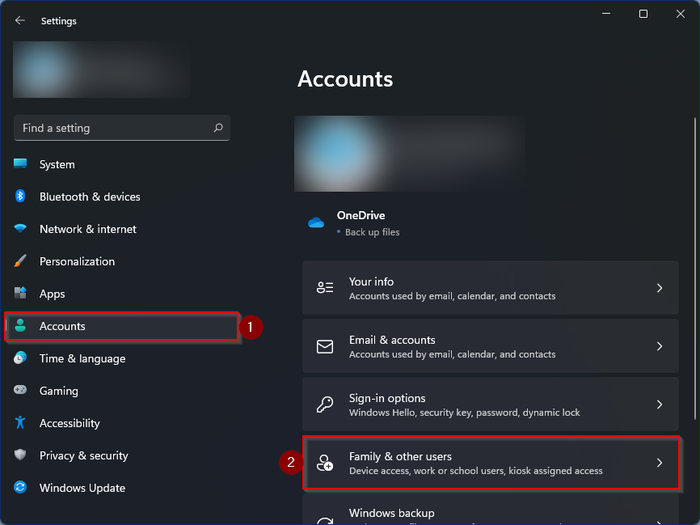
Bước 2: Tại cửa sổ ứng dụng Settings, truy cập menu Accounts > Family & other users.
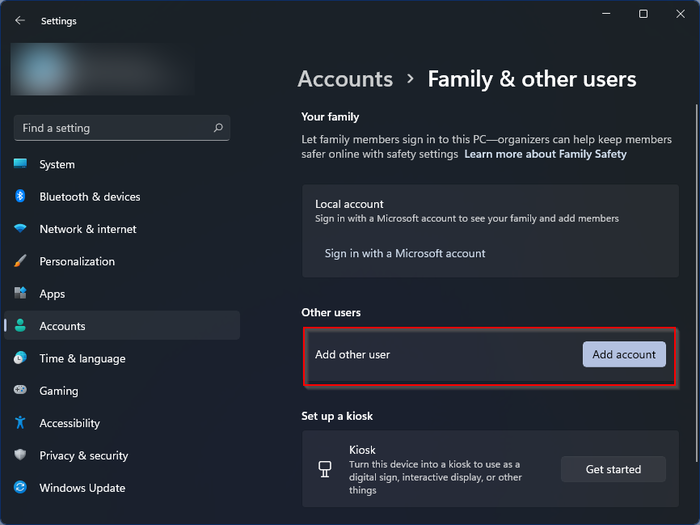
Bước 3: Chọn tùy chọn Add other user > Add account ở khung bên phải.
Sau đó bạn chỉ cần nhập chi tiết tài khoản Microsoft và làm theo hướng dẫn để tạo tài khoản mới. Cách này sẽ giúp phân tách các tài khoản sử dụng và tăng cường tính bảo mật.
Thiết lập mật khẩu đăng nhập
Để tăng cường bảo mật Windows 11, bạn hãy tạo mật khẩu để đăng nhập Windows cho thiết bị.
Bước 1: Nhấn tổ hợp phím Windows + I để kích hoạt ứng dụng Settings.
Bước 2: Tùy chọn Accounts > Password trong cửa sổ ứng dụng Settings.
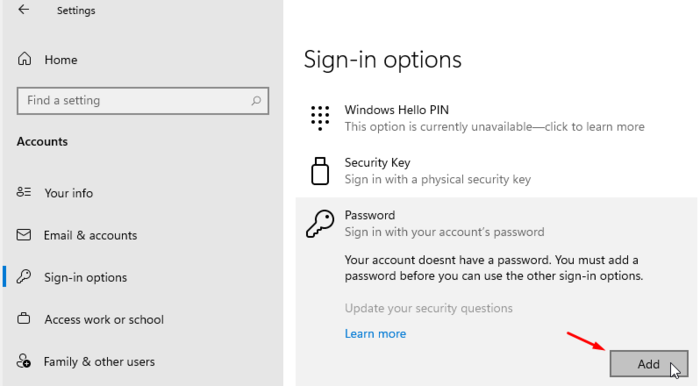
Bước 3: Bấm nút Add, sau đó nhập mật khẩu mới (New password, Confirm password) và điền thông tin liên quan vào các khung trống tương ứng.
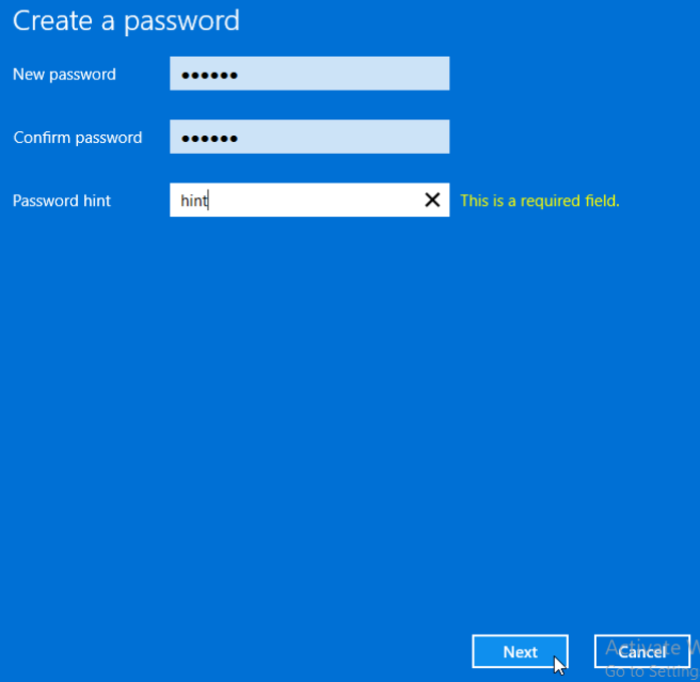
Bước 4: Bấm nút Finish để kết thúc và khởi động lại máy tính để áp dụng thay đổi.
Kiểm tra cài đặt tường lửa để tăng cường bảo mật Windows 11
Windows Firewall – hoạt động như một lá chắn cho máy tính – là ứng dụng cần thiết để giữ an toàn cho hệ thống. Nó sẽ ngăn chặn mọi truy cập trái phép hay những mối nguy hại bên ngoài hệ thống. Windows Firewall hoạt động bằng cách cung cấp một bộ quy tắc phức tạp chặn tất cả các giao tiếp trái phép đến và đi từ hệ thống của bạn.
Windows Firewall cũng được biết đến với cái tên thuần Việt là Tuowngf lửa. Và cách kích hoạt tường lửa cực kỳ đơn giản như sau:
Bước 1: Nhấn tổ hợp phím Windows + I để kích hoạt ứng dụng Settings.
Bước 2: Truy cập tùy chọn Privacy & security > Windows Security.
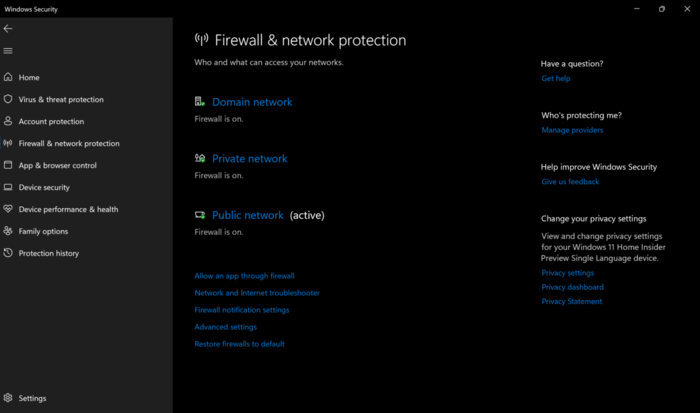
Bước 3: Ở khung bên trái chọn Firewall & network protection.
Tại khung bên phải, hãy kiểm tra xem các tùy chọn Domain network, Private network, và Public network đã được bật chưa. Nếu các thiết lập này đều bật, thì tất cả các cài đặt của bạn đã được thiết lập để tăng cường bảo mật Windows 11.
Sử dụng Dynamic Lock
Dynamic Lock sẽ giúp kết nối giữa máy tính của bạn với một thiết bị, thường là điện thoại thông minh qua Bluetooth.
Bất cứ khi nào bạn rời khỏi máy tính mà có mang theo thiết bị được kết nối, tín hiệu sẽ yếu đi, khiến Dynamic Lock được kích hoạt. Như vậy máy tính của bạn cũng sẽ được khóa tự động để bảo vệ.
Bật BitLocker
Tính năng mà Windows mã hóa toàn bộ hệ điều hành và các tệp bên trong chính là BitLocker. Tuy nhiên, tính năng BitLocker chỉ có sẵn trong phiên bản Pro và Enterprise của hệ điều hành Windows. Cho nên dù ở trường hợp máy tính bị mất hay thất lạc thì các thông tin, cài đặt vẫn được bảo vệ giúp tăng cường bảo mật Windows 11.
Cập nhật Windows 11
Để bảo vệ máy tính của mình, bạn cũng không thể quên thường xuyên nên cập nhật WIndows. Các cài đặt các thay đổi trên hệ thống, bổ sung và nâng cấp các tính năng mới mà Microsoft giới thiệu sẽ được diễn ra trong quá trình cập nhật. Thông thường hệ điều hành sẽ tự động kiểm tra và cài đặt các bản cập nhật hệ thống trong nền, nhưng bạn vẫn có thể kiểm tra cập nhật thủ công như sau:
Bước 1: Truy cập menu Start bằng cách nhấn phím Windows trên bàn phím máy tính.
Bước 2: Trong menu Start, nhập Check for updates vào khung trống và kích vào kết quả tìm kiếm hiển thị tương ứng dưới mục Best match.
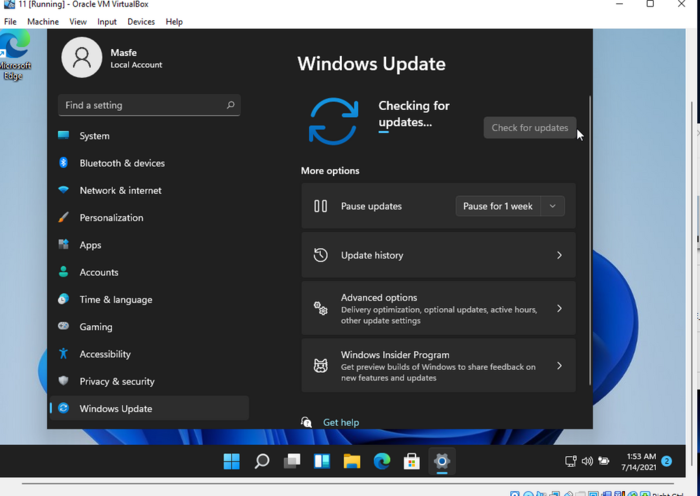
Bước 3: Lúc này, Windows sẽ bắt đầu tìm kiếm tất cả các bản cập nhật mới nhất hiện có và bắt đầu cài đặt từng bản cập nhật một.
BÀI VIẾT LIẾN QUAN


