


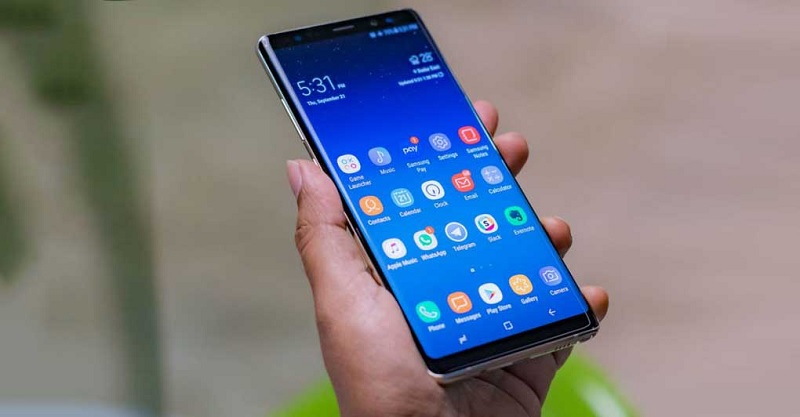
Bạn đang sử dụng điện thoại Samsung và bạn lỡ tay xóa mất một vài bức ảnh quan trọng của mình. Dù là dòng máy phổ thông hay các thiết bị gập cao cấp như Flip 8, nếu gặp tình huống này hãy thử ngay một trong 4 cách khôi phục ảnh đã xóa trên Samsung cực kỳ hiệu quả, đơn giản sau.
Tóm tắt nội dung
Hướng dẫn cách khôi phục ảnh đã xoá trên Samsung
Để đảm bảo không bị mất dữ liệu điện thoại quan trọng, hãy tiến hành sao lưu dữ liệu điện thoại Android theo các cách đã được chia sẻ.
1. Khôi phục ảnh đã xóa trên Samsung từ Thùng rác thư viện
Đây là cách khôi phục ảnh đã xóa trên Samsung mà bạn có thể dễ thực hiện nhất. Ứng dụng Thư viện ảnh mặc định sẽ lưu trữ tất cả ảnh đã xóa tại Thùng rác ứng dụng trong 30 ngày và bạn chỉ cần vào Thùng rác trong ứng dụng, chọn ảnh và khôi phục theo hướng dẫn sau:
Bước 1: Vào Thư viện > Chọn dấu 3 chấm > Chọn Thùng rác.

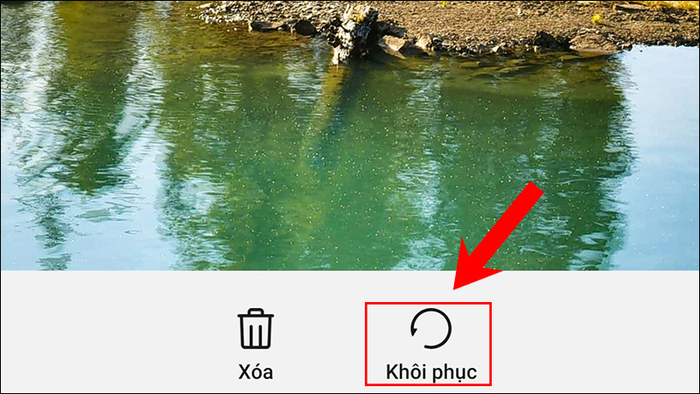
Bước 2: Nhấn giữ vào hình ảnh cần khôi phục > Chọn Khôi phục.
2. Sử dụng Samsung Cloud lấy lại ảnh đã xóa
Các dữ liệu quan trọng trên điện thoại như danh bạ, nhật ký cuộc gọi, tin nhắn, hình ảnh, video sẽ được lưu trữ trên nền tảng Samsung Cloud.
Nền tảng này sẽ đảm bảo các dữ liệu được sao lưu tự động lưu giữ an toàn, hạn chế rủi ro mất dữ liệu. Tính năng đồng bộ đám mây này được Samsung tối ưu rất tốt, giúp người dùng an tâm bảo vệ dữ liệu ngay cả khi sử dụng các dòng máy cao cấp màn hình lớn như Fold 8. Và các ảnh chẳng may lỡ tay bị xóa mất sẽ nằm trong thùng rác của Samsung Cloud trong 15 ngày.
Bạn có thể thực hiện khôi phục lấy lại ảnh bằng một trong 2 cách sau:
Cách 1: Truy cập Samsung Cloud trong Cài đặt điện thoại
Bước 1: Cài đặt > Tài khoản và sao lưu > Chọn Samsung Cloud.

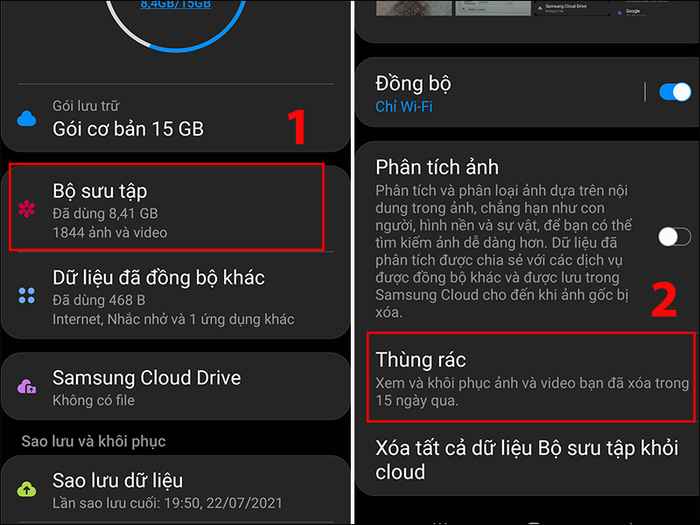
Bước 2: Chọn Bộ sưu tập > Chọn Thùng rác.
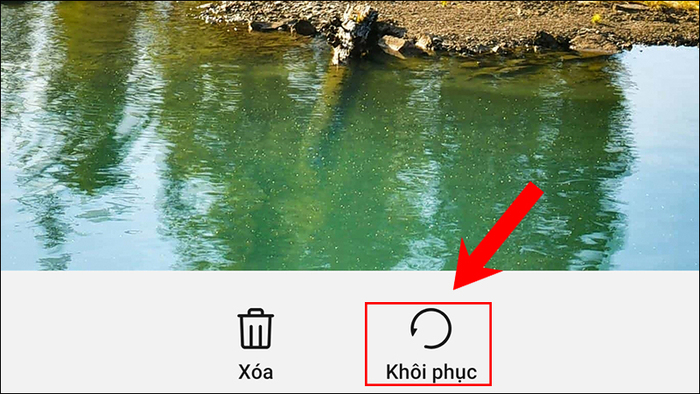
Bước 3: Nhấn giữ vào hình ảnh cần khôi phục và chọn Khôi phục là hoàn thành cách khôi phục ảnh đã xóa trên Samsung.
Cách 2: Vào phiên bản web của Samsung Cloud
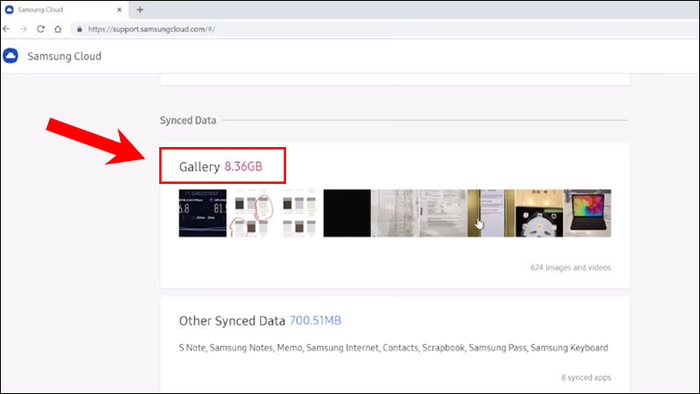
Sử dụng trình duyệt web truy cập vào Samsung Cloud for Web. Tại phần Đồng bộ dữ liệu (Synced data), truy cập mục Thư viện (Gallery) chọn hình ảnh cần khôi phục và bấm vào tải về.
3. Khôi phục ảnh đã xóa bằng Google Photos
Bạn có thể dễ dàng khôi phục ảnh dù đã xóa vĩnh viễn trên điện thoại khi đã thực hiện sao lưu ảnh trên Google Photos. Ảnh hoặc video mà bạn lỡ xóa sẽ tự lưu lại trong thùng rác Google Photos tối đa 60 ngày.
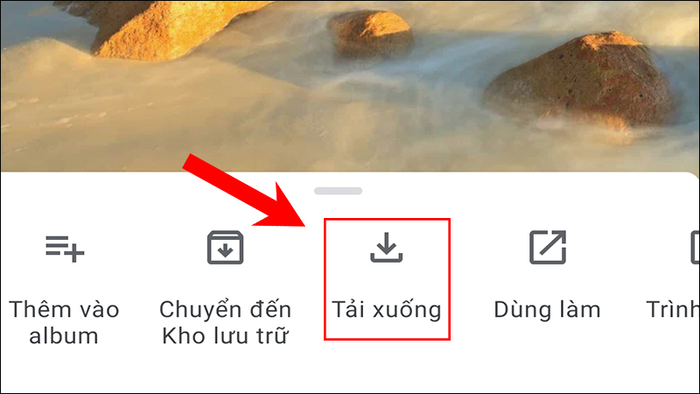
Bước 1: Mở ứng dụng Google Photos > Chọn ảnh bạn muốn khôi phục.
Bước 2: Bấm chọn Tải xuống là đã có thể khôi phục lại các bức ảnh bạn đã xóa.
Khôi phục ảnh đã xóa vĩnh viễn trên Samsung bằng phần mềm
Một cách khôi phục ảnh đã xóa trên Samsung mà bạn có thể tham khảo là sử dụng phần mềm Disk Drill. Đây là phần mềm rất được ưa chuộng để khôi phục dữ liệu đã xóa một cách hiệu quả.
Bước 1: Tải phần mềm Disk Drill và tiến hành cài đặt phần mềm lên máy tính.
Bước 2: Thông qua cổng USB của máy tính sử dụng dây scj điện thoại để kết nối 2 thiết bị.
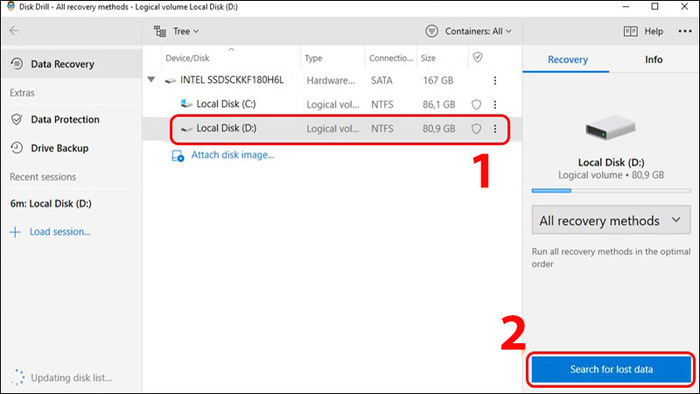
Bước 3: Khởi động phần mềm Disk Drill. Tại giao diện chính, chọn ổ đĩa muốn khôi phục file và bấm Search for lost data.
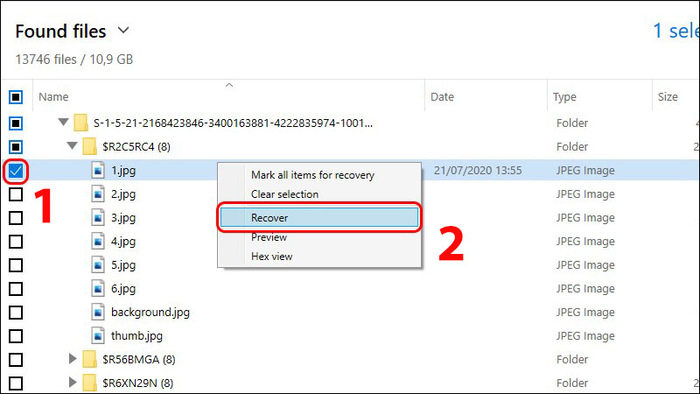
Bước 4: Sau khi quá trình quét hoàn tất, chọn vào file cần khôi phục. Cuối cùng nhấn chuột phải vào file đó và chọn Recover.
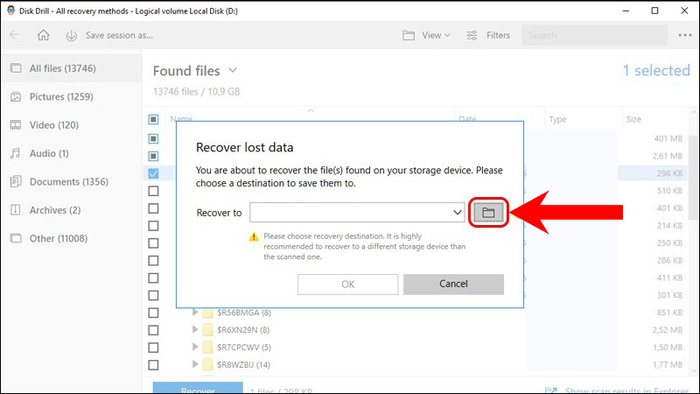
Bước 5: Chọn biểu tượng tập tin và chọn vị trí lưu trữ cho file được khôi phục.
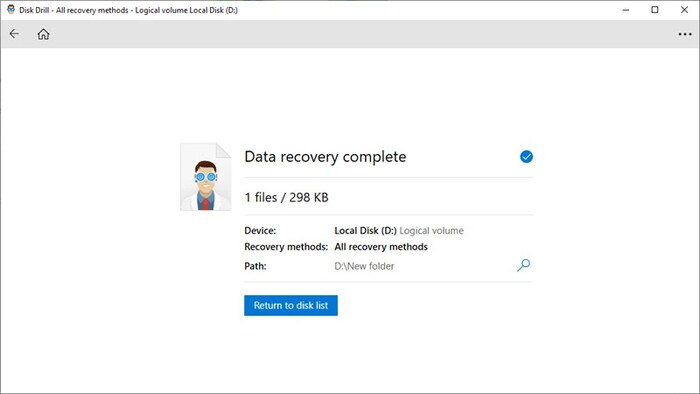
Bước 6: Thông báo file đã được khôi phục hoàn tất và hãy kiểm tra lại nhé.
Mẹo tránh mất ảnh trên điện thoại Samsung
Ngoài những cách khôi phục ảnh đã xóa trên Samsung trên thì bạn cũng nên bỏ túi những mẹo hay sau đây để tránh việc ảnh bị mất khi sử dụng điện thoại Samsung.
1. Kích hoạt sao lưu trên điện thoại
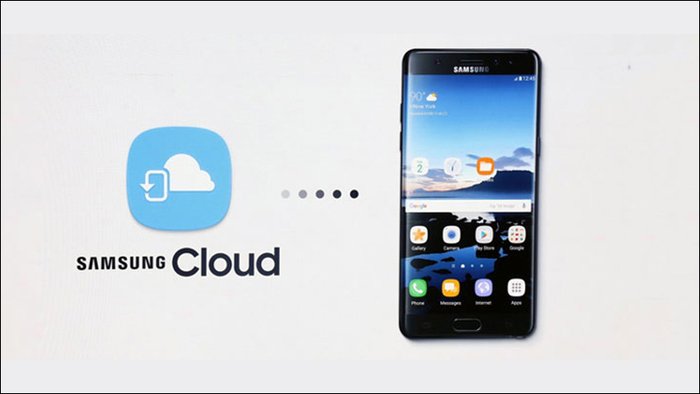
Kích hoạt tính năng sao lưu tự động trên điện thoại sẽ giúp bạn hạn chế tối đa những rủi ro của việc mất mát dữ liệu, hình ảnh. Các mẫu điện thoại ngày nay đều có tính năng sao lưu thông qua nền tảng đám mây sẽ giúp ích cho bạn rất nhiều đấy.
2. Sao lưu trên các dịch vụ đám mây
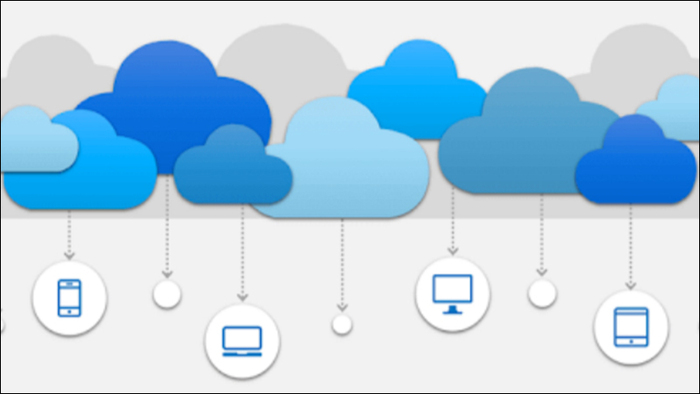
Việc đồng bộ dữ liệu trong máy lên nền tảng đám mây không chỉ giúp việc lưu trữ, quản lý các dữ liệu, hình ảnh dễ hơn mà còn giúp bạn có thể dễ dàng chia sẻ, sử dụng trên nhiều thiết bị cá nhân của mình. Một số dịch vụ đám mây phổ biến như Google Photos hay One Drive.
3. Đồng bộ hoá điện thoại bạn với máy tính
Khi thực hiện đồng bộ hóa điện thoại với máy tính, bạn có thể truy cập trực tiếp vào điện thoại di động ngay trên máy tính. Đây là một cách được đánh giá hiệu quả và ưu việt cao.
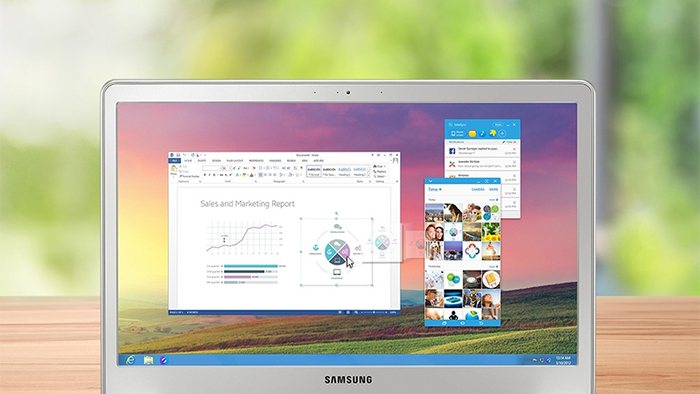
Sử dụng điện thoại Samsung, bạn có thể sử dụng bộ ứng dụng gồm Liên kết với Windows trên điện thoại, đồng bộ OneDrive với Samsung Cloud và ứng dụng Điện thoại của tôi trên máy tính. Giải pháp đồng bộ này sẽ giúp bạn bảo vệ trọn vẹn mọi khoảnh khắc hình ảnh đáng giá, ngay cả trên những siêu phẩm công nghệ đỉnh cao hàng đầu hiện nay như Z Fold 8 Ultra.
BÀI VIẾT LIẾN QUAN


