

• Setup menu at Appearance » Menus and assign menu to Top Bar Navigation
Tin tức ViettelStore - Tin tức công nghệ cập nhật 24/24
  • Setup menu at Appearance » Menus and assign menu to Main Navigation
No Result
View All Result
  • Setup menu at Appearance » Menus and assign menu to Main Navigation
No Result
View All Result
Tin tức ViettelStore - Tin tức công nghệ cập nhật 24/24
No Result
View All Result
Home Tin công nghệ

Hướng dẫn cách gửi File qua Zalo trên điện thoại, máy tính cực kỳ đơn giản

ThaiLT by ThaiLT
18 Tháng Chín, 2024
in Tin công nghệ, Mẹo công nghệ, Thủ thuật
0
Hướng dẫn cách gửi File qua Zalo trên điện thoại, máy tính cực kỳ đơn giản
0
SHARES
3
VIEWS
Share on FacebookShare on Twitter

Bạn thường xuyên sử dụng Zalo để làm việc mà chưa biết cách gửi File qua Zalo trên điện thoại, máy tính. Vậy hãy tham khảo ngay bài viết sau đây để bỏ túi những mẹo hay này nhé. 

Tóm tắt nội dung

  • Hướng dẫn cách gửi file qua Zalo trên điện thoại, máy tính siêu nhanh và thuận tiện
    • Cách 1: Truyền File qua máy tính
    • Cách 2: Cách gửi File qua Zalo trên điện thoại
  • Gửi file hiệu quả hơn với tính năng “Gửi thư mục” qua Zalo PC
    • Cách 1: Sử dụng biểu tượng File ở cửa sổ trò chuyện để truyền file
    • Cách 2: Kéo và thả thư mục muốn gửi đi vào khu vực trò chuyện của bạn

Hướng dẫn cách gửi file qua Zalo trên điện thoại, máy tính siêu nhanh và thuận tiện

Cách 1: Truyền File qua máy tính

Bước 1: Trên máy tính, đăng nhập vào tài khoản Zalo của bạn >> vào mục Tin nhắn >> chọn đến Truyền File.
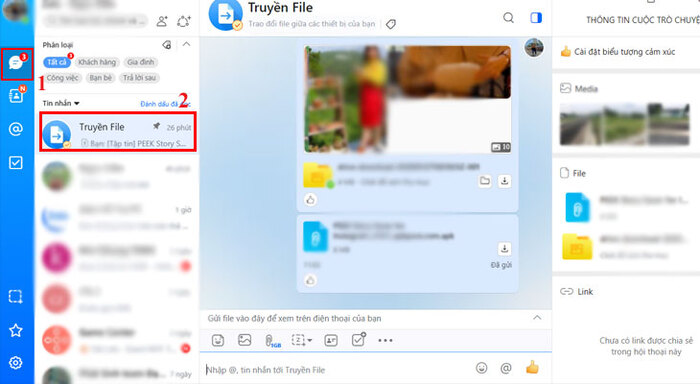
Chọn Truyền file
Chọn Truyền file

Bước 2: Nhấn vào biểu tượng Tệp ở trên khung chat >> Bấm vào Chọn thư mục.
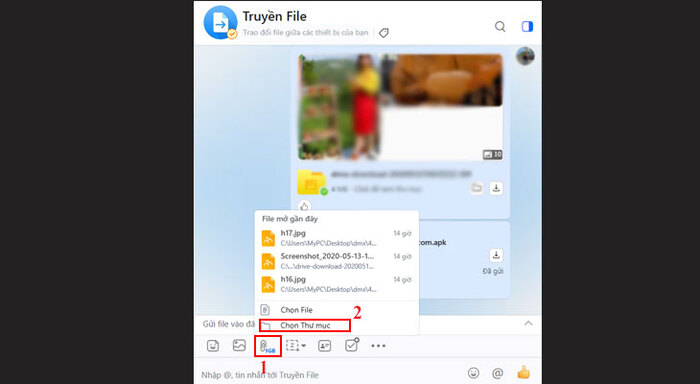
Chọn thư mục
Chọn thư mục

Bước 3: Tìm thư mục cần gửi >> chọn Select Folder là hoàn tất.

Chọn đúng thư mục gửi để hoàn tất

Cách 2: Cách gửi File qua Zalo trên điện thoại

Bước 1: Với cách gửi File qua Zalo trên điện thoại bạn cần đăng nhập vào tài khoản Zalo trên điện thoại.

Bước 2: Ở góc trên bên phải, bấm vào biểu tượng dấu ‘+’  >> Chọn mục Truyền file.
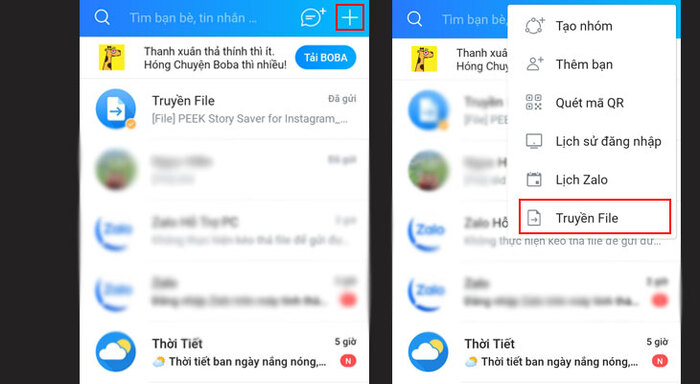
Chọn mục Truyền file

Bước 3: Bấm vào biểu tượng dấu ‘+’ ở góc bên phải của khung chat >> Chọn vào Tài liệu.
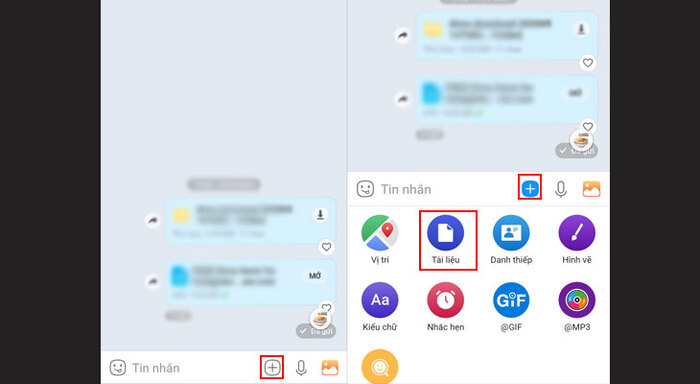
Chọn Tài liệu
Chọn Tài liệu

Bước 4: Tìm thư mục cần gửi >> Chọn Gửi >> Xác nhận thư mục đã gửi là đúng. 
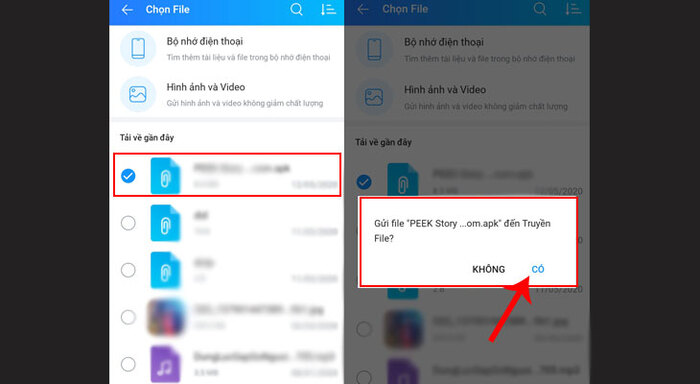
Nhấn "Có" để xác nhận
Nhấn “Có” để xác nhận

Bước 5: Ở hộp thoại Truyền file >> Xem lại Kho Media bằng cách chọn vào biểu tượng dấu 3 chấm.

Vậy là Hoàn tất các bước truyền file

Nhiều người lưa chuyển file trên Zalo cũng bởi ứng dụng này giúp hạn chế được tình trạng vỡ ảnh, lỗi file. Để đảm bảo chất lượng file tốt nhất thì bạn hãy tham khảo mua iPhone 16 để có chất lượng hình ảnh tốt nhất.

Gửi file hiệu quả hơn với tính năng “Gửi thư mục” qua Zalo PC

Ngoài cách gửi File qua Zalo trên điện thoại, máy tính bạn cũng có thể tham khảo thêm 2 cách gửi file mà có hiệu quả cao hơn nhờ tính năng “Gửi thư mục” khi sử dụng PC: 

Cách 1: Sử dụng biểu tượng File ở cửa sổ trò chuyện để truyền file

Bước 1: Đăng nhập vào tài khoản Zalo của bạn

Bước 2: Nhấn vào cửa sổ trò chuyện với người bạn cần gửi File >> Ở phía trên khung chat bấm vào biểu tượng Tệp >> Bấm Chọn thư mục.
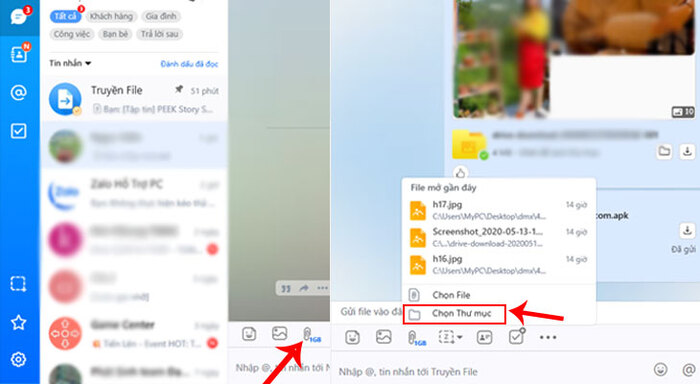
Chọn Thư mục
Chọn Thư mục

Bước 3: Màn hình sẽ hiển thị danh sách các thư mục của bạn >> Tìm thư mục cần gửi đi >> Chọn Select Folder.
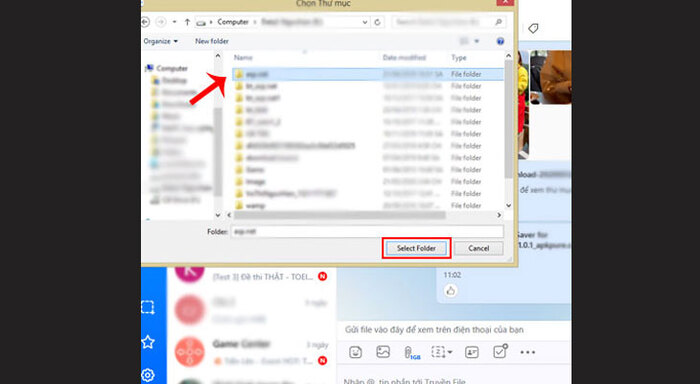
Chọn Select Folder để hoàn tất

Thư mục file sẽ tự động nén lại và gửi đi thành công.

Cách 2: Kéo và thả thư mục muốn gửi đi vào khu vực trò chuyện của bạn

Bước 1: Mở cửa sổ trò chuyện với người bạn cần gửi File.
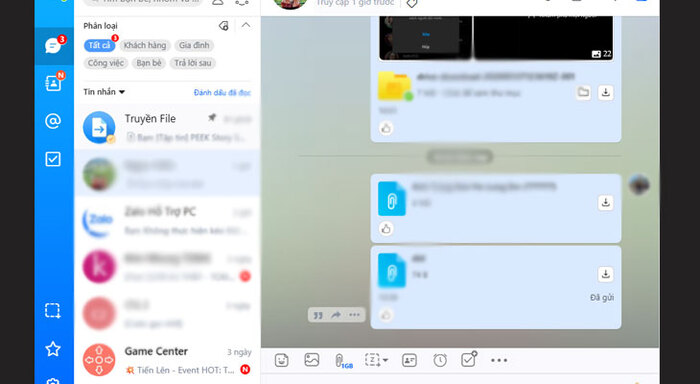
Mở cửa sổ trò chuyện với người bạn cần gửi File

Bước 2: Nhấn chọn vào biểu tượng tệp ở phía trên khung chat >> Chọn thư mục.
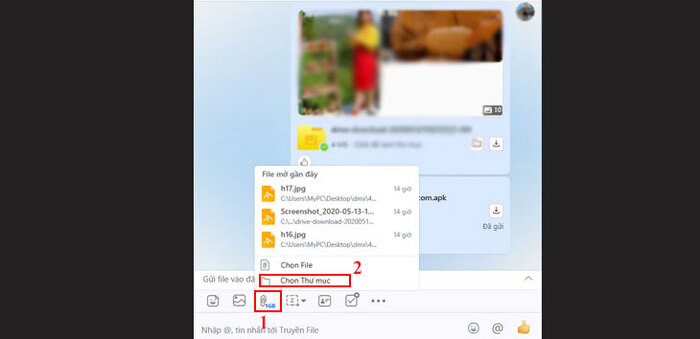
Nhấn Chọn thư mục
Nhấn Chọn thư mục

Bước 3: Trên màn hình, cửa sổ Chọn thư mục hiện ra >> Tìm thư mục cần gửi >> Click chuột vào thư mục đồng thời kéo, thả thư mục đó vào màn hình cửa sổ trò chuyện. Ngay lập tức thư mục sẽ được gửi đi.
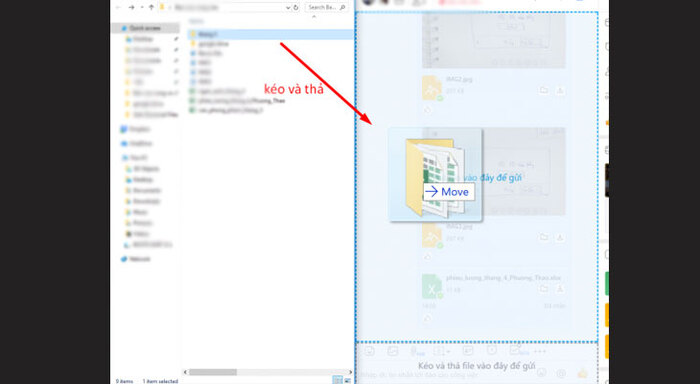
Kéo thả thư mục cần gửi

Lưu ý: Để chắc chắn đã chọn đúng thư mục để gửi, bạn thực hiện kéo và thả thư mục xuống phần nội dung chat. Sau đó xác nhận lại thư mục và bấm gửi.
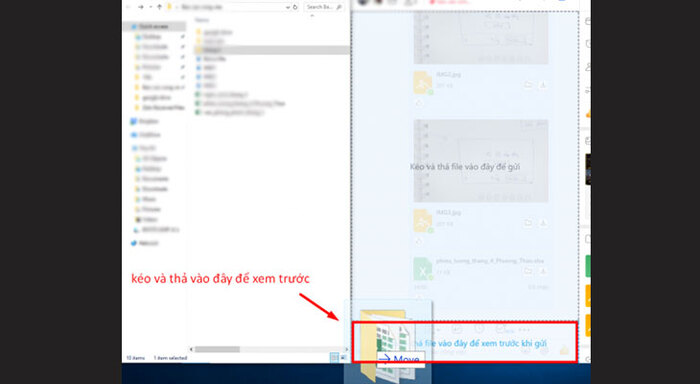
Cách để kiểm tra  trước thư mục bạn gửi đã chính xác chưa
Cách để kiểm tra trước thư mục bạn gửi đã chính xác chưa

Hy vọng với  cách gửi File qua Zalo trên điện thoại, máy tính mà chúng tôi vừa hướng dẫn sẽ giúp bạn tiết kiệm được thời gian làm việc, sử dụng các công cụ hiệu quả và có ích hơn. 

BÀI VIẾT LIẾN QUAN

  • Hướng dẫn cách cài đặt 2 Zalo trên điện thoại Samsung
  • Cách ẩn tin nhắn Zalo và cách bỏ ẩn tin nhắn Zalo trên điện thoại và máy tính
Previous Post

5 lý do nên mua iPhone SE 2022 đầy thuyết phục

Next Post

Điện thoại vivo giá 2 triệu rẻ nhưng có đáng mua hay không?

Next Post
Sở hữu vivo Y15s với mức giá rẻ mà vẫn trải nghiệm thiết kế đẹp, cấu hình và hiệu năng mạnh mẽ.

Điện thoại vivo giá 2 triệu rẻ nhưng có đáng mua hay không?

Trả lời Hủy

Email của bạn sẽ không được hiển thị công khai. Các trường bắt buộc được đánh dấu *

Facebook

BÀI VIẾT MỚI NHẤT

  • Phim chiếu rạp tháng 12/2026: Lịch khởi chiếu phim hay đáng xem nhất
  • Phim chiếu rạp tháng 11/2026: Lịch khởi chiếu phim hay đáng xem nhất
  • Phim chiếu rạp tháng 10/2026: Lịch khởi chiếu phim hay đáng xem nhất
  • Giảm đến 5 triệu đồng khi mua iPhone Duo thanh toán qua thẻ tín dụng tại Viettel Store
  • Phim chiếu rạp Tết 2027: Danh sách phim Việt, phim ngoại đáng mong chờ

BÀI VIẾT NỔI BẬT

  • Mẹo - Facebook

    Cách nhanh nhất để xoá nick Facebook vĩnh viễn

    81 shares
    Share 81 Tweet 0
  • iMEI là gì? Cách kiểm tra iMEI iPhone chính xác

    3 shares
    Share 3 Tweet 0
  • Cách nghe nhạc YouTube tắt màn hình trên Android và iOS

    247 shares
    Share 247 Tweet 0
  • Cách tính nào để tìm Sim Đại Cát?

    69 shares
    Share 69 Tweet 0
  • 4 cách xem pass wifi trên Android đỉnh nhất hiện nay

    64 shares
    Share 64 Tweet 0
  • Setup menu at Appearance » Menus and assign menu to Footer Navigation

© 2026 JNews - Premium WordPress news & magazine theme by Jegtheme.

No Result
View All Result

© 2026 JNews - Premium WordPress news & magazine theme by Jegtheme.
