


Bạn sử dụng điện thoại iPhone đã lâu song có thể chưa biết đến sự tồn tại của một số tính năng ẩn trên chiếc máy này. Nếu muốn cải thiện trải nghiệm sử dụng iPhone dễ dàng hơn, hãy cùng chúng tôi khám phá 4 tính năng bí mật trên iPhone trong bài viết dưới đây để tham khảo và áp dụng nhé.
Kính lúp – Tính năng bí mật trên iPhone
Một trong những tính năng bí mật trên iPhone không thể không nhắc đến tính năng Kính lúp đã xuất hiện từ năm 2016. Tính năng này cho phép iPhone tăng cường khả năng thu phóng trên máy ảnh khi người dùng hướng camera vào văn bản hay một đối tượng nào đó. Apple đã thiết kế để tính năng Kính lúp có thể hoạt động tốt và ổn định hơn đáng kể so với tính năng thu phóng được trang bị trên ứng dụng chụp ảnh.
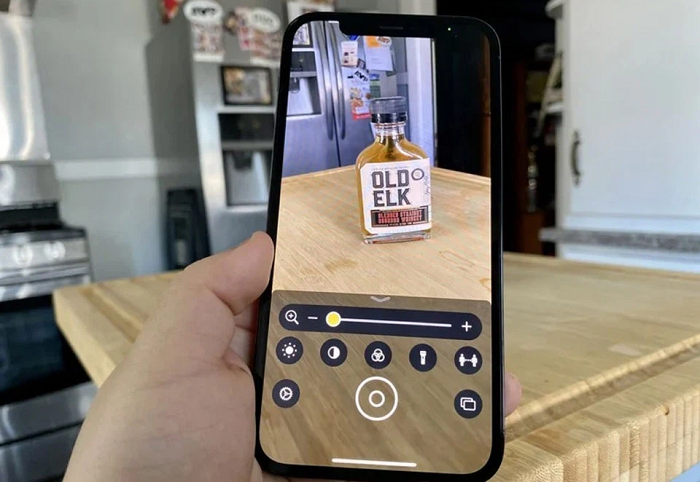
Bạn có thể trải nghiệm tính năng này bằng cách truy cập vào mục Settings (Cài đặt) > Chọn Accessibility (Trợ năng) > Chọn Accessibility Shortcut (Phím tắt trợ năng) > Bấm chọn Magnifier (Kính lúp). Sau khi kích hoạt, bạn có thể sử dụng Kính lúp bằng cách nhấn 3 lần liên tiếp vào nút nguồn của iPhone.
Ngoài ra, người dùng các mẫu smartphone màn hình gập như iPhone Duo cũng có thể tham khảo thêm nhiều mẹo sử dụng tiện ích trên hệ điều hành. Bạn có thể tìm hiểu chi tiết các tính năng này tại hệ thống Viettel Store.
Quét mã QR
Code Scanner hay Quét mã QR là một tính năng bí mật khác ẩn bên trong iOS. Mặc dù đã xuất hiện trên iOS 13 song nó không được chú ý nhiều cho đến khi mã QR trở nên phổ biến hơn tại Việt Nam trong đợt dịch Covid-19. Ứng dụng quét mã QR có chức năng giống như trình đọc QR đã được Apple tích hợp sẵn bên trong ứng dụng chụp ảnh, tuy vậy chúng có sự khác biệt nho nhỏ.
Khi bạn quét mã QR bằng Code Scanner, ứng dụng sẽ giúp bạn mở ra liên kết tương ứng ngay lập tức trong trình duyệt của nó. Vì vậy, bạn sẽ không cần đến Safari nhưng vẫn có thể xem được nhiều thông tin hữu ích trên web.
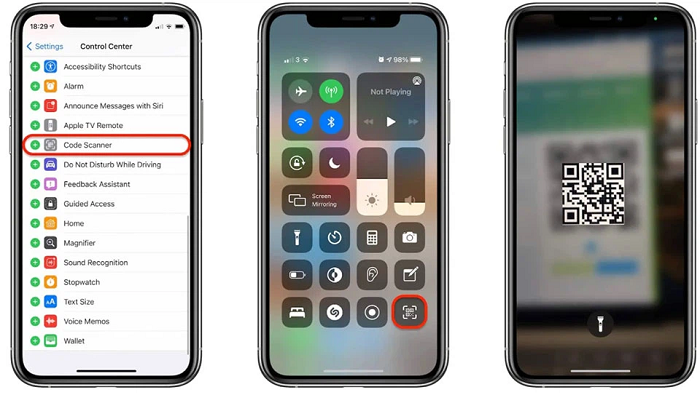
Để sử dụng tính năng này, bạn hãy thêm nó vào Control Center (Trung tâm điều khiển). Cách thực hiện như sau: Truy cập vào mục Settings (Cài đặt) > Chon Control Center (Trung tâm điều khiển) > Chọn Customize Controls (Tùy chỉnh điều khiển).
Sau đó, bạn nhấn vào biểu tượng “dấu cộng” màu xanh lá cây bên cạnh Code Scanner (Quét mã QR) để thêm nó vào trung tâm điều khiển là xong.
Các thao tác thiết lập tính năng hữu ích này cũng có thể thực hiện tương tự trên các dòng điện thoại cao cấp như iPhone 18 Pro. Người dùng có thể trải nghiệm thêm nhiều sản phẩm công nghệ hiện đại tại Viettel Store.
Chạm vào mặt sau
Back Tap (Chạm vào mặt sau) là một tính năng vô cùng thông minh và hữu ích trên iPhone mà nhiều người chưa biết đến. Bạn có thể kích hoạt tính năng này bằng cách truy cập mục Settings (Cài đặt) > Chọn Accessibility (Trợ năng) > Chọn Touch (Cảm ứng) > Chọn Physical and Motor (Thể chất và vận động).
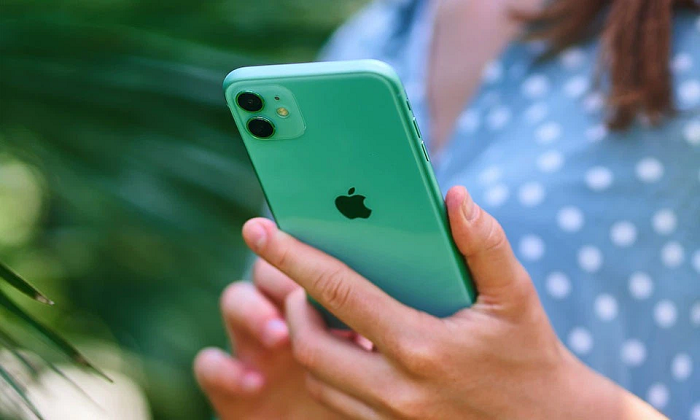
Sau đó bạn hãy vuốt qua lại để tìm kiếm tuỳ chọn Back Tap và tuỳ chỉnh thao tác kích hoạt nó bằng cách nhấn đúp hoặc nhấn 3 lần liên tiếp vào mặt sau iPhone.
Bên cạnh đó, bạn cũng có thể chỉ định hành động mình muốn kích hoạt khi chạm mặt sau của iPhone như chụp ảnh màn hình, điều chỉnh âm lượng, gọi trợ lý ảo Siri, tắt tiếng thiết bị, xem thông báo,… Tuy nhiên bạn cần lưu ý Back Tap vẫn hoạt động tốt ngay cả khi sử dụng ốp lưng, và bạn sẽ cần iPhone X kèm iOS 14 trở lên.
Đối với các sản phẩm như iPhone 18 Pro Max, tính năng phản hồi lực bấm và cử chỉ thông minh mang lại sự tiện lợi tối đa khi sử dụng. Bạn có thể tham khảo thêm chi tiết sản phẩm chính hãng tại hệ thống Viettel Store.
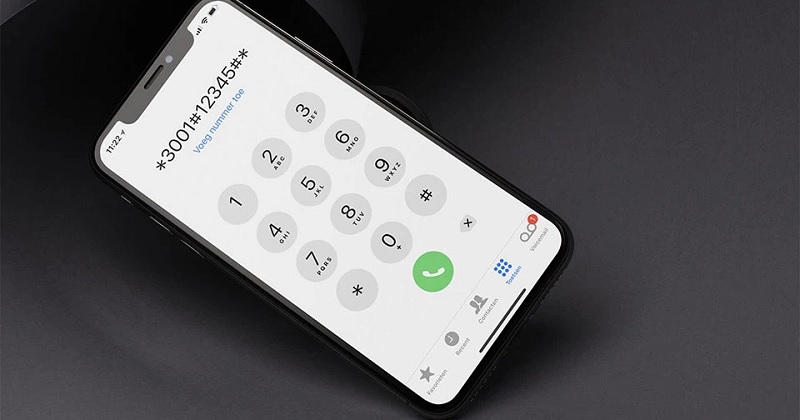
Field Test
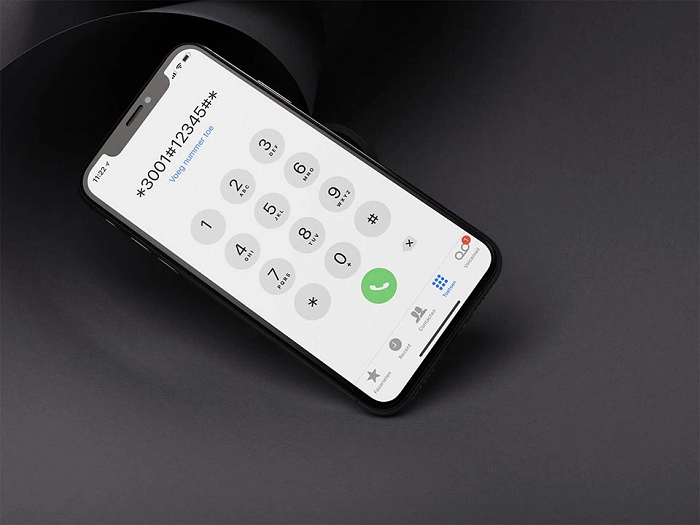
Field Test cho phép kiểm tra độ mạnh của kết nối di động, chẩn đoán nhanh hệ thống và thông tin liên quan đến SIM trên iPhone. Bạn có thể truy cập tính năng này bằng cách gõ các kí tự: *3001#12345#* trên giao diện gọi điện của điện thoại và nhấn vào nút gọi. Sau đó, một trang tổng quan về thông tin băng tần di động, cường độ tín hiệu,…sẽ xuất hiện.
Như vậy, chúng tôi đã giới thiệu đến bạn 4 tính năng bí mật trên iPhone mà có thể bạn chưa biết. Bạn thấy tính năng ẩn nào thú vị nhất và hữu ích nhất? Hãy chia sẻ ý kiến với mọi người trong phần bình luận nhé.
BÀI VIẾT LIÊN QUAN


