



Thiết bị Android sau một thời gian sử dụng thường gặp phải tình trang lag máy khi đó chúng ta vào quản lý bộ nhớ của máy để tiến hành xóa các ứng dụng chiếm dụng bộ nhớ.
Tóm tắt nội dung
Dung lượng khác trên Android là gì?
Trong tệp quản lý bộ nhớ của phần mềm Android chúng ta sẽ thấy ở thư mục quản lý bộ nhớ của máy thường phát sinh tệp Khác vậy thực chất dung lượng khác trên Android là gì?
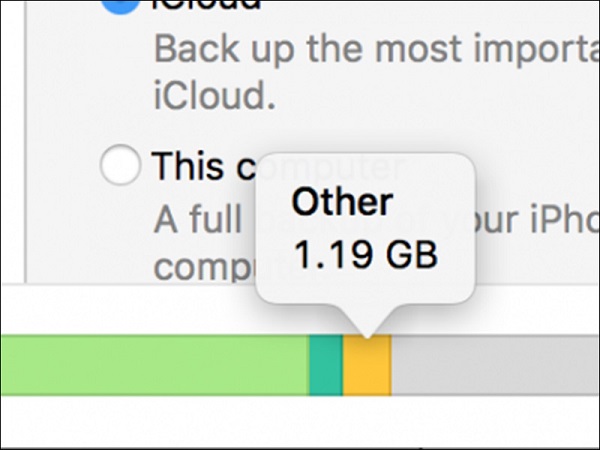
Tệp này là nơi chứa các tập tin giúp máy khởi chạy các ứng dụng khác nhau phát sinh trong quá trình sử dụng của thiết bị. Chúng còn chứa cả các tập tin khởi chạy ứng dụng dù chúng ta có thể đã gỡ bỏ những ứng dụng đó từ rất lâu.
Cách kiểm tra dung lượng khác trên Android
Tiến hành vào cài đặt> quản lý bộ nhớ > tại đây bạn sẽ nhìn thấy thống kê các thư mục đang sử dụng tài nguyên của thiết bị trong đó có cả dung lượng khác hiển thị trên hệ thống.
Cách xóa dung lượng khác trên Android
Thực tế việc giải phóng dung lượng khác sẽ không gây ảnh hưởng gì đến vận hành của cả hệ thống android. Khi xóa thư mục này hệ thống sẽ tự động tiến hành khởi chạy lại những file cache của những ứng dụng đang tồn tại trên thiết bị, việc này nói cách khác là làm mới lại quá trình khởi động các ứng dụng trên thiết bị của bạn, cũng như loại bỏ hoàn toàn file rác của những ứng dụng đã không còn lưu trữ trên thiết bị. Sau đây là các cách có thể giúp bạn loại bỏ hoặc giảm thiểu việc thư mục khác phát sinh chiếm dụng tài nguyên của điện thoại:
1. Xóa bộ nhớ cache
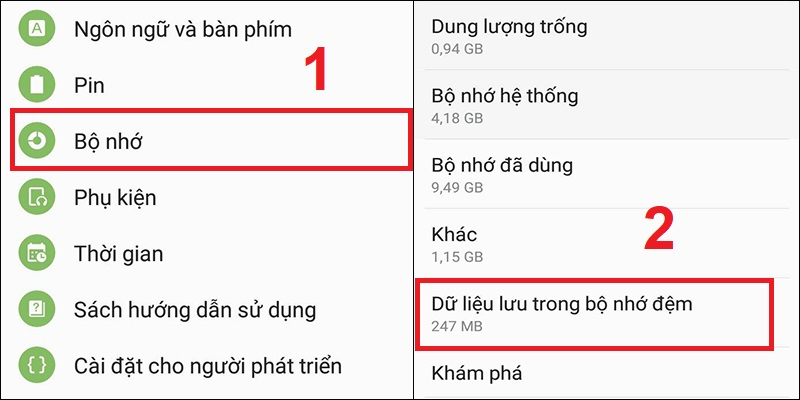
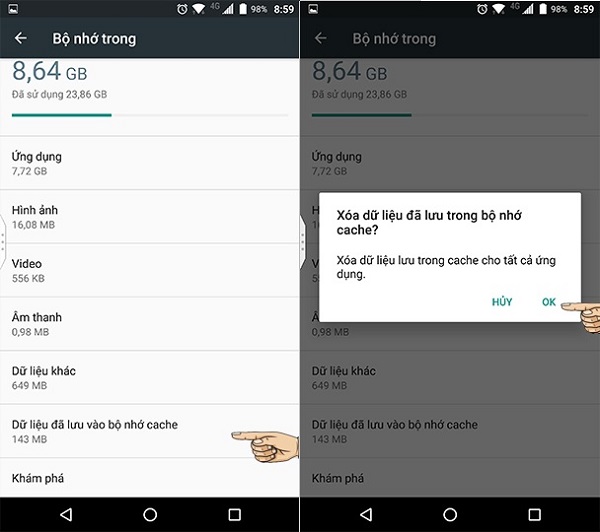
Bước 1: Chọn Cài đặt > Vào Bộ nhớ > Nhấp vào Dữ liệu lưu trong bộ nhớ đệm.
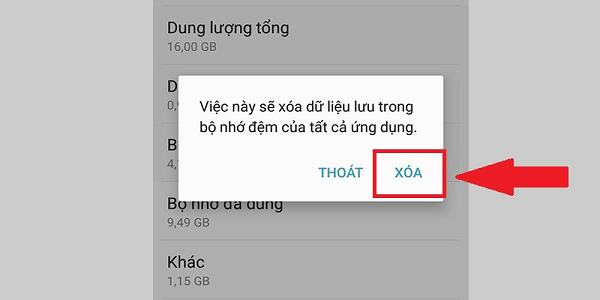
Bước 2: Chọn Xóa.
2. Xóa các tập tin rác
Bước 1: Tìm trong thiết bị Android cài đặt -> chọn bộ nhớ và USB
Bước 2: Truy nhập vào bộ nhớ trong
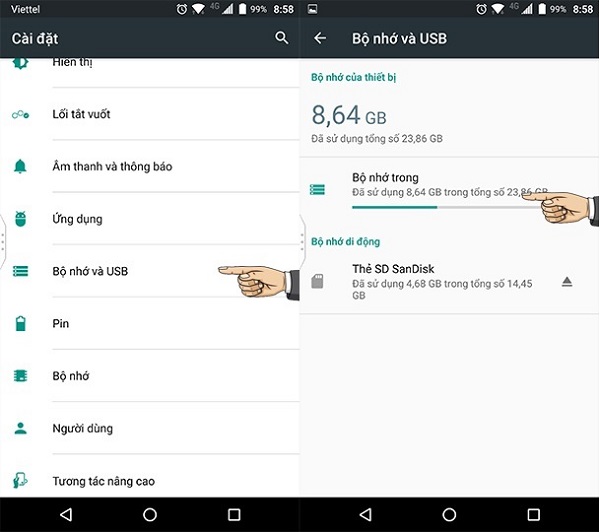
Bước 3: Chọn mục dữ liệu đã lưu bộ nhớ cache
Bước 4: Chọn xóa là xong
3. Di chuyển ứng dụng sang thẻ nhớ
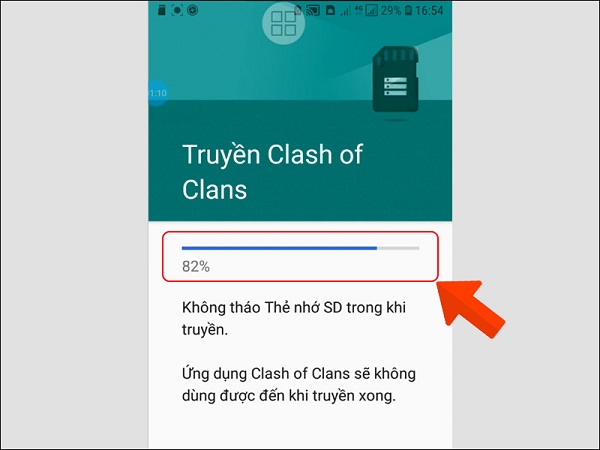
Việc di chuyển ứng dụng sang thẻ nhớ cũng sẽ giúp cho thiết bị giúp cho bạn có thể nhanh chóng giải phóng bộ nhớ của máy trên các thiết bị có sẵn khe cắm thẻ nhớ mở rộng.
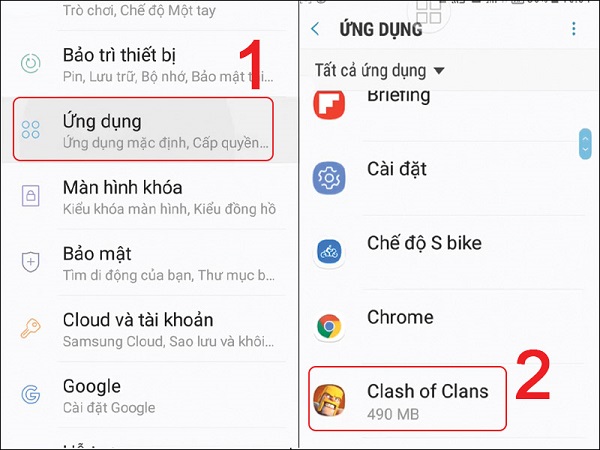
Bước 1: Chọn cài đặt > Vào ứng dụng > Chọn ứng dụng cần di chuyển.
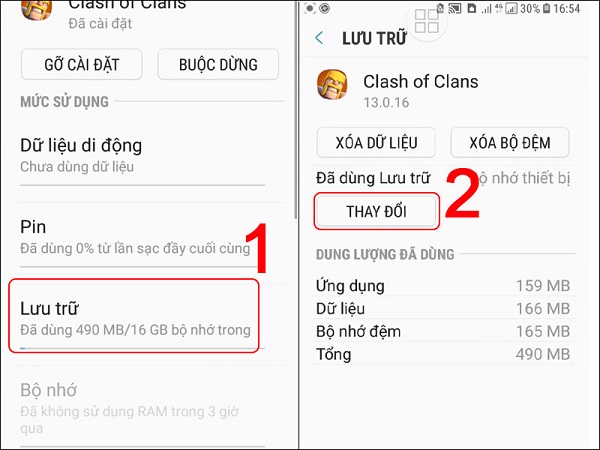
Bước 2: Vào lưu trữ > Tiến hành thay đổi.
Bước 3: Chọn Thẻ nhớ > Tiến hành di chuyển.
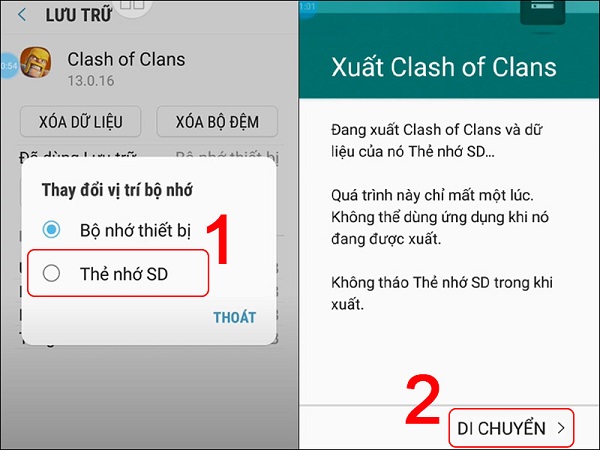
Chờ trong giây lát để thiết bị tiến hành di chuyển vị trí của ứng dụng!
4. Xóa ứng dụng không cần thiết
Nhấn giữ vào ứng dụng bạn muốn bỏ từ giao diện màn hình chính> chọn gỡ bỏ ứng dụng hoặc di chuyển vào biểu tượng thùng rác.
5. Xóa email, danh sách cuộc gọi, tin nhắn cũ
Chọn vào email bạn muốn xóa> chọn gỡ bỏ email
Vào danh sách cuộc gọi> giữ nhấn vào số điện thoại muốn xóa> chọn vào biểu tượng thùng rác
Vào thư mục tin nhắn> chọn nhấn giữ tin nhắn> chọn vào biểu tượng thùng rác
6. Cập nhật hệ điều hành mới nhất
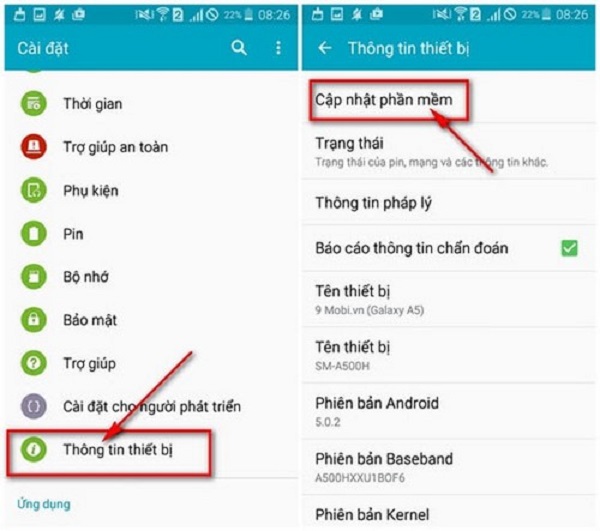
Bước 1: Tiến hành vào cài đặt trên điện thoại> Vào thông tin thiết bị> Chọn cập nhật phần mềm.
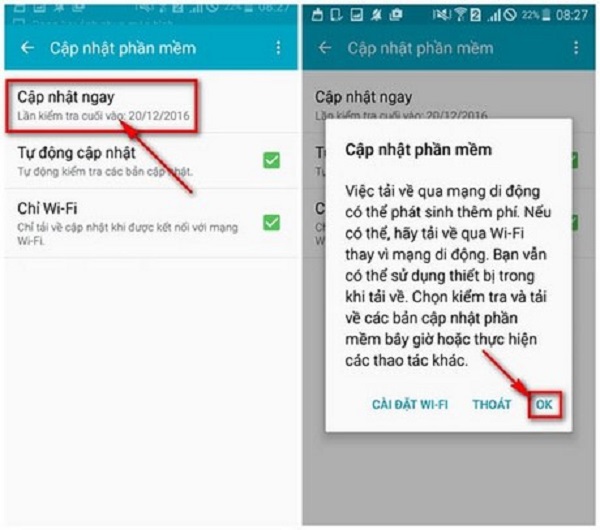
Bước 2: Chọn cập nhật ngay để tiến hành cập nhật cho thiết bị (lưu ý: đảm bảo dung lượng Pin của bản ở mức trên 50%, và giữ kết nối mạng của bạn được ổn định trong suốt quá trình tiến hành cập nhật)
Hy vọng những cách trên sẽ giúp ích cho bạn đọc có thể nhanh chóng cải thiện được tốc độ của hệ điều hành Android trên thiết bị của mình, cũng như giải đáp thắc mắc về dung lượng khác trên Android là gì!
BÀI VIẾT LIẾN QUAN


