


Windows 11 có giao diện đẹp hơn, nhanh hơn và hiệu quả hơn. Tuy vậy, một số người đã cài đặt hệ điều hành này trên các thiết bị không được hỗ trợ có thể sẽ gặp phải những vấn đề về hiệu suất gồm độ trễ và thi thoảng bị treo máy. Đừng lo lắng, hãy thử áp dụng ngay các cách tối ưu hóa Windows 11 bên dưới đây để mang lại hiệu suất tốt hơn cho máy tính của bạn nhé.
Tóm tắt nội dung
Tắt hiệu ứng hình ảnh – Cách tối ưu hóa Windows 11 hiệu quả
Một trong những cách tối ưu hóa Windows hiệu quả đó là tắt hiệu ứng hình ảnh. Như chúng ta biết, Windows sẽ tự động quyết định các khía cạnh hiệu suất như hiệu ứng hình ảnh, sử dụng bộ nhớ, lập lịch trình xử lý,…cho máy tính của bạn. Tuy vậy, bạn cũng có thể tùy chỉnh bằng cách thủ công nhằm cải thiện hiệu suất theo cách mình mong muốn như sau:
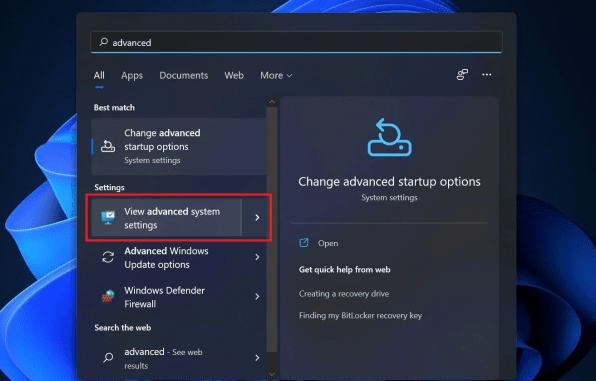
Bạn mở tính năng Search trên thanh tác vụ và nhập từ khóa Advanced > Kết quả hiện ra, bạn bấm chọn vàoView Advanced System Settings.
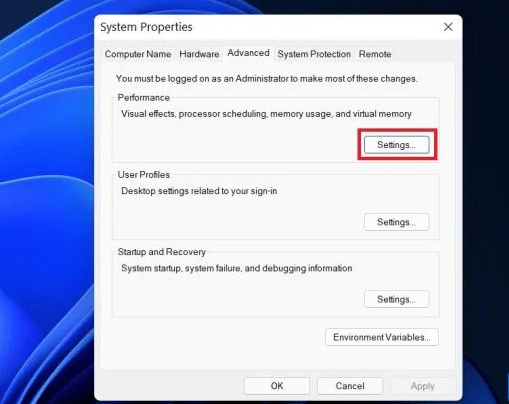
Trong cửa sổ System Properties, bạn chọn Settings của mục Performance.
Trong cửa sổ Performance Options, bạn tích chọn vào dòng Adjust for Best Performance. Ở các tùy chọn bên dưới, bạn tích chọn Show thumbnails instead of icons và Smooth edges of screen fonts > Cuối cùng, bấm OK để lưu lại thiết lập.
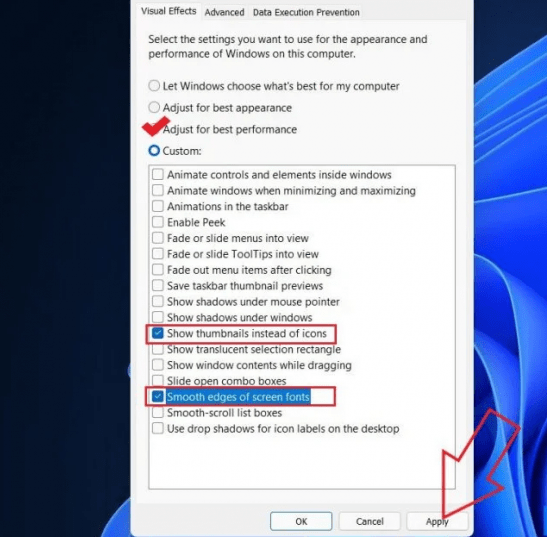
Việc làm này sẽ làm giảm một số hiệu ứng hình ảnh, tuy nhiên sẽ giúp máy tính Windows 11 của bạn nhanh hơn và mà không xảy ra bất kỳ hiện tượng giật hoặc lag nào.
Chuyển sang gói năng lượng hiệu suất cao
Power Plan là một hỗn hợp các cài đặt hệ thống và phần cứng giúp người dùng quản lý mức tiêu thụ điện năng của máy tính. Thông thường, nó được thiết lập ở chế độ cân bằng (Balanced mode). Tuy nhiên, nếu không quan tâm nhiều đến thời lượng pin và muốn đạt được hiệu suất tối đa thì bạn có thể chuyển sang chế độ hiệu suất cao.
Đầu tiên, bạn mở tính năng Search trên thanh tác vụ và nhập Power Plan vào hộp tìm kiếm > Khi kết quả hiện ra, bấm chọn Choose a Power Plan.
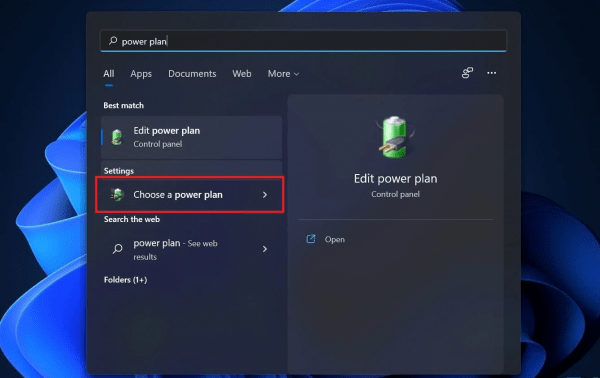
Sau đó, tìm High Performance và tích chọn nó. Hoặc bạn cũng có thể chọn Driver Booster Power Plan để chơi game.
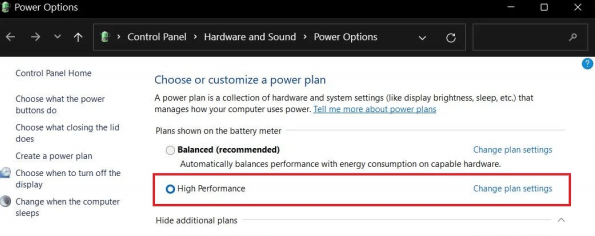
(Trong trường hợp không tìm thấy High Performance thì bạn có thể bấm vào Create a power plan trong thanh cạnh trái).
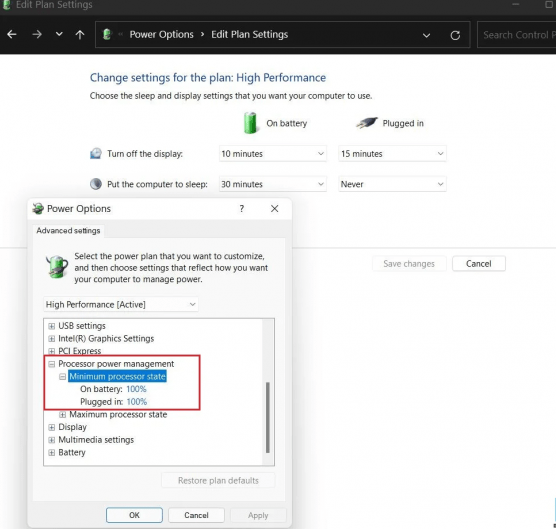
Tiếp theo, bạn bấm chọn vào Change Plan Settings > Chọn Change Advanced Power Settings. Đi tới Processor Power Management và bảo đảm trạng thái bộ xử lý tối thiểu và tối đa là 100%.
Kích hoạt tính năng Storage Sense
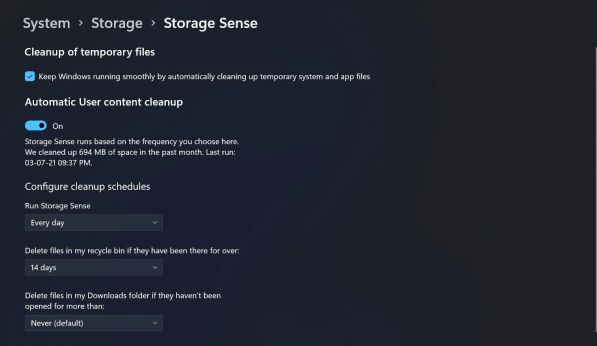
Windows 11 được trang bị tính năng Storage Sense tương tự như Windows 10, nhằm giám sát bộ nhớ máy tính của bạn và tự động giải phóng dung lượng khi được yêu cầu bằng cách xóa các tệp không mong muốn như các mục từ thùng rác, tệp hệ thống tạm thời,…
Bạn thực hiện bằng cách truy cập vào mục Settings > Chọn System > Chọn Storage > Tìm đến Storage Sense và kích hoạt nó.
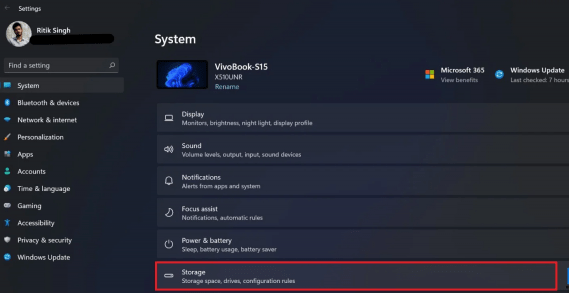
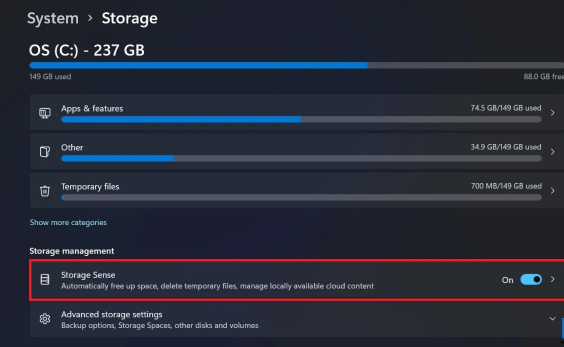
Ngoài ra, bạn cũng có thể khởi động Storage Sense bằng cách bấm vào Run Storage Sense Now ở dưới cùng của nó.
Xóa các tập tin tạm thời
Theo thời gian sử dụng, máy tính của bạn có thể sẽ lộn xộn với vô vàn tệp tạm thời như hình thu nhỏ, tải xuống, tệp tối ưu hóa phân phối, tệp internet tạm thời, tệp phiên bản trước, nhật ký cập nhật, bộ nhớ cache, chẩn đoán phản hồi,…
Bạn có thể xóa các tệp tạm thời này bất kỳ khi nào muốn để giải phóng bộ nhớ trên máy tính. Việc làm này chắc chắn sẽ có tác động tích cực đến hiệu suất máy tính, đặc biệt là khi bạn sắp hết dung lượng đĩa.
Để thực hiện, bạn truy cập vào mục Settings > Chọn System > Bấm vào Storage > Chọn Temporary Files.
Tại đây, bạn hãy chọn toàn bộ các tập tin muốn xóa và bấm vào Remove files.
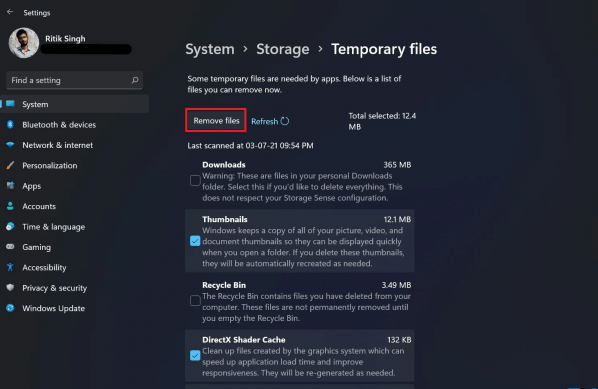
Ngoài ra, hãy cẩn thận khi chọn Downloads bởi nó chứa toàn bộ các tệp đã tải xuống của bạn. Đồng thời, nếu gần đây bạn đã nâng cấp lên Windows 11 thì máy tính có thể chứa các tệp phiên bản trước đó. Vì vậy, chỉ nên xóa chúng nếu bạn chắc chắn không quay lại phiên bản Windows trước đó.
Tắt thông báo
Thông báo liên tục xuất hiện có thể làm hỏng máy tính của bạn. Rất may rằng Windows 11 đã cho phép tắt thông báo để tối ưu. Bạn thực hiện bằng cách mở ứng dụng Settings > Chọn System > Bấm vào Notifications.
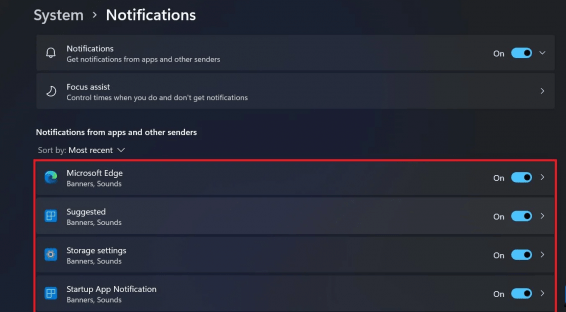
Sau đó, bạn tìm và tắt thông báo cho các ứng dụng không mong muốn. Lưu ý, bạn chỉ nên tắt thông báo cho những ứng dụng không quan trọng, nếu không bạn có thể bỏ lỡ các cảnh báo quan trọng.
Trên đây là một số cách tối ưu hóa Windows 11 giúp cải thiện hiệu suất máy tốt hơn. Hy vọng, chiếc máy tính Windows 11 của bạn sẽ chạy nhanh và mượt mà hơn trước nhé.
BÀI VIẾT LIÊN QUAN


