


• Setup menu at Appearance » Menus and assign menu to Top Bar Navigation
Tin tức ViettelStore - Tin tức công nghệ cập nhật 24/24
  • Setup menu at Appearance » Menus and assign menu to Main Navigation
No Result
View All Result
  • Setup menu at Appearance » Menus and assign menu to Main Navigation
No Result
View All Result
Tin tức ViettelStore - Tin tức công nghệ cập nhật 24/24
No Result
View All Result
Home Mẹo công nghệ

4 cách khắc phục Spotify bị lỗi trên Win 11 đơn giản, dễ thực hiện

Tranh by Tranh
2 Tháng Sáu, 2022
in Mẹo công nghệ, Thủ thuật, Tin công nghệ
0
Spotify bị lỗi trên Windows 11

Spotify bị lỗi trên Windows 11

0
SHARES
1
VIEWS
Share on FacebookShare on Twitter

Spotify là một trong những ứng dụng nghe nhạc và podcast tốt nhất hiện nay dành cho máy tính Windows, mang đến trải nghiệm nghe liền mạch và nhạy bén. Tuy nhiên, có đôi lúc Spotify bị lỗi trên Windows 11 của bạn. Đừng lo lắng, hãy xem ngay 4 cách khắc phục dưới đây để giải quyết vấn đề nhé.

Tìm hiểu cách khắc phục Spotify bị lỗi trên Windows 11

Tóm tắt nội dung

  • Khởi động lại máy tính khi Spotify bị lỗi trên Windows 11
  • Khởi động Spotify với tư cách quản trị viên
  • Tắt hoàn toàn Spotify và mở lại
  • Gỡ và cài đặt lại Spotify

Khởi động lại máy tính khi Spotify bị lỗi trên Windows 11

Khởi động lại máy tính khi Spotify bị lỗi

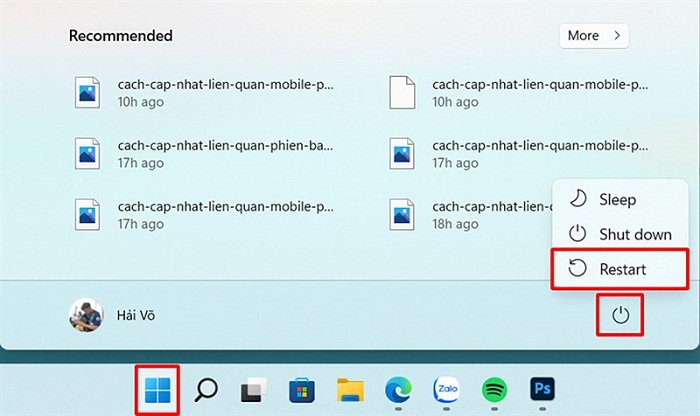
Khi Spotify bị lỗi trên Windows 11, có thể là đang nghe bỗng dừng lại, hoặc đứng im không hoạt động. Nguyên nhân có thể do RAM trên máy tính của bạn đã lưu trữ quá nhiều khiến bộ nhớ đệm bị đầy. Bạn hãy thử khởi động lại máy tính để Spotify hoạt động trở lại bằng cách: Mở Menu Start > Chọn biểu tượng tắt nguồn > Chọn Restart.

Khởi động Spotify với tư cách quản trị viên
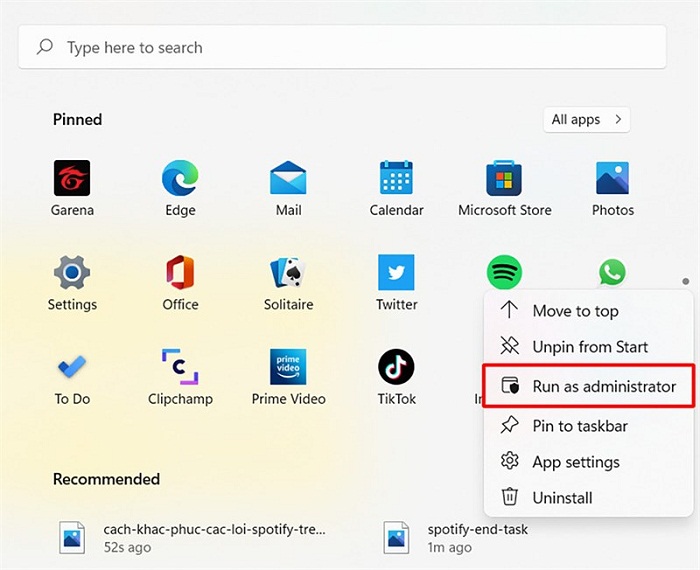
Khởi động Spotify với tư cách quản trị viên

Đôi khi, một số ứng dụng sẽ có những quyền nhất định, nó có thể bị lỗi trong quá trình hoạt động. Do đó, để an tâm sử dụng mà không xảy ra tình trạng lỗi, bạn nên chạy Spotify dưới dạng quản trị viên bằng cách kích chuột phải vào Spotify và chọn Run as administrator.

Tắt hoàn toàn Spotify và mở lại

Tắt hoàn toàn Spotify và khởi động cho ứng dụng chạy lại cũng là một trong những cách hay giúp khắc phục toàn bộ lỗi của Spotify.

Đầu tiên, bạn mở Menu Start  và nhập Task Manager rồi bấm Enter.
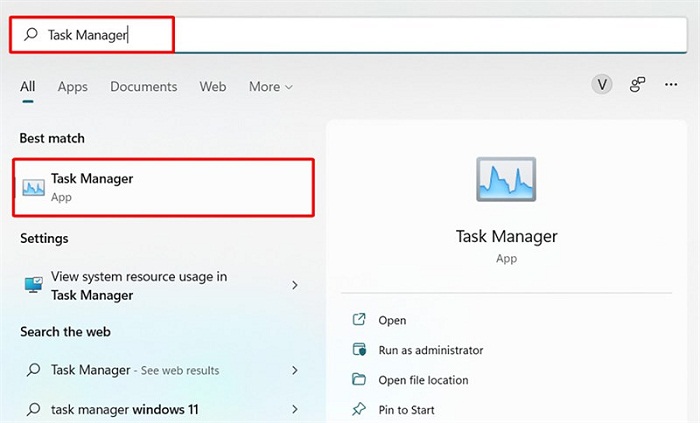
Mở Menu Start, nhập Task Manager rồi bấm Enter

Đầu tiên, bạn mở Menu Start  và nhập Task Manager rồi bấm Enter.
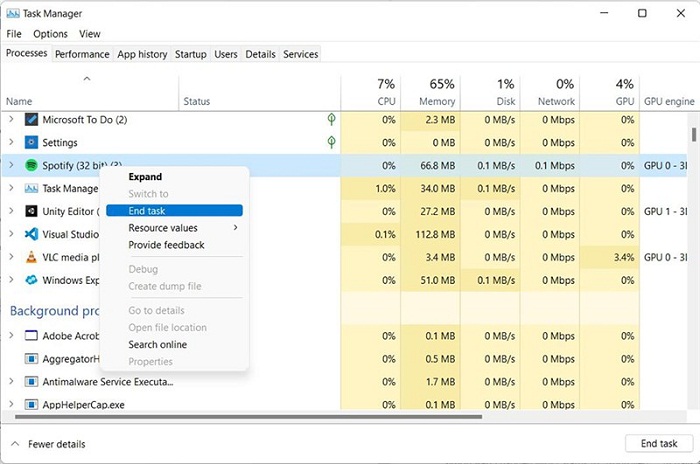
Kích chuột phải vào Spotify, chọn End Task và khởi động lại ứng dụng

Sau đó, bạn kích chuột phải vào Spotify, chọn End Task và khởi động lại Spotify nhé.

Gỡ và cài đặt lại Spotify

Nếu Spotify liên tục bị lỗi mà bạn đã thử hết các cách trên nhưng không khắc phục được vấn đề thì hãy gỡ ra và cài đặt lại ứng dụng. Điều này sẽ giúp ứng dụng được làm mới hoàn toàn và các lỗi sẽ không còn nữa.
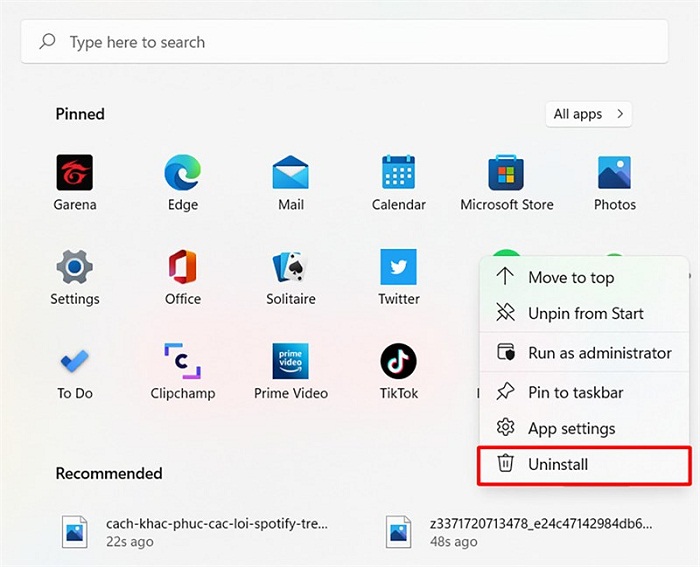
Kích chuột phải vào Spotify rồi chọn Uninstall

Bạn chỉ cần kích chuột phải vào Spotify rồi chọn Uninstall.
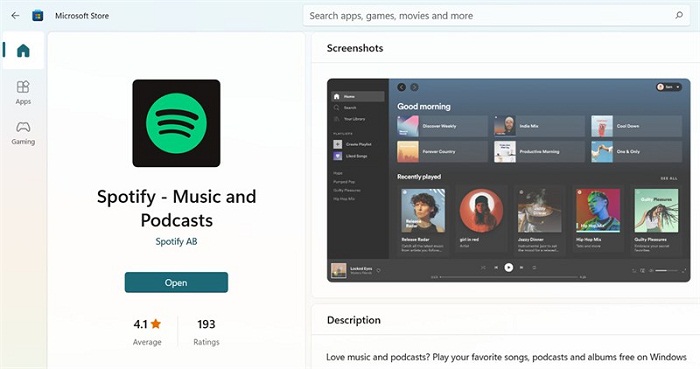
Vào lại cửa hàng Microsoft Store, nhập từ khóa tìm kiếm Spotify và cài đặt lại

Sau đó, vào lại cửa hàng Microsoft Store, nhập từ khóa tìm kiếm Spotify và cài đặt lại nhé.

Trên đây là một số cách khắc phục Spotify bị lỗi trên Windows 11 khá đơn giản và dễ thực hiện. Nếu thấy bài viết hữu ích thì đừng quên chia sẻ cho mọi người được biết cùng nhé.

BÀI VIẾT LIẾN QUAN

  • Chia sẻ cách nghe nhạc chung trên Spotify cùng bạn bè cực đơn giản
  • Hướng dẫn cách tải nhạc từ Spotify trên điện thoại, máy tính để phát ngoại tuyến
Previous Post

Cách làm mai cua phô mai bằng nồi chiên không dầu thơm ngon, hấp dẫn

Next Post

Điện thoại Xiaomi có tốt không? Có nên mua không?

Next Post
Điện thoại Xiaomi được nhà sản xuất hỗ trợ cập nhật trong thời gian rất lâu

Điện thoại Xiaomi có tốt không? Có nên mua không?

Trả lời Hủy

Email của bạn sẽ không được hiển thị công khai. Các trường bắt buộc được đánh dấu *

Facebook

BÀI VIẾT MỚI NHẤT

  • Phim đam mỹ hay nhất 2026: Tổng hợp Top phim BL Hàn – Thái – Trung – Đài – Việt
  • Phim chiếu rạp tháng 12/2026: Lịch khởi chiếu phim hay đáng xem nhất
  • Phim chiếu rạp tháng 11/2026: Lịch khởi chiếu phim hay đáng xem nhất
  • Phim chiếu rạp tháng 10/2026: Lịch khởi chiếu phim hay đáng xem nhất
  • Giảm đến 5 triệu đồng khi mua iPhone Duo thanh toán qua thẻ tín dụng tại Viettel Store

BÀI VIẾT NỔI BẬT

  • Mẹo - Facebook

    Cách nhanh nhất để xoá nick Facebook vĩnh viễn

    81 shares
    Share 81 Tweet 0
  • iMEI là gì? Cách kiểm tra iMEI iPhone chính xác

    3 shares
    Share 3 Tweet 0
  • Cách nghe nhạc YouTube tắt màn hình trên Android và iOS

    247 shares
    Share 247 Tweet 0
  • Cách tính nào để tìm Sim Đại Cát?

    69 shares
    Share 69 Tweet 0
  • 4 cách xem pass wifi trên Android đỉnh nhất hiện nay

    64 shares
    Share 64 Tweet 0
  • Setup menu at Appearance » Menus and assign menu to Footer Navigation

© 2026 JNews - Premium WordPress news & magazine theme by Jegtheme.

No Result
View All Result

© 2026 JNews - Premium WordPress news & magazine theme by Jegtheme.
