


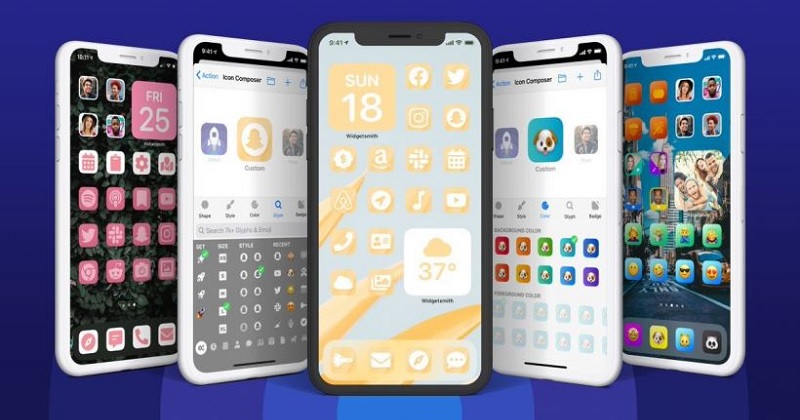
Bạn muốn thay đổi màn hình và icon ứng dụng mặc định trên iPhone để chiếc điện thoại của mình trở nên mới mẻ và thú vị hơn. Trong bài viết này, hãy cùng chúng tôi học cách thay đổi hình ảnh icon trên iPhone theo ý thích của mình nhé.
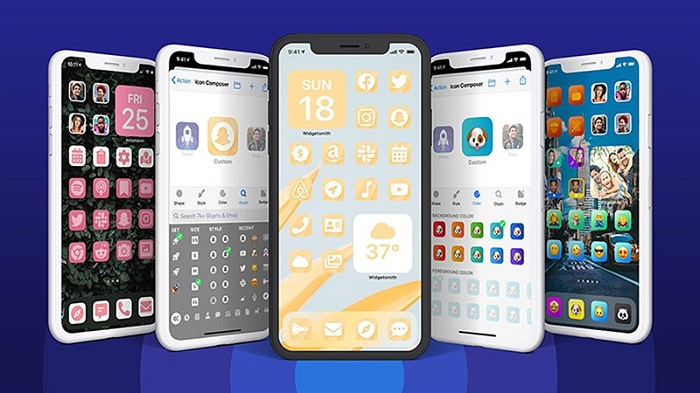
Nhiều người dùng quan tâm đến các công nghệ tùy biến giao diện hiện đại trên iOS. Bên cạnh đó, các thế hệ flagship tương lai như iPhone 18 Pro Max dự kiến cũng sẽ tối ưu hóa tốt hơn khả năng cá nhân hóa cho người dùng.
Tóm tắt nội dung
Cách thay đổi hình ảnh icon trên iPhone qua ứng dụng Next Icon
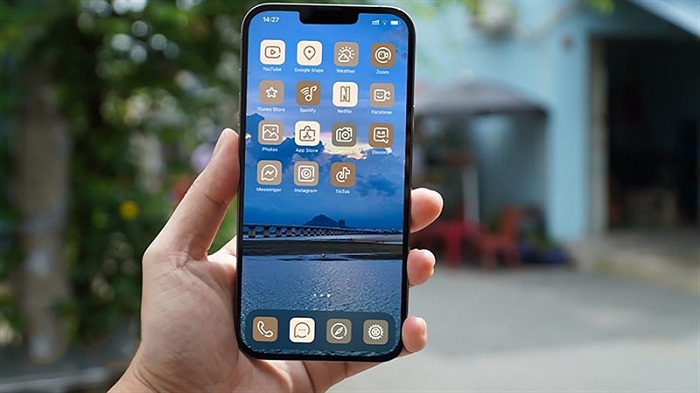
Cách thay đổi hình ảnh icon trên iPhone đầu tiên chính là sử dụng ứng dụng Next Icon. Đầu tiên, bạn hãy tải ứng dụng Next Icon trong App Store. Sau đó, tìm kiếm và chọn giao diện icon mà bạn yêu thích rồi áp dụng bộ icon vừa chọn. Như vậy, bạn đã những icon iPhone thú vị rồi đấy. Đây là cách khá đơn giản và có thể thực hiện nhanh trên nhiều dòng iPhone mới như iPhone 16 Pro Viettel.
>>> Khám phá chi tiết về iPhone 17 – thiết kế mới, công nghệ hiện đại, hứa hẹn mang đến trải nghiệm vượt trội.
Cách thay đổi hình ảnh icon trên iPhone bằng phím tắt
Với cách làm này, bạn có thể thay đổi toàn bộ icon ứng dụng theo thiết kế của chính mình. Bạn có thể sáng tạo ra giao diện icon cho iPhone và đặt tên cho ứng dụng đó theo sở thích của mình, rất tuyệt vời phải không nào?
Các thao tác tùy chỉnh giao diện icon này cũng có thể áp dụng tương tự trên nhiều mẫu máy Apple thế hệ mới. Ví dụ, người dùng sở hữu iPhone Duo hoàn toàn có thể thực hiện theo các bước trên để làm mới màn hình điện thoại của mình.
Trước tiên, bạn hãy chọn trước hình ảnh muốn thay đổi cho icon ứng dụng và thực hiện các bước sau:
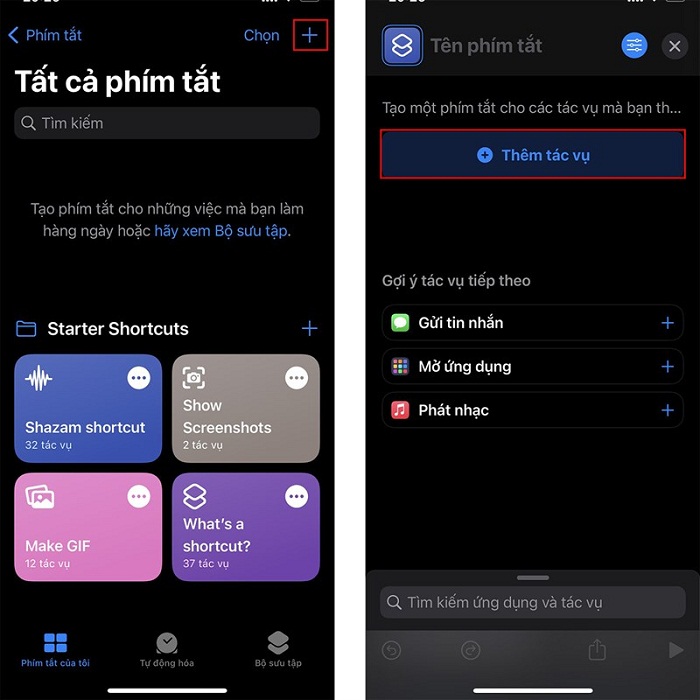
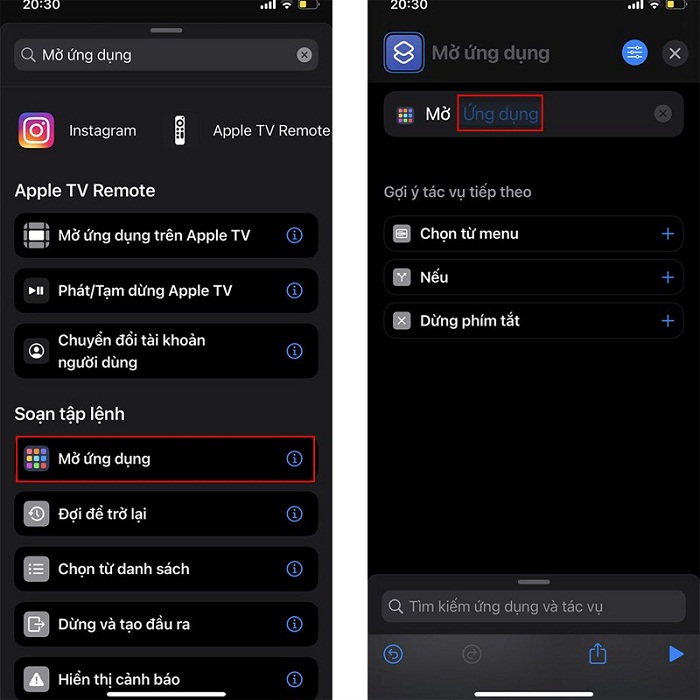
Nhấn chọn Phím tắt ở màn hình chính > Bấm chọn vào dấu + ở góc bên phải màn hình > Nhấp vào ô Thêm tác vụ.
>>> Trải nghiệm sự khác biệt cùng iPhone Air – mỏng nhẹ, tiện lợi và đầy đột phá.
Tại ô Tìm kiếm ứng dụng và tác vụ, bạn nhập vào nội dung: Mở ứng dụng và bấm chọn xuất hiện > Nhấn chọn chữ “Ứng dụng” và tìm ứng dụng muốn thay đổi icon.
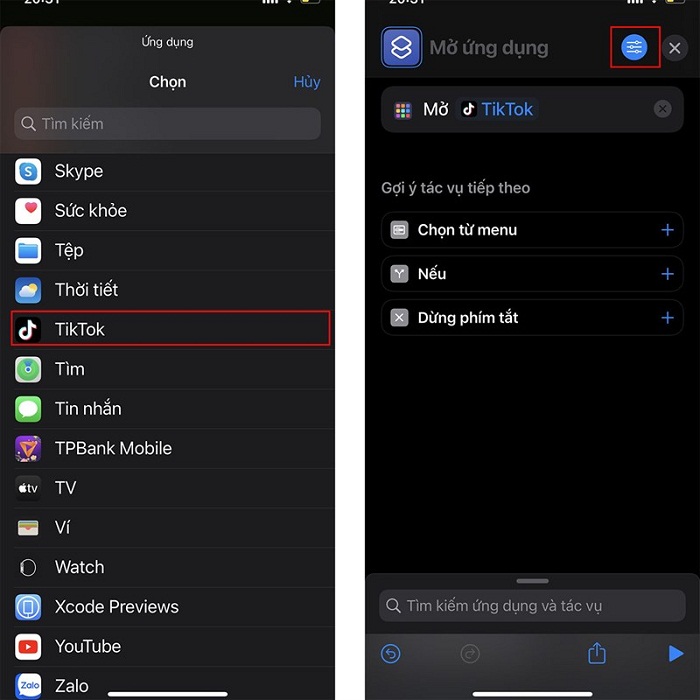
Ở bước này, chúng tôi sẽ bấm chọn ứng dụng TikTok để minh họa bước thực hiện > Nhấn chọn vào icon Menu ở góc phải màn hình.
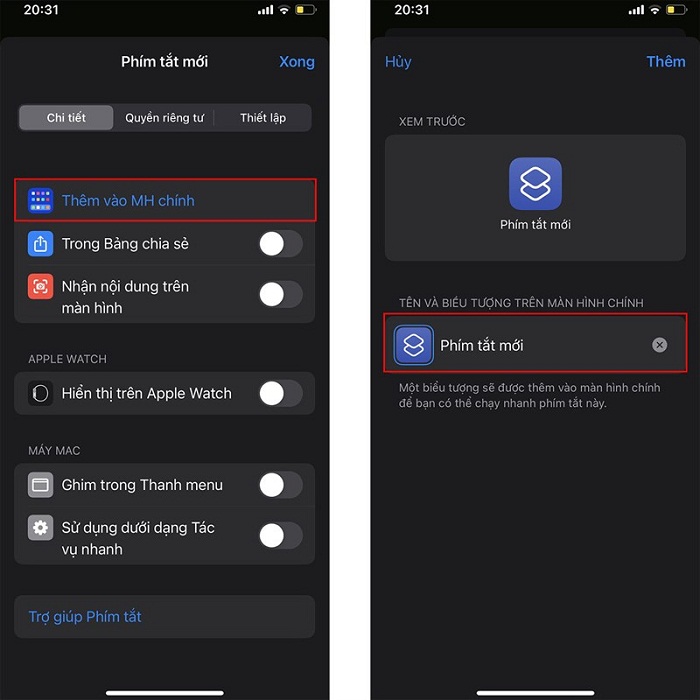
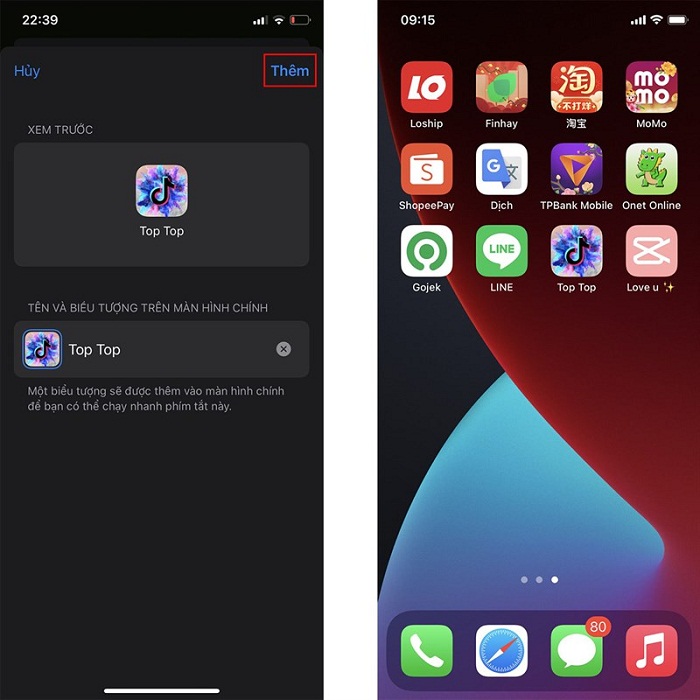
Bạn chọn Thêm vào màn hình chính. Tại ô Tên và biểu tượng trên màn hình chính, bạn tiếp tục chọn hình ảnh để thay đổi giao diện icon mới và đổi tên ứng dụng theo ý muốn > Sau đó, bấm vào nút Thêm để kết thúc và quay trở về màn hình chính để xem giao diện mới do chính bạn thiết kế.
Việc cá nhân hóa biểu tượng giúp chiếc smartphone của bạn trở nên ấn tượng và khác biệt hơn. Nếu bạn đang cân nhắc nâng cấp lên iPhone 18 Pro, các tính năng này vẫn sẽ mang lại trải nghiệm giao diện mượt mà và độc đáo.
Để lưu các thay đổi vừa thực hiện, bạn hãy bấm vào nút Thêm để kết thúc. Lúc này, icon và tên ứng dụng vừa được thay đổi sẽ xuất hiện tại màn hình chính trên chiếc iPhone của bạn.
Xem thêm: Viettel Store phân phối và bán iPhone 16 Pro Max với giá cực kỳ ưu đãi. Tìm hiểu ngay!
Cách thay đổi hình ảnh icon trên iPhone qua web
Bạn có thể thay đổi hình ảnh icon iPhone qua web, chỉ cần điện thoại có kết nối internet và không phải tải bất kỳ ứng dụng nào để thực hiện thay đổi.
Bạn hãy mở ứng dụng Safari và truy cập vào trang web Micon.io. Sau đó, thực hiện các thao tác chọn hình ảnh, chọn ứng dụng muốn thay đổi. Như vậy là bạn có thể hoàn thành giao diện mới theo ý thích của mình rồi.
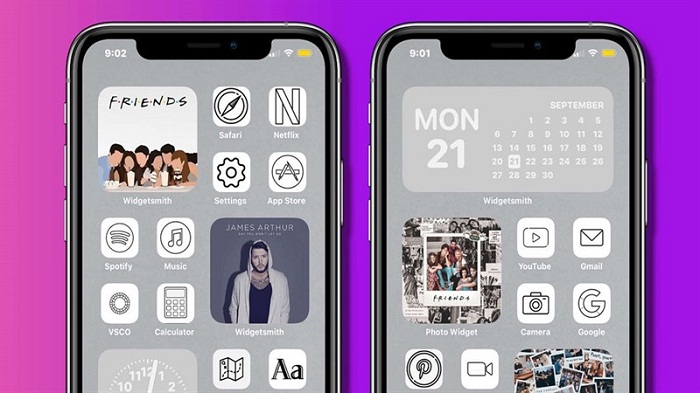
Cho dù bạn vừa mua iPhone 16 hay các dòng iPhone khác mới ra mắt như iPhone 16 Plus Viettel, việc thay đổi hình ảnh icon trên iPhone đều có thể được thực hiện nhanh chóng và dễ dàng theo các cách trên. Khám phá cách làm điều này qua ứng dụng Next Icon, phím tắt, hoặc trực tiếp qua web để tạo một giao diện hoàn toàn mới cho điện thoại mới của bạn.
Trên đây là 3 cách thay đổi hình ảnh icon trên iPhone mà bạn không nên bỏ qua. Chỉ với vài thao tác đơn giản là bạn đã có ngay một giao diện iPhone xịn xò, độc đáo mang phong cách của riêng mình rồi.
Nếu bạn vừa muốn làm mới giao diện bằng cách thay đổi icon, vừa quan tâm đến những dòng máy mới nhất thì đừng bỏ qua các lựa chọn như iPhone 17 Pro Max 2TB với dung lượng lưu trữ khủng. Ngoài ra, bạn cũng có thể tham khảo iPhone 17 Pro 1TB dành cho những ai cần hiệu năng mạnh mẽ cùng bộ nhớ rộng rãi. Và nếu đang băn khoăn iPhone 17 mấy sim, bạn sẽ có thêm thông tin để lựa chọn phù hợp với nhu cầu sử dụng hàng ngày.
BÀI VIẾT LIẾN QUAN


