


• Setup menu at Appearance » Menus and assign menu to Top Bar Navigation
Tin tức ViettelStore - Tin tức công nghệ cập nhật 24/24
  • Setup menu at Appearance » Menus and assign menu to Main Navigation
No Result
View All Result
  • Setup menu at Appearance » Menus and assign menu to Main Navigation
No Result
View All Result
Tin tức ViettelStore - Tin tức công nghệ cập nhật 24/24
No Result
View All Result
Home Mẹo công nghệ

Mẹo tắt thông báo nhóm Facebook trên máy tính và điện thoại cực đơn giản không phải ai cũng biết

Tranh by Tranh
21 Tháng Sáu, 2022
in Mẹo công nghệ, Thủ thuật, Tin công nghệ
0
Mẹo tắt thông báo nhóm Facebook trên máy tính và điện thoại cực đơn giản không phải ai cũng biết
0
SHARES
0
VIEWS
Share on FacebookShare on Twitter

Bạn cảm thấy phiền phức và bất tiện bởi các thông báo từ nhiều nhóm trên ứng dụng Facebook liên tục được gửi đến. Hãy áp dụng ngay mẹo tắt thông báo nhóm Facebook trên máy tính và điện thoại cực đơn giản dưới đây mà không phải ai cũng biết nhé.

Tìm hiểu cách tắt thông báo nhóm Facebook

Tóm tắt nội dung

  • Cách tắt thông báo nhóm Facebook trên máy tính
  • Cách tắt thông báo nhóm Facebook trên điện thoại 

Cách tắt thông báo nhóm Facebook trên máy tính

Cách tắt thông báo nhóm Facebook trên máy tính không hề khó, bạn có thể thực hiện theo các bước sau đây:

Bước 1: Mở trình duyệt web trên máy tính và truy cập vào trang Facebook, rồi đăng nhập tài khoản của mình.

Bước 2: Ở khung bên trái màn hình, bạn bấm vào tùy chọn Nhóm để truy cập danh sách tất cả các nhóm đang tham gia. 
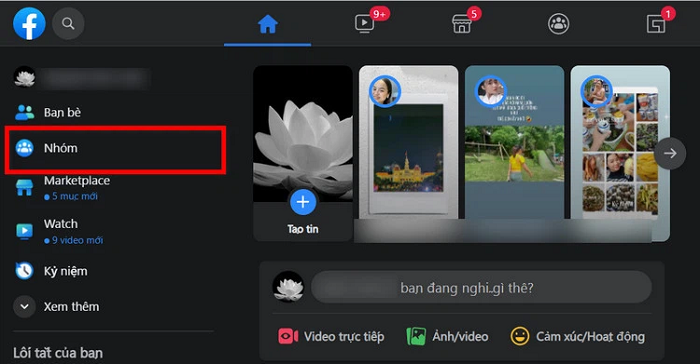
Bấm vào tùy chọn Nhóm ở khung bên trái màn hình

Bước 3: Bấm vào biểu tượng Cài đặt (hình bánh răng) ở góc trên bên phải mục Nhóm để truy cập các cài đặt cho Nhóm. 
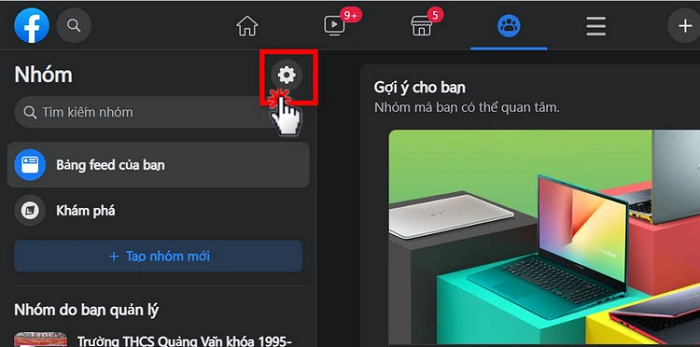
Bấm vào biểu tượng Cài đặt (hình bánh răng) để truy cập các cài đặt cho Nhóm

Bước 4: Trong menu mới hiển thị ở bên trái, bạn bấm vào mục Tùy chỉnh thông báo. 
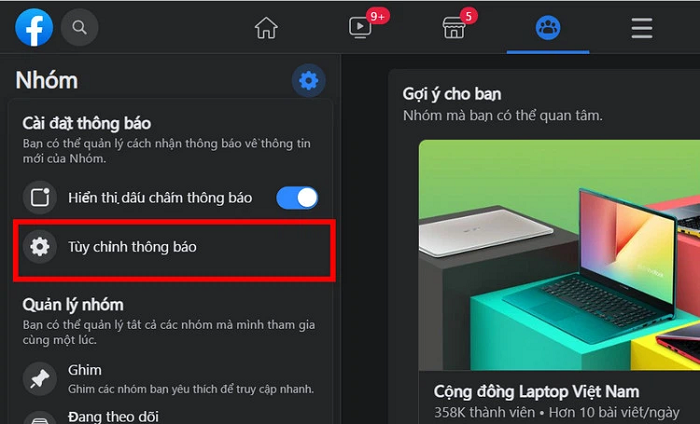
Bấm vào mục Tùy chỉnh thông báo

Bước 5: Tại đây, màn hình sẽ xuất hiện cửa sổ Thông báo nhóm hiển thị, cùng danh sách toàn bộ các nhóm Facebook mà bạn đang tham gia.

Duyệt qua danh sách và tìm nhóm muốn ngừng nhận thông báo. Sau đó, bấm vào tùy chọn Tin nổi bật ở bên phải của nhóm. Trong menu xổ xuống hãy chọn tùy chọn mà bạn muốn gồm: Tất cả bài viết, Tin nổi bật, Bài viết của bạn bè hoặc Tắt tùy theo nhu cầu. 
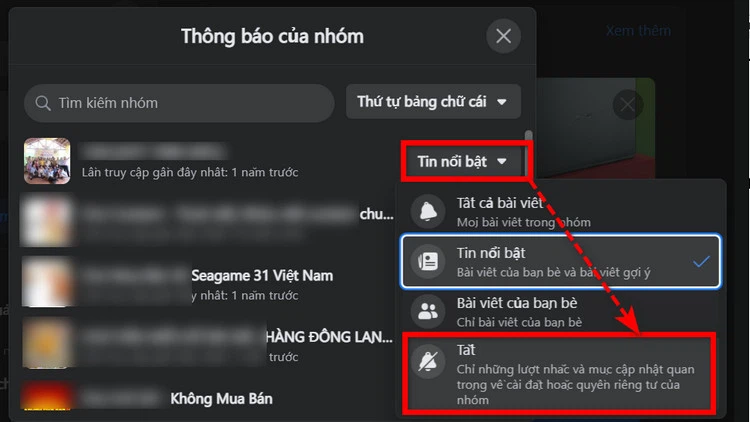
Duyệt qua danh sách và tìm nhóm muốn ngừng nhận thông báo

Lưu ý: Nếu không muốn tắt hoàn toàn thông báo nhóm bằng tùy chọn Tắt, bạn có thể cân nhắc lựa chọn Bài viết của bạn bè để nhóm đó chỉ hiển thị các thông báo từ những người bạn quen biết. 

Cách tắt thông báo nhóm Facebook trên điện thoại 

Bước 1: Bạn mở ứng dụng Facebook trên điện thoại rồi bấm vào biểu tượng Menu ở góc dưới cùng bên phải của trang.
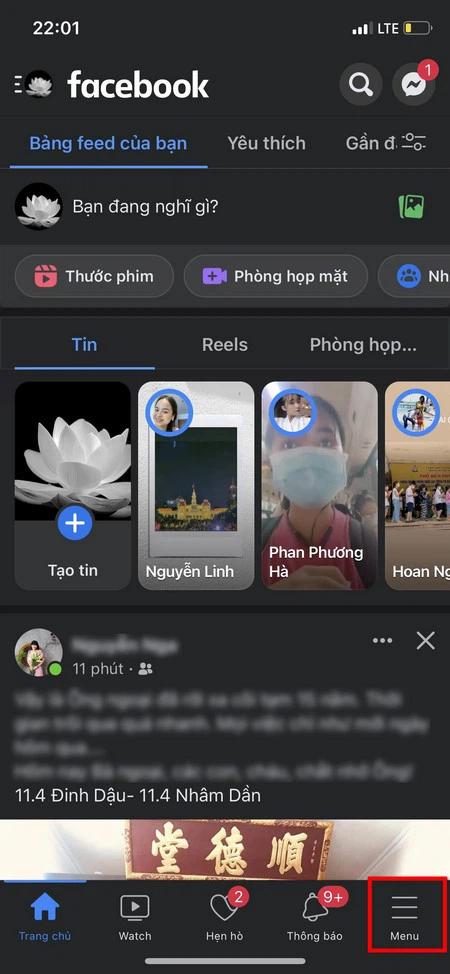
Bấm vào biểu tượng Menu ở góc dưới cùng bên phải của trang

Bước 2: Bấm vào tùy chọn Nhóm dưới mục Tất cả lối tắt.
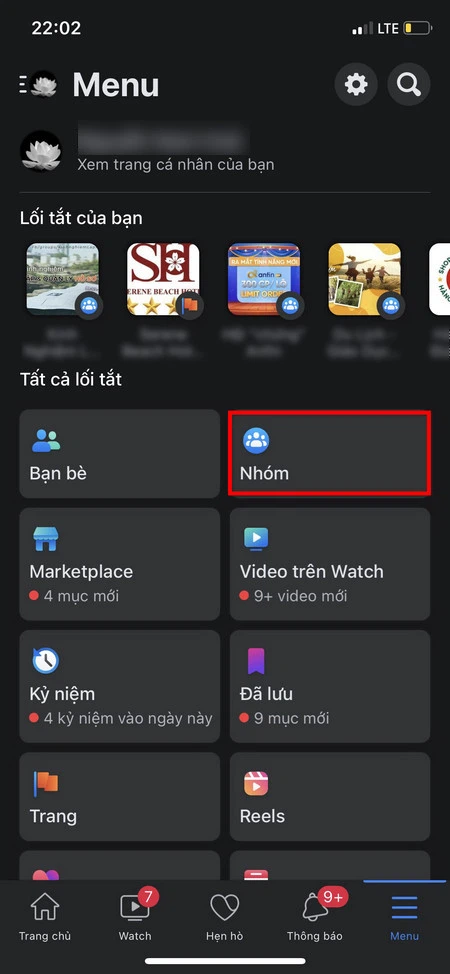
Bấm vào tùy chọn Nhóm

Bước 3: Bấm vào biểu tượng Cài đặt (hình bánh răng) ở góc trên cùng bên phải của trang.
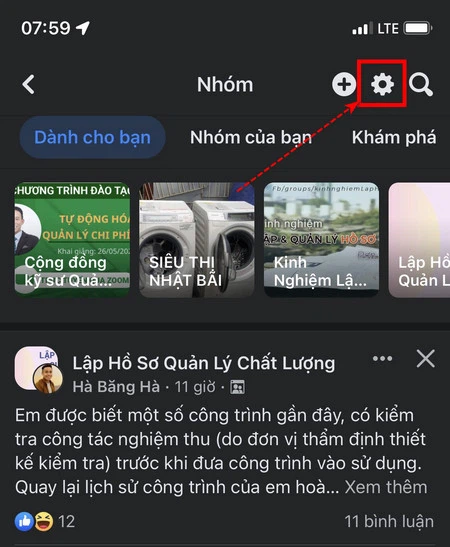
Bấm vào biểu tượng Cài đặt

Bước 4: Bấm vào tùy chọn Thông báo trong trang Cài đặt nhóm mới.
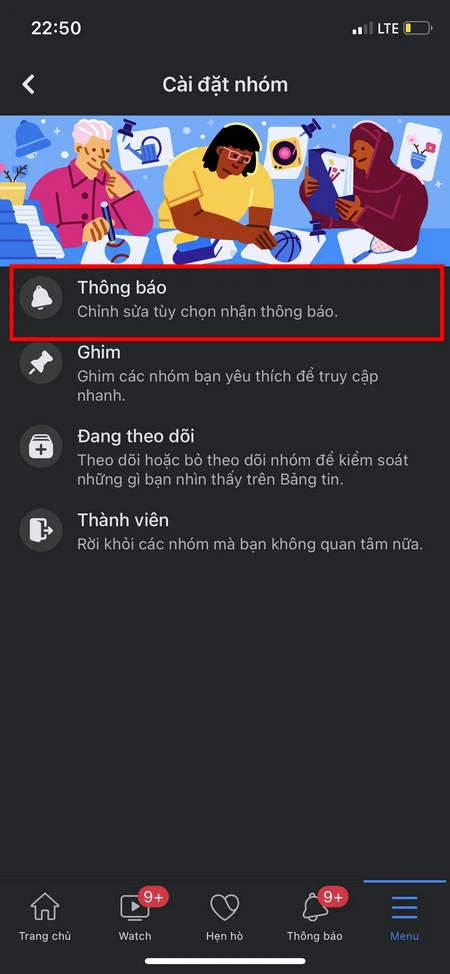
Bấm vào tùy chọn Thông báo

Bước 5: Tại đây, bạn sẽ thấy danh sách tất cả các nhóm đang tham gia. Bạn hãy tìm nhóm muốn ngừng nhận thông báo và nhấn vào nút ở bên phải (theo mặc định, hầu hết các nhóm sẽ được cài đặt là Tin nổi bật). Sau đó, bấm vào tùy chọn muốn sử dụng gồm: Tất cả bài viết, Tin nổi bật, Bài viết của bạn bè và Đang tắt giống như trên máy tính.
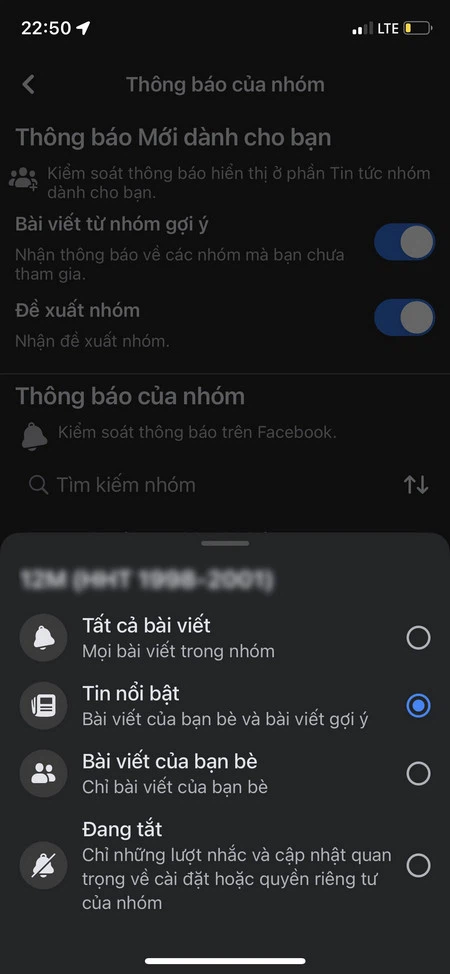
Tìm nhóm muốn ngừng nhận thông báo và nhấn vào nút ở bên phải

Như vậy, chúng tôi đã giới thiệu cho bạn cách tắt thông báo nhóm Facebook trên máy tính và điện thoại chỉ với một vài bước đơn giản thao tác đơn giản, dễ thực hiện. Nếu thấy bài viết hữu ích thì đừng quên chia sẻ cho mọi người cùng biết nhé.

BÀI VIẾT LIÊN QUAN

  • Bật mí cách tạo tài khoản Facebook bằng Gmail siêu nhanh siêu dễ
  • Hướng dẫn cách tra cứu mã số thuế cá nhân trên Facebook nhanh chóng, tiện lợi
Previous Post

Apple ngừng hỗ trợ iPhone 6 bản s và nhiều mẫu iPhone khác cập nhật iOS 16

Next Post

Xuất hiện smartphone pin 21000mAh giá gần 20 triệu, chơi game cả tuần không cạn pin

Next Post
smartphone pin 21000mAh

Xuất hiện smartphone pin 21000mAh giá gần 20 triệu, chơi game cả tuần không cạn pin

Trả lời Hủy

Email của bạn sẽ không được hiển thị công khai. Các trường bắt buộc được đánh dấu *

Facebook

BÀI VIẾT MỚI NHẤT

  • 100+ Lời chúc 20/11 đơn giản, ngắn gọn ý nghĩa tặng thầy cô
  • Nên mua điện thoại Redmi nào 2026? Gợi ý theo từng phân khúc giá
  • Lời bài hát Món Quà Tặng Cô (Nguyễn Văn Chung) – Ý nghĩa & nghe Online
  • Cách bày mâm ngũ quả Trung Thu đẹp, đơn giản và đầy đủ ý nghĩa
  • 101+ Lời chúc Trung Thu hay, ý nghĩa nhất cho gia đình, bạn bè 2026

BÀI VIẾT NỔI BẬT

  • Mẹo - Facebook

    Cách nhanh nhất để xoá nick Facebook vĩnh viễn

    81 shares
    Share 81 Tweet 0
  • iMEI là gì? Cách kiểm tra iMEI iPhone chính xác

    3 shares
    Share 3 Tweet 0
  • Cách nghe nhạc YouTube tắt màn hình trên Android và iOS

    247 shares
    Share 247 Tweet 0
  • Cách tính nào để tìm Sim Đại Cát?

    69 shares
    Share 69 Tweet 0
  • 4 cách xem pass wifi trên Android đỉnh nhất hiện nay

    64 shares
    Share 64 Tweet 0
  • Setup menu at Appearance » Menus and assign menu to Footer Navigation

© 2026 JNews - Premium WordPress news & magazine theme by Jegtheme.

No Result
View All Result

© 2026 JNews - Premium WordPress news & magazine theme by Jegtheme.
