• Setup menu at Appearance » Menus and assign menu to Top Bar Navigation
Tin tức ViettelStore - Tin tức công nghệ cập nhật 24/24
  • Setup menu at Appearance » Menus and assign menu to Main Navigation
No Result
View All Result
  • Setup menu at Appearance » Menus and assign menu to Main Navigation
No Result
View All Result
Tin tức ViettelStore - Tin tức công nghệ cập nhật 24/24
No Result
View All Result
Home Tin công nghệ

Hướng dẫn cách chặn thư rác trong Gmail cực kỳ đơn giản

ThaiLT by ThaiLT
30 Tháng Mười, 2023
in Tin công nghệ, Mẹo công nghệ, Thủ thuật
0
Hướng dẫn cách chặn thư rác trong Gmail cực kỳ đơn giản
0
SHARES
5
VIEWS
Share on FacebookShare on Twitter

Thư rác thường xuyên gửi tới địa chỉ Gmail của bạn gây ra những rắc rối không nhỏ trong quá trình làm việc của bản thân. Vậy thì hãy xem ngay cách chặn thư rác trong Gmail cực đơn giản được chúng tôi gợi ý trong bài viết dưới đây. 

Hướng dẫn cách chặn thư rác trong Gmail

Tóm tắt nội dung

  • Lợi ích của việc chặn thư rác và chặn địa chỉ email trong Gmail 
  • Cách chặn thư rác trong Gmail cực kỳ đơn giản
    • 1. Cách chặn thư rác trên điện thoại
    • 2. Cách chặn thư rác trong Gmail trên máy tính
  • Các bước chặn thư rác trong Gmail bằng cách tạo bộ lọc trên máy tính
    • 1. Hướng dẫn nhanh
    • 2. Hướng dẫn chi tiết

Lợi ích của việc chặn thư rác và chặn địa chỉ email trong Gmail 

Trước khi đến với cách chặn thư rác trong Gmail, chúng ta sẽ cùng điểm danh những lợi ích của việc chặn thư rác và địa chỉ email trong gmail: 

  • Tránh bị làm phiền bởi những tin nhắn rác, spam.
  • Lọc thư rác, tin nhắn quảng cáo, khuyến mại.
  • Tiết kiệm dung lượng bộ nhớ email, bảo vệ môi trường.

Cách chặn thư rác trong Gmail cực kỳ đơn giản

1. Cách chặn thư rác trên điện thoại

Các bước chặn thư rác trên điện thoại vô cùng đơn giản, bạn có thể sử dụng bất kỳ thiết bị smartphone nào (kể tới như Series iPhone 15, Samsung Galaxy S23 Ultra, OPPO, Xiaomi, …) và thực hiện lần lượt các bước dưới đây.

Hướng dẫn nhanh 

Vào ứng dụng Gmail > Mở thư bạn muốn chặn > Chọn biểu tượng dấu 3 chấm bên phải tên người muốn chặn > Chọn Chặn “…” là hoàn thành cách chặn thư rác trong Gmail. 

Hướng dẫn chi tiết

Bước 1: Vào ứng dụng Gmail.
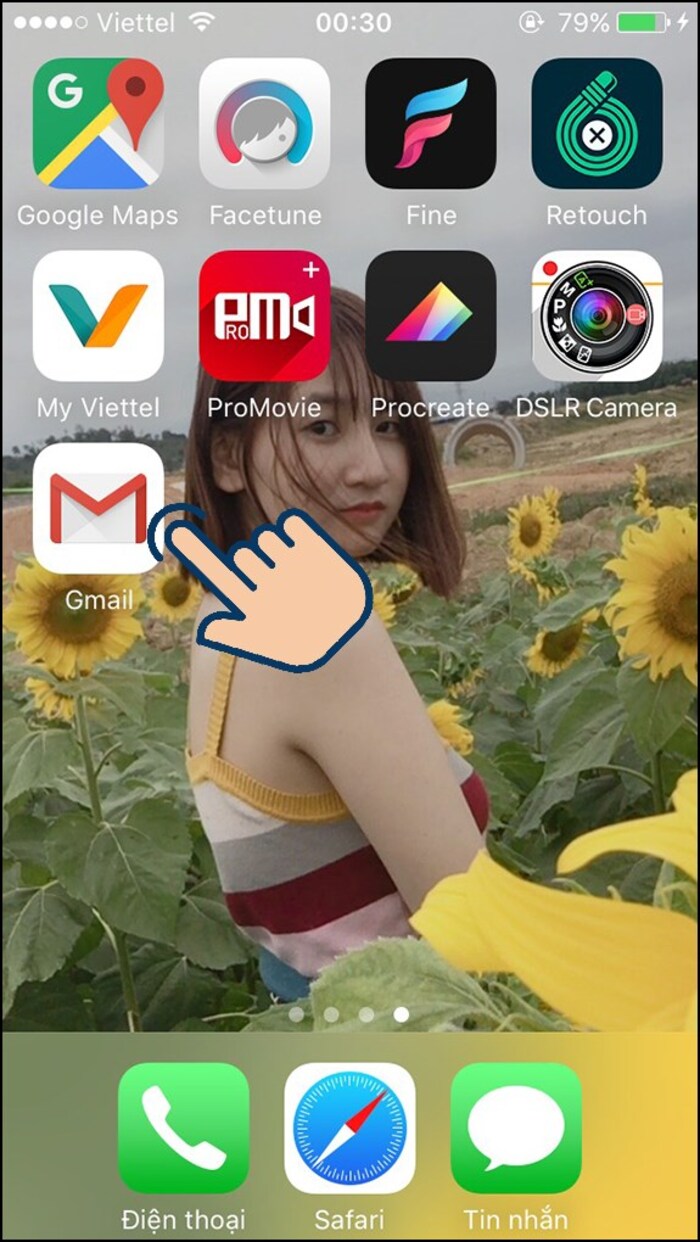
Vào Gmail
Vào Gmail

Bước 2: Chọn Hộp thư đến để mở thư của người mà bạn muốn chặn.
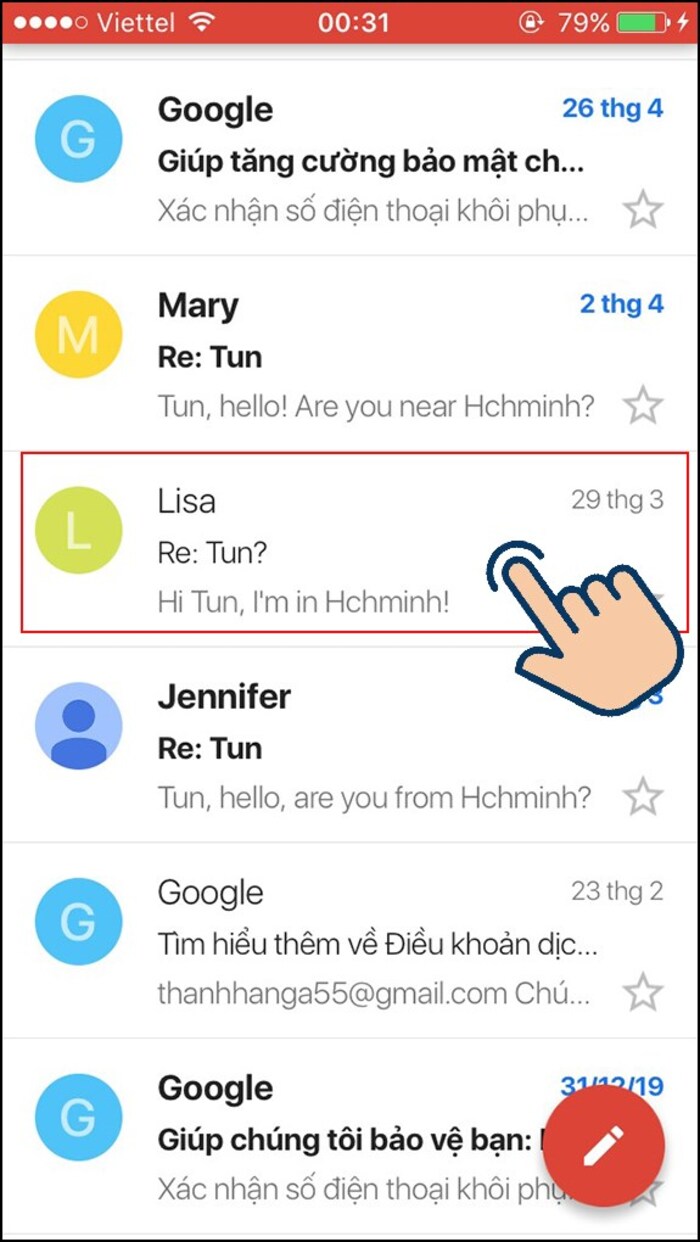
Click thư người bạn muốn chặn

Bước 3: Ở tên người muốn chặn, bạn chọn vào biểu tượng dấu 3 chấm bên phải.
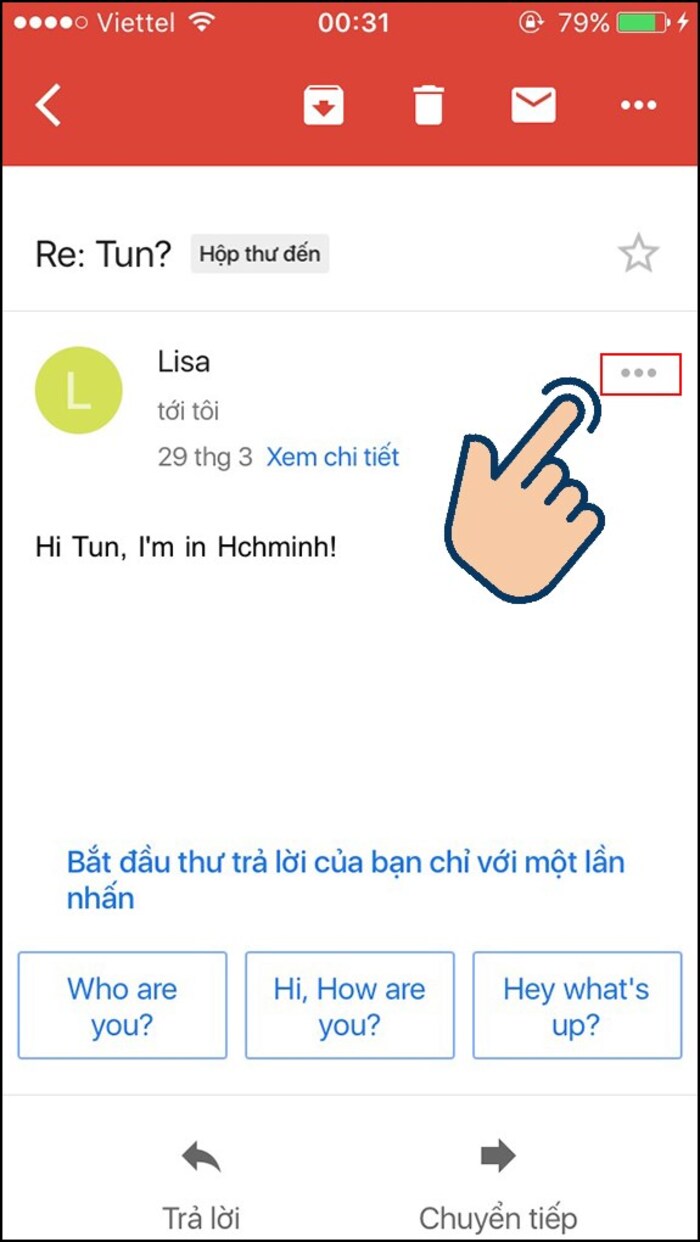
Chọn vào biểu tượng dấu 3 chấm bên phải tên người bạn muốn chặn

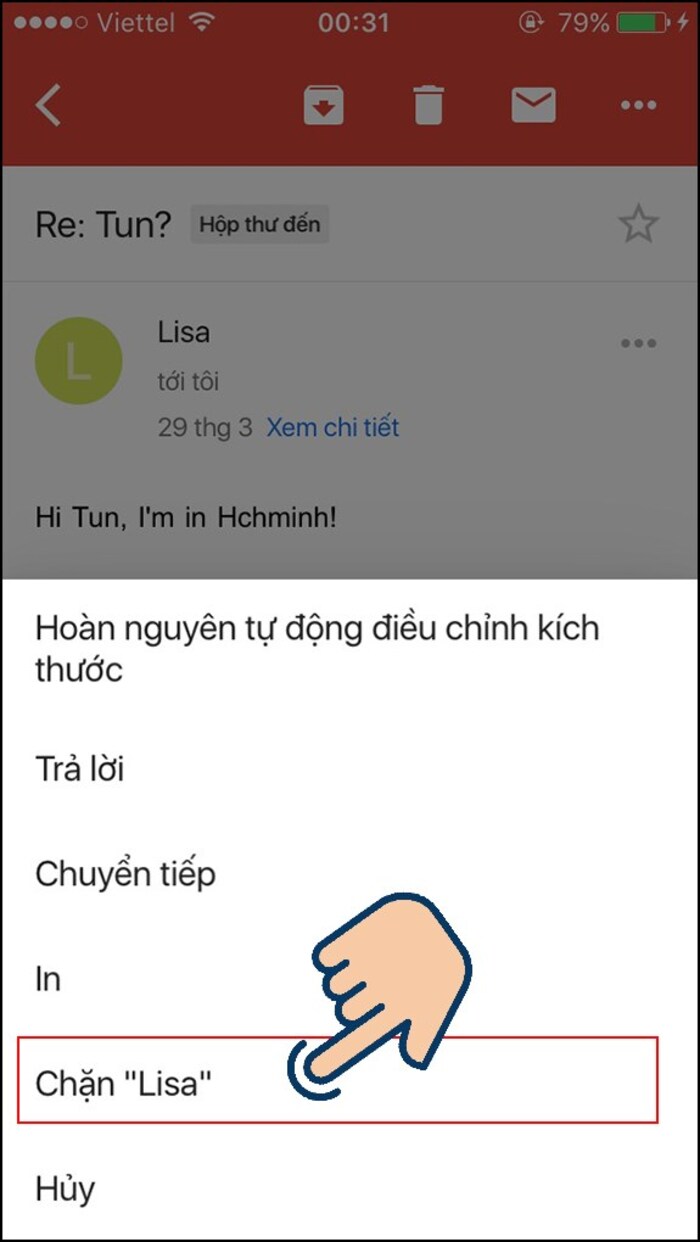
Bước 4: Chọn Chặn “tên người dùng”.

Chặn người dùng
Chặn người dùng

Bước 5: Lúc này bạn đã chặn địa chỉ email thành công.
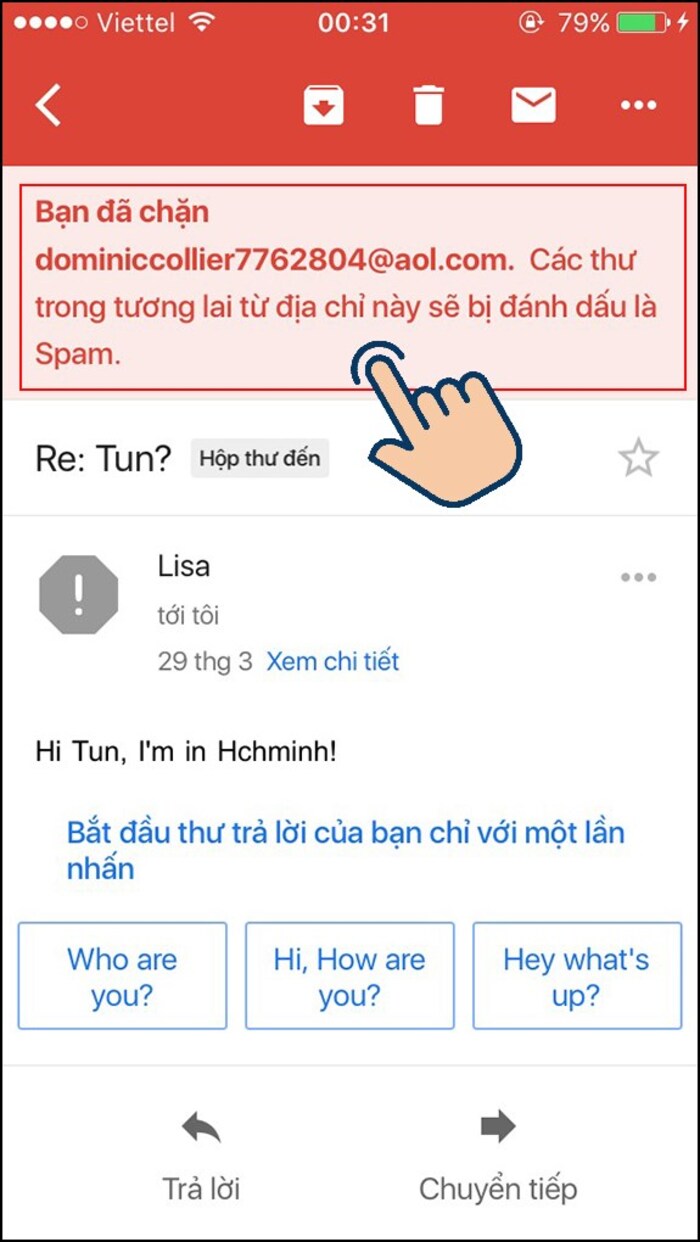
Chặn thành công
Chặn thành công

Nếu muốn bỏ chọn bạn chỉ cần thao tác đến bước thứ 4 sau đó chọn vào Bỏ chặn. 
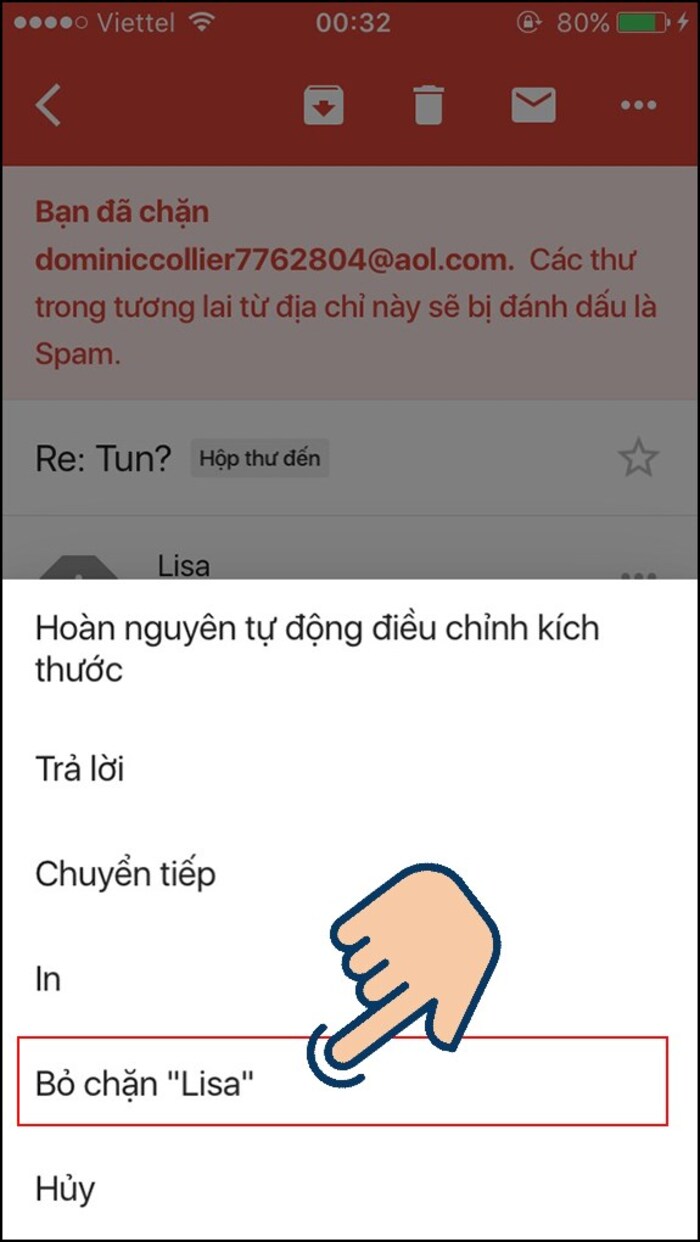
Bỏ chặn dễ dàng
Bỏ chặn dễ dàng

Xem thêm: iPhone 15 Pro 256GB đang gây bão thị trường công nghệ mùa thu 2023 năm nay.

2. Cách chặn thư rác trong Gmail trên máy tính

Hướng dẫn nhanh

Trên trình duyệt máy tính mở Gmail > Chọn email có địa chỉ mail mà bạn muốn chặn > Bên phải mail đó, chọn biểu tượng dấu 3 chấm > Chọn Chặn và xác nhận là xong cách chặn thư rác trong Gmail bằng máy tính.

Hướng dẫn chi tiết

Bước 1: Với cách chặn thư rác trong Gmail trên máy tính đầu tiên mở trình duyệt và truy cập vào địa chỉ gmail của bạn> Chọn email có địa chỉ mà bạn muốn chặn.
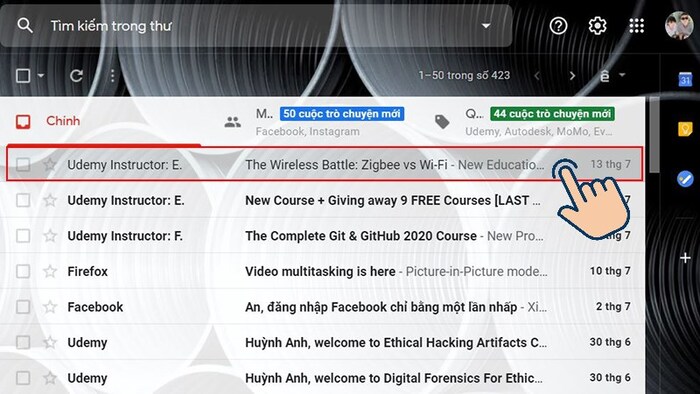
Chọn email muốn chặn

Bước 2: Chọn biểu tượng dấu 3 chấm bên phải email đó.
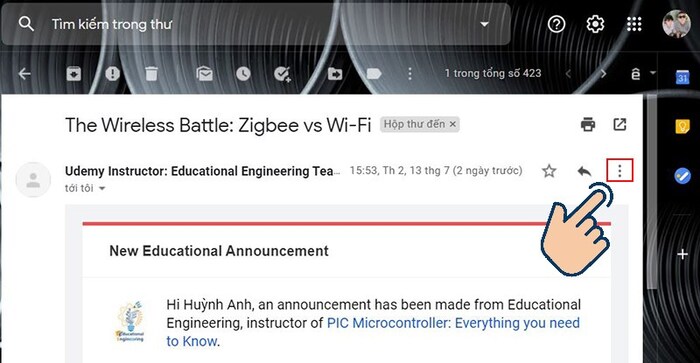
Chọn biểu tượng dấu 3 chấm bên phải email đó

Bước 3: Chọn Chặn [tên địa chỉ mail chặn].
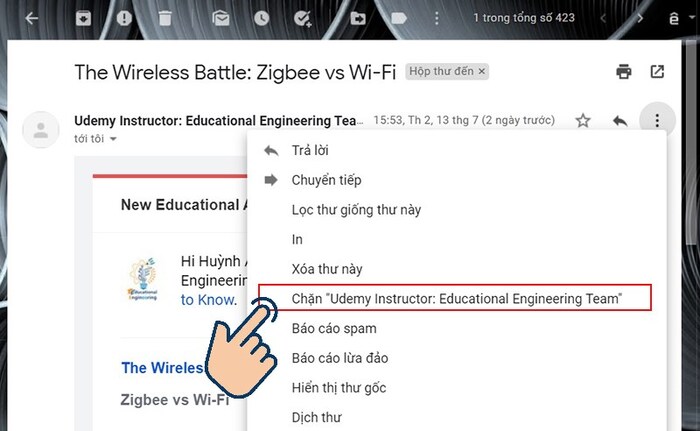
Chọn chặn
Chọn chặn

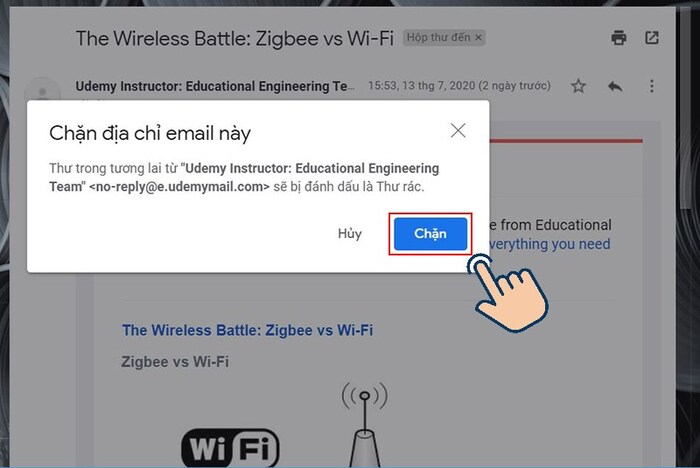
Bước 4: Xác nhận Chặn địa chỉ email.

Xác nhận hoàn thành
Xác nhận hoàn thành

Các bước chặn thư rác trong Gmail bằng cách tạo bộ lọc trên máy tính

Ngoài ra bạn có thể tham khảo cách chặn thư rác trong Gmail bàng bộ lọc tạo trên PC, Laptop như sau: 

1. Hướng dẫn nhanh

Vào Gmail > Chọn biểu tượng răng cưa > Chọn Xem tất cả tùy chọn cài đặt > Chọn Bộ lọc và địa chỉ bị chặn > Chọn Tạo bộ lọc mới > Nhập thông tin và chọn Tạo bộ lọc > Chọn cách xử lý và chọn vào Tạo bộ lọc.

2. Hướng dẫn chi tiết
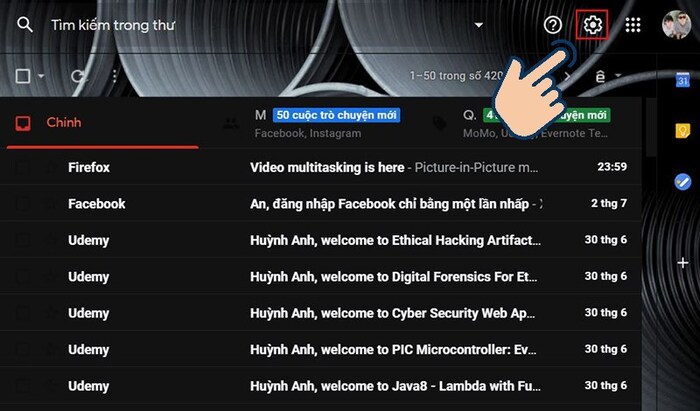
Chọn biểu tượng răng cưa tại màn hình chính

Bước 1: Vào Gmail, Chọn biểu tượng răng cưatại màn hình chính.
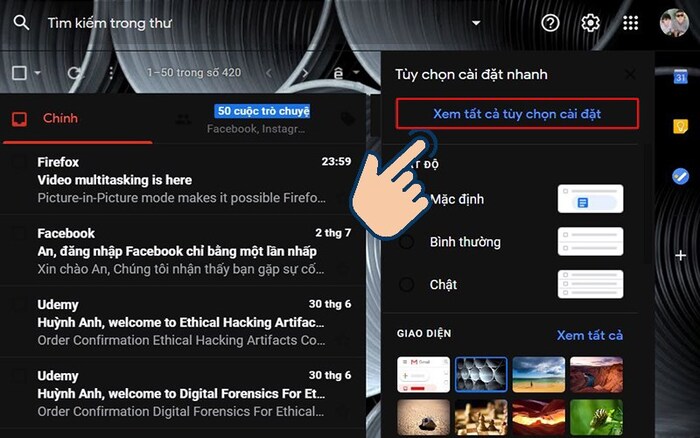
Chọn vào Xem tất cả tùy chọn cài đặt

Bước 2: Chọn vào Xem tất cả tùy chọn cài đặt.
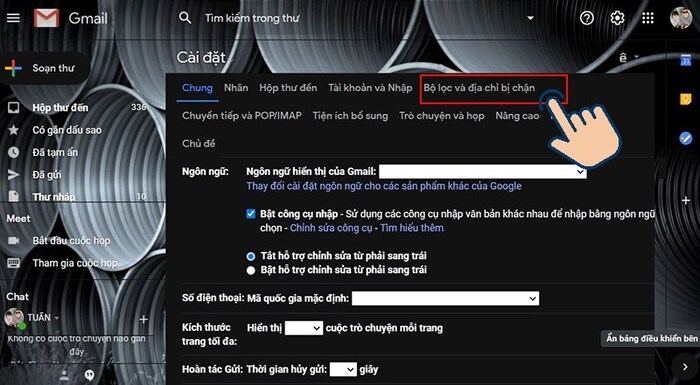
Kéo thanh công cụ bên trên chọn Bộ lọc và địa chỉ bị chặn

Bước 3: Kéo thanh công cụ bên trên chọn Bộ lọc và địa chỉ bị chặn.
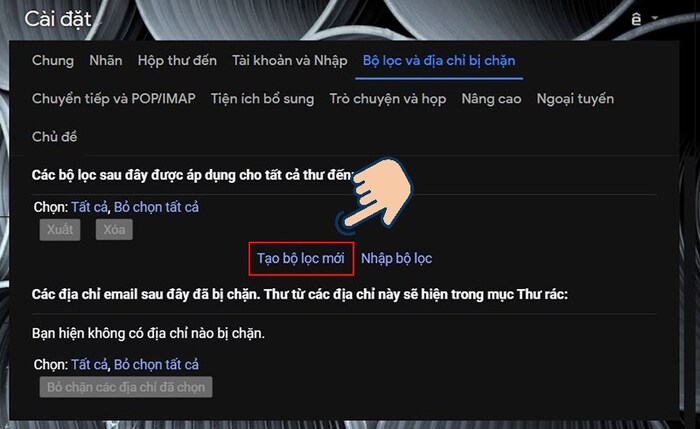
Tạo bộ lọc mới
Tạo bộ lọc mới

Bước 4: Kéo xuống dưới và chọn vào Tạo bộ lọc mới.
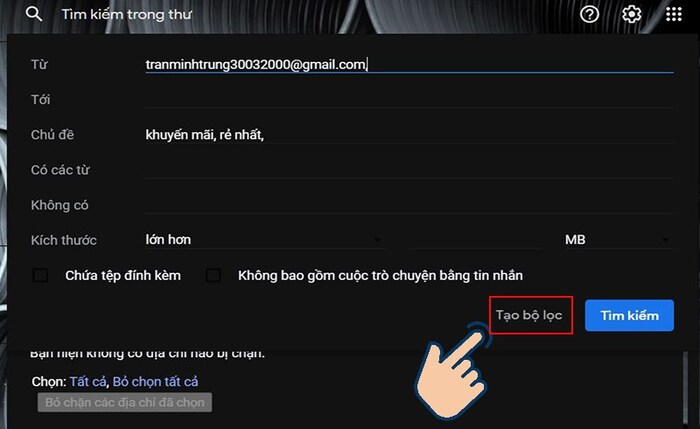
Chọn Tạo bộ lọc
Chọn Tạo bộ lọc

Bước 5: Nhập những thông tin cần thiết để tạo bộ lọc chặn thư rác như: Nhập địa chỉ cụ thể, chủ đề bạn muốn hạn chế hoặc có các từ khoá để có thể nhận diện thư rác: Rẻ nhất, khuyến mãi,… và chọn Tạo bộ lọc.
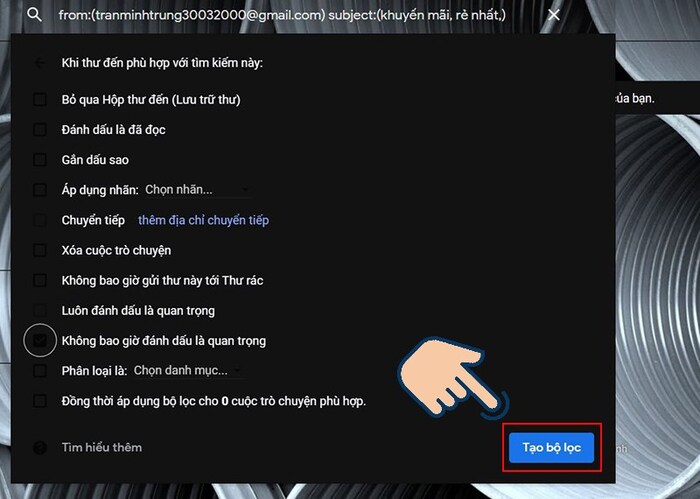
Chọn Tạo bộ lọc để chặn thư rác trong Gmail thành công

Bước 6: Chọn các cách xử lý với email rác. Chọn Tạo bộ lọc để chặn thư rác trong Gmail thành công.
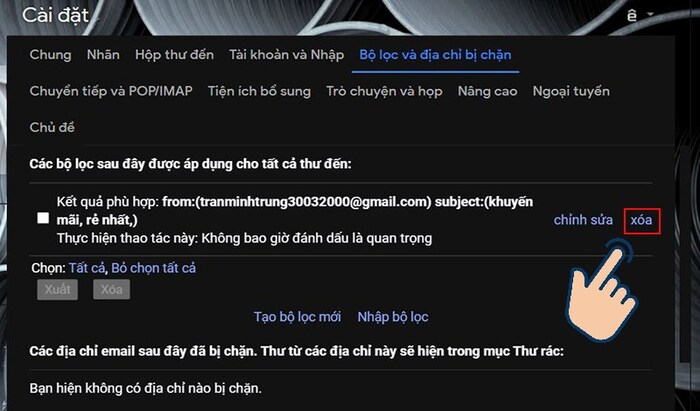
Xóa chặn đơn giản
Xóa chặn đơn giản

Nếu muốn bỏ bộ lọc bạn làm thao tác tương tự tới bước 3, chọn bộ lọc muốn xóa và chọn Xóa.

BÀI VIẾT LIÊN QUAN

  • Cách đổi tên Gmail trên điện thoại và trên máy tính vô cùng đơn giản
  • Bỏ túi ngay 6 bước tăng cường bảo mật Gmail của bạn
Previous Post

Đánh giá Samsung Galaxy A33 5G: Cấu hình màn hình xịn, chụp ảnh miễn chê cùng các thông số hiệu năng đủ dùng

Next Post

Trên tay OnePlus Nord N20 5G: Phiên bản đổi tên của Reno7 Z 5G nhưng có giá rẻ 6.5 triệu đồng

Next Post
Trên tay OnePlus Nord N20 5G: Phiên bản đổi tên của Reno7 Z 5G nhưng có giá rẻ 6.5 triệu đồng

Trên tay OnePlus Nord N20 5G: Phiên bản đổi tên của Reno7 Z 5G nhưng có giá rẻ 6.5 triệu đồng

Trả lời Hủy

Email của bạn sẽ không được hiển thị công khai. Các trường bắt buộc được đánh dấu *

Facebook

BÀI VIẾT MỚI NHẤT

  • Giá bắp nước Lotte Cinema T10/2026: Bảng giá combo & mua lẻ
  • Giá bắp nước Beta T10/2026: Menu bắp rang, nước ngọt & combo
  • 4DX hay IMAX tốt hơn? So sánh chi tiết từ A – Z
  • Có thẻ sinh viên có được giảm giá vé xem phim CGV không? Cập nhật 2026
  • OPPO Reno 16F có gì mới? Điểm nổi bật, giá bán và thông số

BÀI VIẾT NỔI BẬT

  • Mẹo - Facebook

    Cách nhanh nhất để xoá nick Facebook vĩnh viễn

    81 shares
    Share 81 Tweet 0
  • iMEI là gì? Cách kiểm tra iMEI iPhone chính xác

    3 shares
    Share 3 Tweet 0
  • Cách nghe nhạc YouTube tắt màn hình trên Android và iOS

    247 shares
    Share 247 Tweet 0
  • Cách tính nào để tìm Sim Đại Cát?

    69 shares
    Share 69 Tweet 0
  • 4 cách xem pass wifi trên Android đỉnh nhất hiện nay

    64 shares
    Share 64 Tweet 0
  • Setup menu at Appearance » Menus and assign menu to Footer Navigation

© 2026 JNews - Premium WordPress news & magazine theme by Jegtheme.

No Result
View All Result

© 2026 JNews - Premium WordPress news & magazine theme by Jegtheme.