


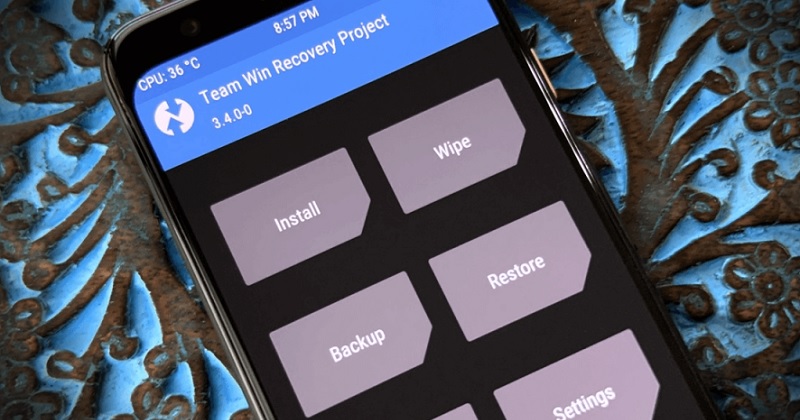
Với những người dùng thường xuyên sử dụng và tìm hiểu về các thiết bị Android thì chắc hẳn đã nghe đến TWRP hay Recovery. Dưới đây sẽ là hướng dẫn cách vào TWRP Samsung dành cho người dùng tham khảo và áp dụng khi cần thiết nhé!
Twrp recovery samsung là gì?
TWRP (Team Win Recovery Project) là một phần mềm giúp khôi phục mã nguồn mở cho các thiết bị chạy trên hệ điều hành Android. TWRP cho phép sao lưu, cài đặt, lưu trữ và khôi phục firmware trên thiết bị mà không ảnh hưởng đến trạng thái hoạt động của thiết bị khi root, flash hoặc cài đặt firmware mới trên Android.
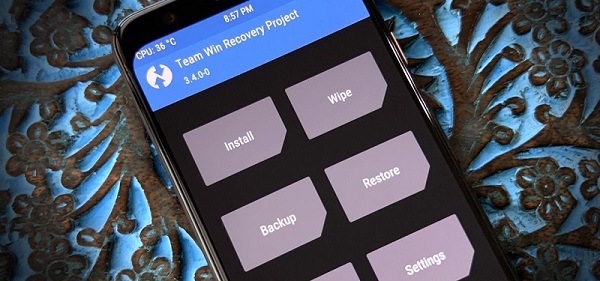
TWRP Recovery Samsung trước đây được sử dụng trên các dòng máy Nexus và gần đây đã được sử dụng trên máy tính bảng và điện thoại thông minh khác. TWRP có tác dụng hỗ trợ tùy chỉnh ROMs, tiện ích và những tùy chỉnh người dùng khác.
TWRP cung cấp các tùy chọn sao lưu đầy đủ trên thiết bị gồm khởi động, hệ thống,.. để phục hồi Android (restore) bất cứ lúc nào và các trình quản lý tệp có sẵn để xóa các tệp có thể gây ra sự cố trên thiết bị, hoặc thêm một số tệp khác để khắc phục các sự cố trên máy.
Xem thêm Samsung Z Flip 8 để khám phá những nâng cấp mới nhất về thiết kế, màn hình và hiệu năng.
Hướng dẫn cách vào Twrp cho Samsung không cần root
Để thực hiện cách vào TWRP Samsung một cách an toàn mà không cần root Android người dùng có thể tham khảo các bước thực hiện dưới đây.
Lưu ý: Với cách cài TWRP cho Samsung này, người dùng không cần root thiết bị nhưng sẽ cần mở khóa bootloader (bộ nạp khởi động), và việc này sẽ xóa toàn bộ nội dung trên thiết bị. Ngoài ra, cách mở khóa bootloader trên mỗi thiết bị cũng sẽ khác nhau.
Xem thêm Z Fold 8 để khám phá những nâng cấp mới nhất về thiết kế, màn hình gập và hiệu năng.
Bước 1: Tải và trích xuất các công cụ Android SDK
- Trước khi cài TWRP cho Samsung, người dùng cần cài đặt các công cụ Android SDK. Nếu chỉ muốn cài các công cụ dòng lệnh thay vì toàn bộ Android Studio, người dùng nhấn chọn Download options và chọn gói tương ứng với hệ điều hành tại Command line tools only trên trang web dành cho nhà phát triển Android.
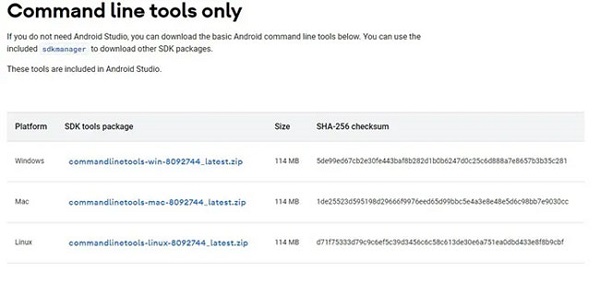
- Sau khi tải xuống các công cụ dòng lệnh, bạn cần giải nén chúng vào vị trí tùy chọn.
Bước 2: Tải image của TWRP tương ứng với thiết bị đang dùng
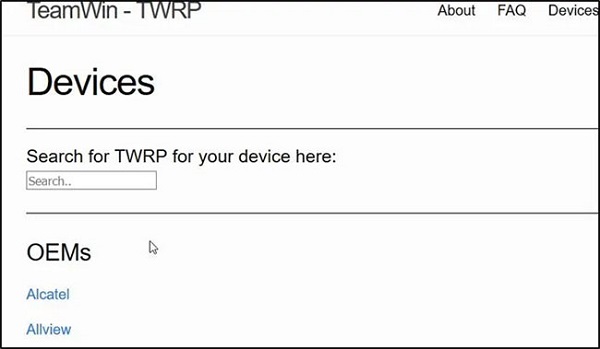
Người dùng cần tải image TWRP phù hợp với thiết bị về máy tại danh sách đầy đủ các file image có sẵn trên website của TWRP.
Bước 3: Mở khóa Developer Options, kích hoạt OEM Unlocking và USB Debugging
- Cách mở khóa các tùy chọn của nhà phát triển trên điện thoại Samsung như sau: Mở Cài đặt >> chọn About >> nhấn 7 lần vào mục Build number để được cấp quyền truy cập vào các tùy chọn dành cho nhà phát triển.
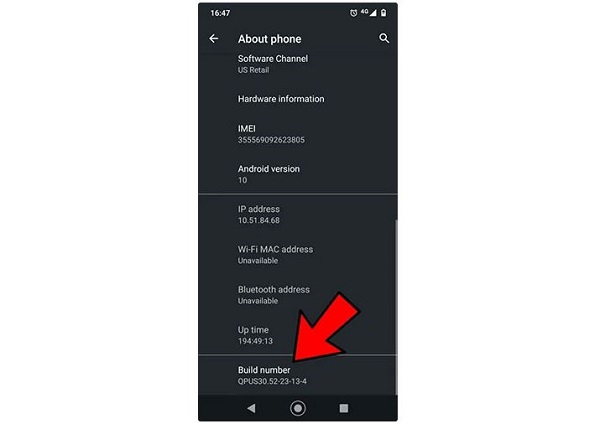
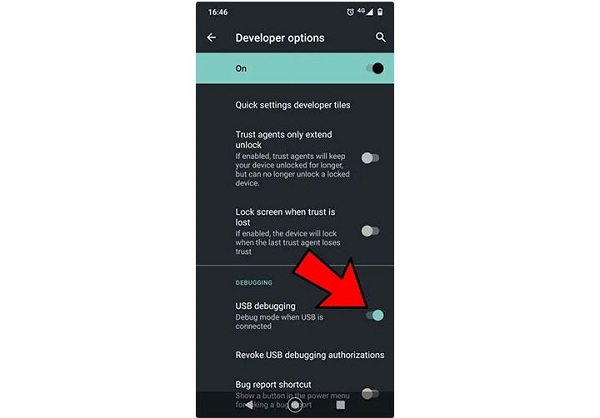
- Tại mục Cài đặt trên điện thoại bạn chọn lần lượt: System >> Advanced >> Developer options >> USB debugging >> OK.
- Tiếp theo, bạn tìm mục OEM unlocking trên menu Developer options và chọn mục này.
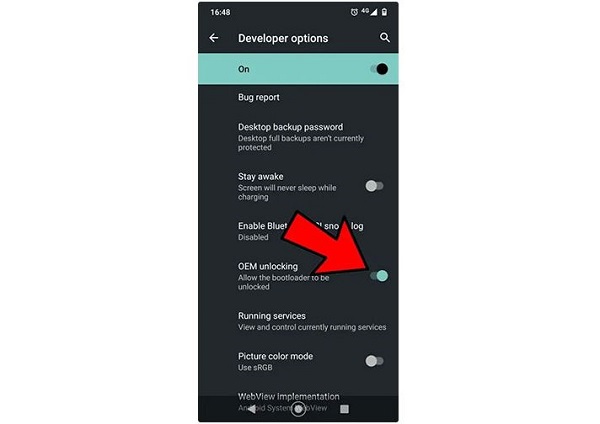
- Thiết bị nhắc người dùng nhập mã bảo mật và thông báo về việc mở khóa bootloader sẽ vô hiệu hóa tính năng bảo vệ trên thiết b, cho phép mở khóa bootloader khi bắt đầu khởi động thiết bị.
Lưu ý: Trong phần lớn các trường hợp, việc mở khóa bootloader sẽ xóa toàn bộ dữ liệu khỏi thiết bị nên người dùng hãy đảm bảo đã sao lưu tất cả các dữ liệu và cài đặt quan trọng trên máy.
Bước 4: Kết nối thiết bị Samsung với máy tính
- Kết nối điện thoại Samsung với máy tính bằng dây cáp dữ liệu USB. Trên máy tính sẽ hiển thị thông báo yêu cầu kích hoạt tính năng USB debugging, bạn chọn Always allow from this computer và nhấn OK.
- Trường hợp máy không hiển thị lời nhắc này thì có thể người dùng đã sử dụng cáp USB không phù hợp, cần thay cáp USB dữ liệu chuẩn.
Bước 5: Cài đặt TWRP qua Command Prompt
- Tùy vào hệ điều hành Android đang sử dụng trên thiết bị, người dùng cần thao tác khởi chạy Command Prompt tại thư mục đã cài đặt hoặc trích xuất các công cụ Android SDK ở trên và cần cài đặt file image TWRP trong thư mục này.
- Tại cửa sổ lệnh bạn nhập: “adb devices” >> nhấn Enter để thấy thiết bị được liệt kê.

- Gõ tiếp lệnh sau để khởi động lại điện thoại truy cập vào chế độ bootloader/fastboot: “adb reboot bootloader”.
- Chạy tiếp lệnh: “fastboot flash recovery twrp-3.6.X-XXX.img”.
- Người dùng cần phải đảm bảo thay thế phiên bản TWRP tại dòng code này cho phiên bản tương ứng với phiên bản cần load vào thiết bị.
- Cuối cùng, bạn chạy dòng code: “fastboot reboot”.
- Sau khi hoàn thành các bước trên, người dùng khởi động lại điện thoại bằng chức năng khôi phục tùy chỉnh TWRP và sử dụng các tính năng này.
Như vậy, trên đây là toàn bộ hướng dẫn cách vào TWRP Samsung dành cho người dùng tham khảo và có thể tự thực hiện khi cần thiết. Tuy nhiên, người dùng cần lưu ý tìm hiểu kỹ các thông tin và cách thực hiện chuẩn xác để tránh làm mất dữ liệu hay ảnh hưởng đến tác tính năng sử dụng trên thiết bị.
Xem thêm Samsung Galaxy Z Fold 8 Ultra để cập nhật thông số kỹ thuật, giá bán và thời điểm ra mắt mới nhất.
BÀI VIẾT LIÊN QUAN


