


• Setup menu at Appearance » Menus and assign menu to Top Bar Navigation
Tin tức ViettelStore - Tin tức công nghệ cập nhật 24/24
  • Setup menu at Appearance » Menus and assign menu to Main Navigation
No Result
View All Result
  • Setup menu at Appearance » Menus and assign menu to Main Navigation
No Result
View All Result
Tin tức ViettelStore - Tin tức công nghệ cập nhật 24/24
No Result
View All Result
Home Mẹo công nghệ

Hướng dẫn cách đổi giọng trên Google Meet bằng Voicemod cực nhanh và đơn giản

ThaiLT by ThaiLT
15 Tháng Sáu, 2022
in Mẹo công nghệ, Thủ thuật, Tin công nghệ
0
cách đổi giọng trên Google Meet

cách đổi giọng trên Google Meet

0
SHARES
0
VIEWS
Share on FacebookShare on Twitter

Bạn muốn đổi giọng trên Google Meet nhưng chưa biết làm cách nào. Vậy hãy theo dõi bài viết ngay sau đây với cách đổi giọng trên Google Meet bằng Voicemod cực nhanh và đơn giản. 
Hướng dẫn cách đổi giọng trên Google Meet bằng Voicemod cực nhanh và đơn giản

Tóm tắt nội dung

  • Voicemod là gì? 
  • Hướng dẫn cách đổi giọng trên Google Meet  bằng Voicemod 

Voicemod là gì? 

Trước khi đến với hướng dẫn chi tiết về cách đổi giọng trên Google Meet, chúng ta hãy cùng tìm hiểu về phần mềm Voicemod.  Đây là một phần mềm miễn phí khá được yêu thích và sử dụng rộng rãi hiện nay. Nó được phát triển với nhiều hiệu ứng giọng nói. Khi sử dụng Voicemod, giọng nói của bạn có thể chuyển thành giọng hài hước, giọng nói chuyên nghiệp, giọng cô gái, hiệu ứng âm thanh thực tế vô cùng đơn giản. 

Hướng dẫn cách đổi giọng trên Google Meet  bằng Voicemod 

Bước 1: Truy cập vào website: https://www.voicemod.net/ và chọn “DOWNLOAD VOICEMOD FOR FREE”.
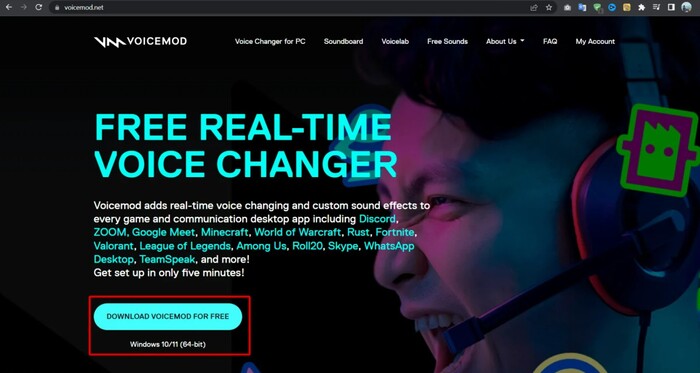
Truy cập trang chủ của Voicemod

Bước 2: Sử dụng một trong các loại tài khoản được hỗ trợ để đăng nhập

Bước 3: Ngay lập tức file cài đặt sẽ tự tải về, nếu hiện lên thông báo như hình bạn hãy chọn “Keep” để tiếp tục bước tiếp theo với cách đổi giọng trên Google Meet.
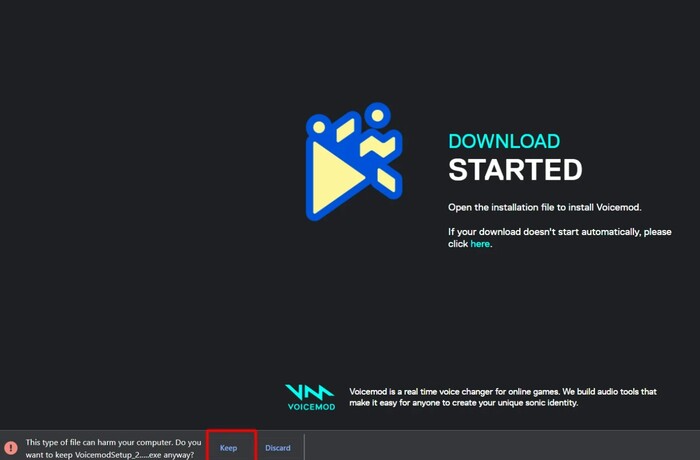
Chọn Keep
Chọn Keep

Bước 4: Khởi chạy file tải về.

Bước 5: Để quá trình đăng nhập tự động bắt đầu chọn “Enter Voicemod”.
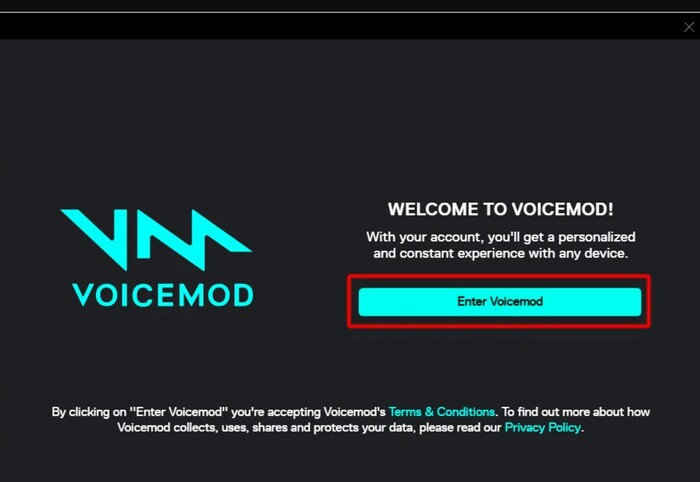
Chọn “Enter Voicemod” để đăng nhập

Bước 6: Chọn âm thanh đầu vào và đầu ra rồi bấm Continue.
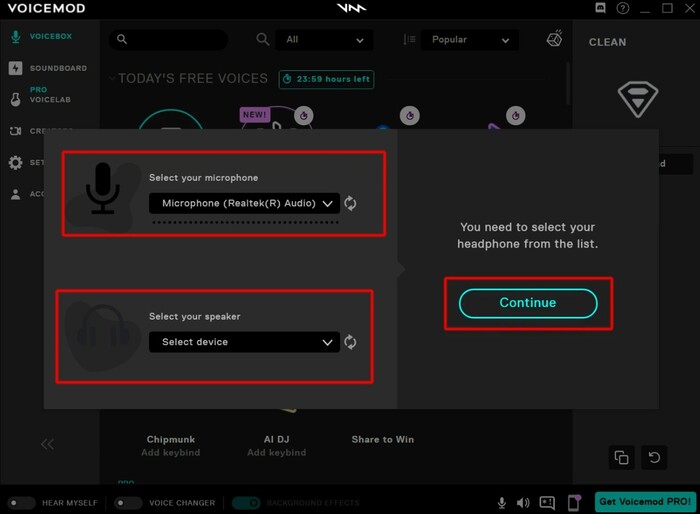
Chọn âm thanh đầu vào và đầu ra rồi bấm Continue

Bước 7: Chọn một giọng mà bạn thích, để tùy chỉnh sâu hơn, bạn có thể kết hợp ô điều chỉnh bên cạnh.

Bước 8: Đây là bước quan trọng, áp dụng cho mọi ứng dụng/phần mềm. Truy cập vào Google Meet, vào Cài đặt (biểu tượng răng cưa) > Âm thanh > Tại phần Micro đổi thành Microphone (Voicemod Virtual Audio Device (WDM)). 
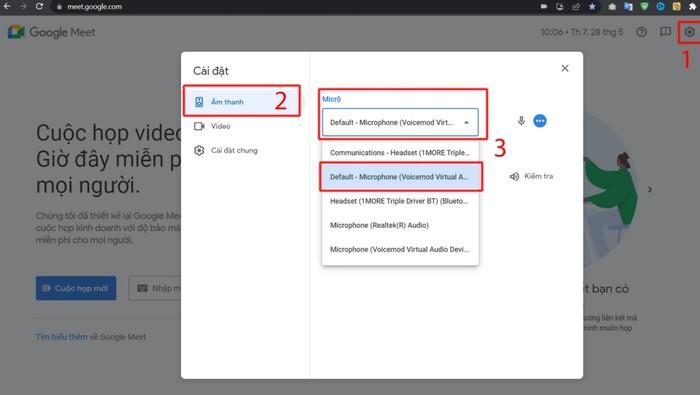
Tùy chỉnh theo hướng dẫn

Trên đây là hướng dẫn cách đổi giọng trên Google Meet bằng phần mềm Voicemod. Chúc bạn thành công!

BÀI VIẾT LIÊN QUAN

  • Hướng dẫn sử dụng Google Meet để học tập, họp trực tuyến
  • Tổng hợp tất cả các cách đổi tên Google Meet trên điện thoại và máy tính

Previous Post

Trên tay realme GT Neo 3T: Không quá đặc biệt dù giá khá cao

Next Post

Điện thoại bị nóng và nhanh hết pin xử trí thế nào?

Next Post
Điện thoại bị nóng

Điện thoại bị nóng và nhanh hết pin xử trí thế nào?

Trả lời Hủy

Email của bạn sẽ không được hiển thị công khai. Các trường bắt buộc được đánh dấu *

Facebook

BÀI VIẾT MỚI NHẤT

  • Đánh giá iOS 26: Có nên nâng cấp iPhone ngay không?
  • HomePod mini 2 ra mắt: Siri AI thông minh hơn, hiệu ứng ánh sáng theo nhạc cực bắt mắt
  • Tính năng ẩn trên iPhone 17 Pro: Bí quyết khai thác tối đa sức mạnh phần cứng
  • Xiaomi Redmi Note 17 Pro Refreshed Edition ra mắt: Bổ sung hai màu mới, giữ nguyên pin 9.000mAh
  • OPPO Reno 16F 5G giá bao nhiêu? Đánh giá nâng cấp và ai nên mua?

BÀI VIẾT NỔI BẬT

  • Mẹo - Facebook

    Cách nhanh nhất để xoá nick Facebook vĩnh viễn

    81 shares
    Share 81 Tweet 0
  • iMEI là gì? Cách kiểm tra iMEI iPhone chính xác

    3 shares
    Share 3 Tweet 0
  • Cách nghe nhạc YouTube tắt màn hình trên Android và iOS

    247 shares
    Share 247 Tweet 0
  • Cách tính nào để tìm Sim Đại Cát?

    69 shares
    Share 69 Tweet 0
  • 4 cách xem pass wifi trên Android đỉnh nhất hiện nay

    64 shares
    Share 64 Tweet 0
  • Setup menu at Appearance » Menus and assign menu to Footer Navigation

© 2026 JNews - Premium WordPress news & magazine theme by Jegtheme.

No Result
View All Result

© 2026 JNews - Premium WordPress news & magazine theme by Jegtheme.
