


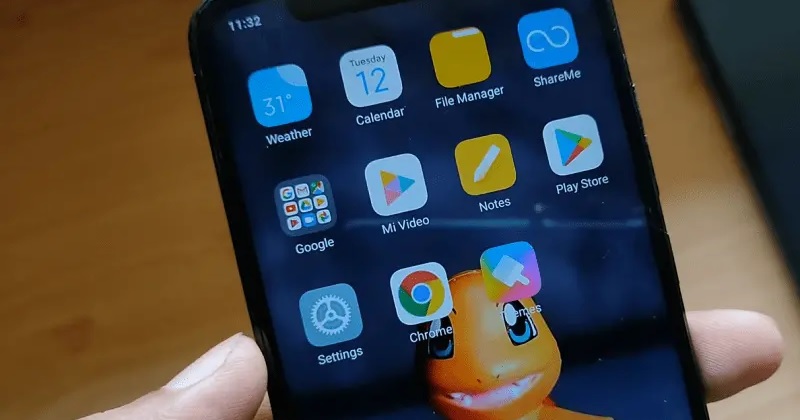
Cách thay đổi icon ứng dụng cho Android nhằm mục đích giúp người dùng thay đổi kích thước, giao diện các biểu tượng trên điện thoại thêm mới mẻ, độc đáo. Dưới đây là tổng hợp một số cách thay đổi icon ứng dụng trên Android thêm thú vị nhé!
Tóm tắt nội dung
Cách thay đổi kích thước icon ứng dụng trên Android
Người dùng có thể thay đổi kích thước ứng dụng trên màn phù hợp với sở thích của mình theo các bước hướng dẫn thực hiện trên điện thoại Android như sau:
Bước 1: Trên giao diện màn hình chính của điện thoại Android, người dùng nhấn giữ vào một vị trí trống bất kỳ cho đến khi máy rung lên.
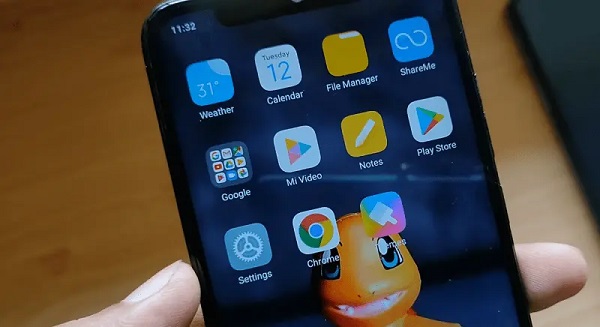
Bước 2: Trên màn hình sau đó sẽ hiển thị giao diện cho phép sắp xếp tùy chỉnh các ứng dụng, widgets. Người dùng chọn biểu tượng Cài đặt màn hình chính (Home screen settings).
Bước 3: Tiếp theo bạn chọn Lưới màn hình (Home screen grid) và trên màn hình chính sẽ hiển thị các tùy chọn kích thước icon dưới dạng lưới màn hình. Người dùng chọn số tích lưới muốn thay đổi kích thước icon và nhấn Xác nhận (Apply) để lưu thay đổi.
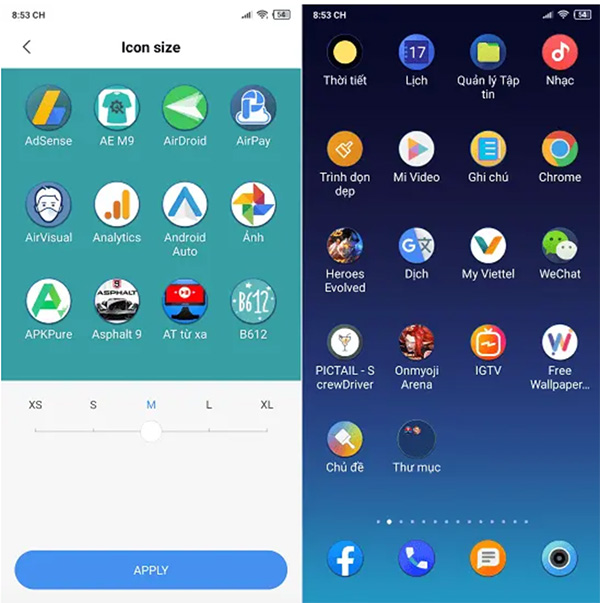
Lưu ý: Tích của 2 số thể hiện kích thước chiều ngang x chiều dọc của icon ứng dụng. Khi số tích càng lớn thì lưới càng nhiều ứng dụng và kích thước các biểu tượng ứng dụng càng bị thu nhỏ và ngược lại. Thông thường kích thước mặc định là 4×4, người dùng có thể tùy chỉnh thành 4×5, 5×5… người dùng có thể thay đổi kích thước theo nhu cầu và sở thích.
Cách thay đổi biểu tượng icon trên Android bằng tính năng Developer options
Để thay đổi biểu tượng icon trên Android bằng tính năng Developer options (Tùy chọn nhà phát triển) tại mục Cài đặt, người dùng tiến hành như sau:
Bước 1: Mở Settings (Cài đặt) trên điện thoại Android >> chọn About phone (Giới thiệu về điện thoại) >> nhấn 7 lần liên tiếp vào dòng chữ Build number (Số bản dựng) cho đến khi màn hình hiển thị thông báo “You are now a developer” (Bạn đã là nhà phát triển). Nếu có hộp thoại yêu cầu nhập mật khẩu xuất hiện, bạn hãy nhập mã PIN thiết bị.
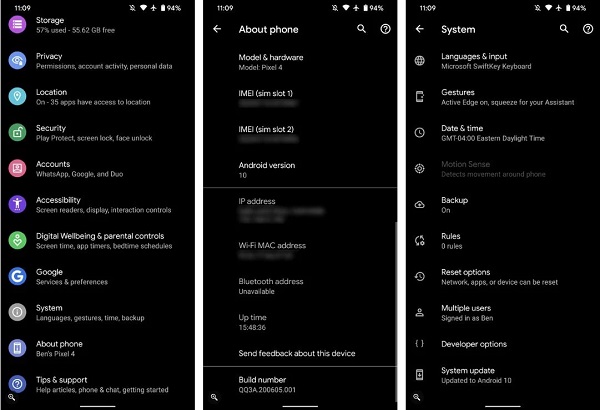
Bước 2: Sau khi mở chế độ Tùy chọn nhà phát triển, nhấn quay lại để về trình đơn Settings (Cài đặt) >> System (Hệ thống) >> Advanced (Nâng cao) >> Developer options (Tùy chọn nhà phát triển).
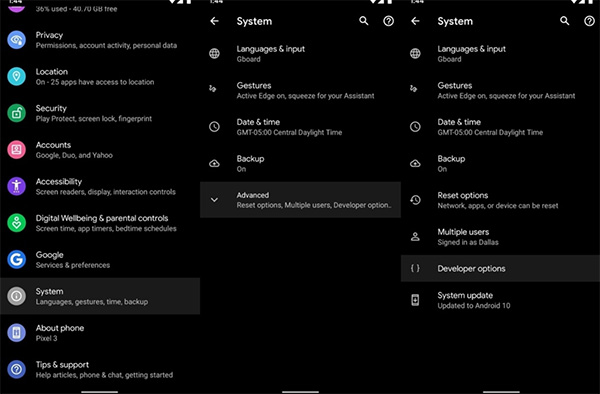
Bước 3: Tại trình đơn Tùy chọn nhà phát triển, người dùng kéo xuống phía dưới cùng và chọn mục Icon shapes (Hình dạng biểu tượng).
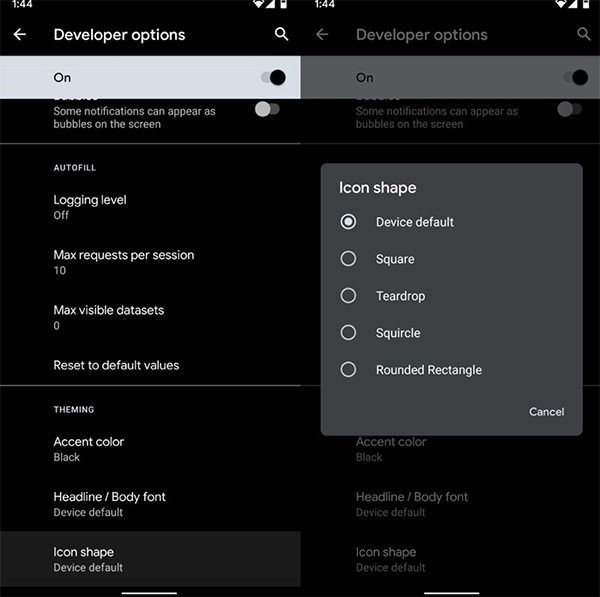
Trên danh sách các tùy chọn hình dạng biểu tượng có sẵn trên Android gồm:
- Device default: Mặc định trên thiết bị
- Square: Hình vuông
- Squircle: Hình vuông bo góc sâu
- Rounded rectangle: Hình vuông bo góc
- Teardrop: Hình giọt nước.
Người dùng chọn định dạng biểu tượng mong muốn và xác nhận lưu thay đổi là hoàn tất.
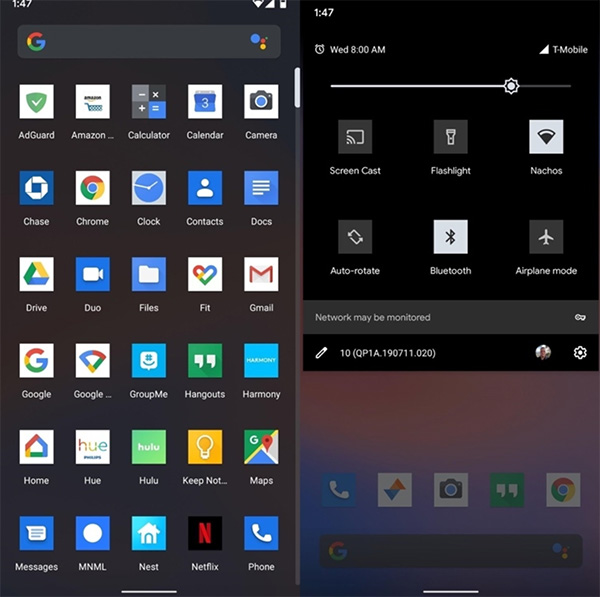
Cách thay đổi icon từ ảnh cá nhân trên điện thoại
Bước 1: Trên điện thoại, người dùng mở mục Picture >> chọn ảnh từ điện thoại muốn thay cho biểu tượng icon.
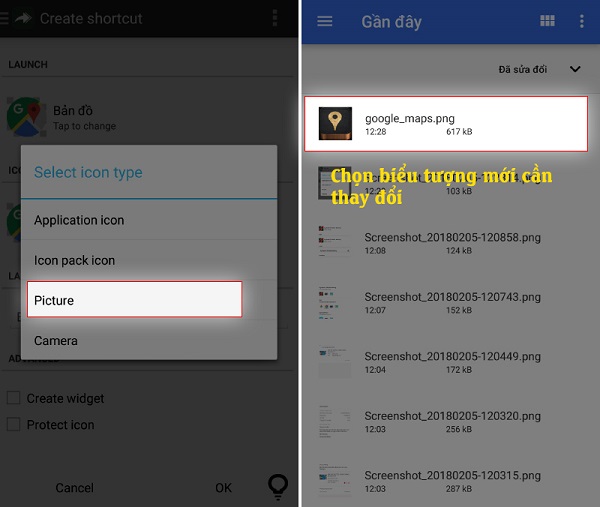
Bước 2: Người dùng căn chỉnh lại vị trí và kích thước icon mới thay đổi cho phù hợp >> chọn CROP >> nhập vào tên icon nếu muốn.
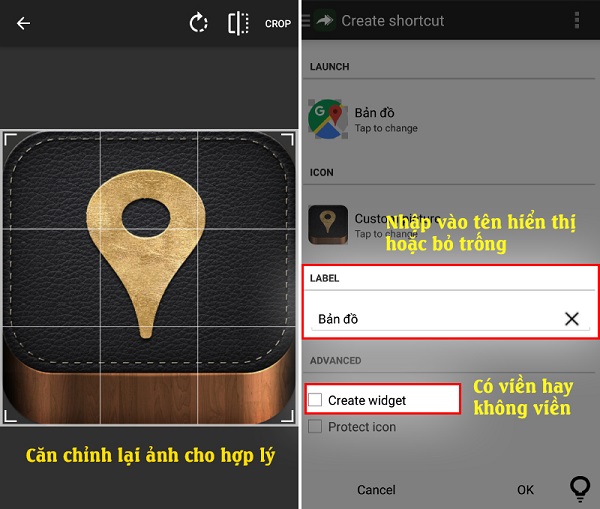
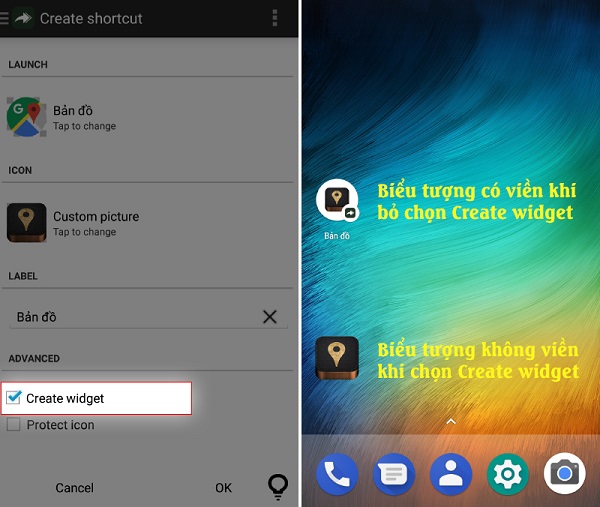
Bước 3: Chọn Create widget (không viền) hoặc bỏ chọn nếu muốn tạo icon có viền.
Cách thay đổi icon ứng dụng trên Android bằng phần mềm
1. Thay đổi icon ứng dụng Android bằng MyICON
Cách thay đổi icon ứng dụng cho Samsung có thể thực hiện thông qua ứng dụng MyICON bằng nhiều hình ảnh khác nhau, giúp màn hình thêm độc đáo và thể hiện cá tính.
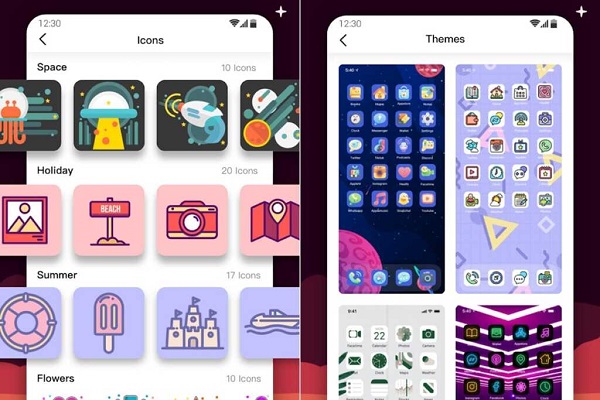
Ứng dụng MyICON cung cấp đa dạng tùy chọn biểu tượng, chủ đề và hình ảnh nền được thiết kế đẹp mắt. Tính năng chính của ứng dụng là cho phép tùy chỉnh biểu tượng ứng dụng, hoặc chọn ảnh yêu thích trên điện thoại để đặt làm biểu tượng ứng dụng. Ứng dụng MyICON sử dụng miễn phí, giúp bạn làm mới giao diện điện thoại.
2. Sử dụng ứng dụng Awesome icon
Awesome icon là app thay đổi icon ứng dụng nổi tiếng trên Google Play, cho phép người dùng tự thay đổi biểu tượng ứng dụng Android đơn giản. Công cụ này còn hỗ trợ sử dụng hình ảnh cá nhân hay các gói icon packs bên ngoài để làm biểu tượng icon điện thoại.
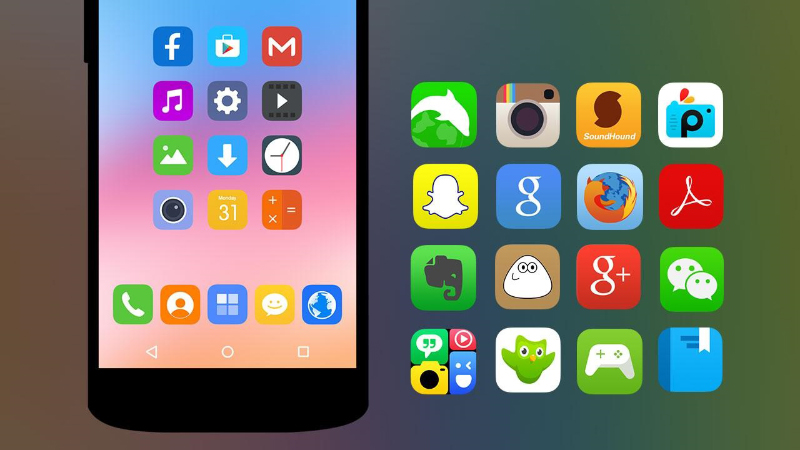
Ứng dụng sử dụng đơn giản và tính năng nổi bật là thay đổi biểu tượng ứng dụng hiển thị trên màn hình. Người dùng có thể chọn 1 ứng dụng, chọn biểu tượng và đổi tên hiển thị, Awesome Icons sẽ giúp tạo một biểu tượng mới đóng vai trò là lối tắt trên màn hình chính để mở ứng dụng thay vì cách mở ứng dụng gốc như thông thường. Lối tắt này có thể di chuyển đến mọi vị trí trên màn hình chính, hoặc được vào folder và dock giống các ứng dụng thông thường khác.
Với những cách thay đổi icon ứng dụng cho Android trên đây, người dùng có thể dễ dàng làm mới giao diện điện thoại của mình hoàn toàn miễn phí và vô cùng thú vị.
BÀI VIẾT LIÊN QUAN


