


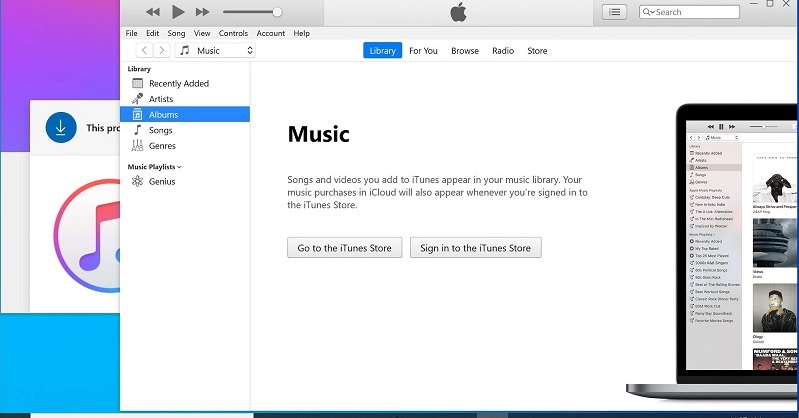
Nhờ sự hỗ trợ những của phần mềm chuyển dữ liệu từ iPhone sang máy tính như iTunes, 3uTools cho phép người dùng thực hiện trong tích tắc. Dưới đây là chi tiết cách thực hiện chuyển dữ liệu bằng phần mềm dành cho người dùng tham khảo.
Tóm tắt nội dung
Chuyển ảnh từ iPhone sang máy tính bằng iTunes

iTunes là phần mềm chuyển dữ liệu từ iPhone sang máy tính được sử dụng phổ biến nhờ tính năng đồng bộ và dễ dàng chia sẻ dữ liệu giữa các thiết bị của Apple. Ngoài ra, iTunes cũng hỗ trợ tính năng phát nhạc và tích hợp cửa hàng iTunes Store cung cấp các nội dung trực tuyến đa dạng như video, bài hát các show truyền hình thực tế… về máy đơn giản. Người cùng còn có thể Nghe audio book hay sách nói trực tiếp trên iTunes.
Bên cạnh các phương pháp trên, nếu bạn đang sử dụng các thế hệ điện thoại mới như iPhone Duo, quá trình kết nối và chuyển dữ liệu qua máy tính cũng được thực hiện vô cùng nhanh chóng. Việc nắm vững cách thao tác sẽ giúp bạn dễ dàng quản lý hình ảnh và tập tin cá nhân mọi lúc.
Cách chuyển ảnh từ iphone sang máy tính bằng iTunes thực hiện như sau:

Bước 1: Tải phần mềm iTunes về máy tính
Bước 2: Mở file tải phần mềm iTunes lên và tiến hành cài đặt.
Bước 3: Thiết lập những thông số cần thiết và chọn Install để cài đặt.
Bước 2: Mở My Computer/This PC trên máy tính và truy cập đường dẫn sau: Apple iPhone/Internal Storage/DCIM/100APPLE và copy hình ảnh mong muốn.
>>>Xem thêm: 5 tính năng độc quyền trên iPhone 17 bạn nên trải nghiệm ngay
Copy ảnh từ iPhone sang máy tính bằng 3uTools
Ứng dụng chuyển dữ liệu từ iPhone sang máy tính 3uTools hỗ trợ quản lý và chia sẻ các dữ liệu ứng dụng, hình ảnh, bài hát, nhạc chuông, video hay các tập tin đa phương tiện khác nhau.
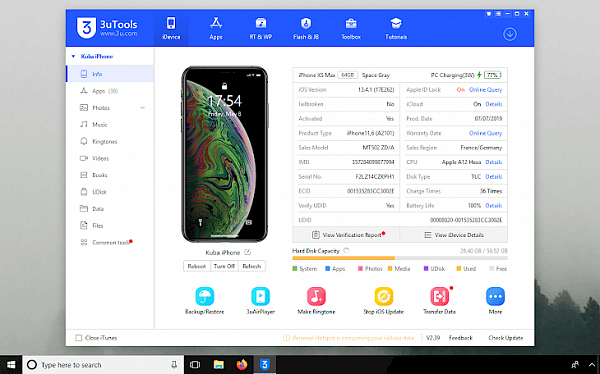
3uTools cũng hỗ trợ kiểm tra trạng thái của thiết bị iOS như: Kích hoạt, bẻ khóa, tình trạng pin, khóa iCloud và các thông tin chi tiết về iOS & iDevice. Ngoài ra ứng dụng cò giúp dọn dẹp tập tin rác và tạo ra nhạc chuông độc đáo cho iPhone.
Cách copy ảnh từ iPhone sang máy tính bằng 3uTools thực hiện như sau:
Bước 1: Người dùng cần tải và cài đặt phần mềm 3uTool về máy tính.
Bước 2: Kết nối iPhone với máy tính qua cáp USB và chọn Trust trên điện thoại
Bước 3: Tại màn hình chính của phần mềm sẽ hiển thị thông tin thiết bị, bạn chọn mục Photos >> chọn Camera Roll.
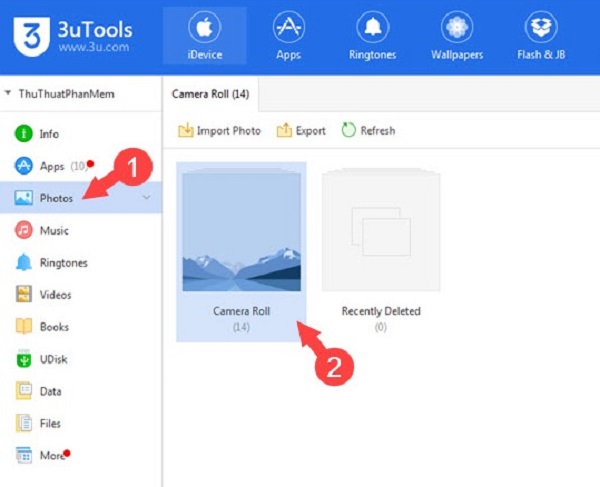
Bước 3: Đánh dấu chọn ảnh cần sao chép hoặc chọn tất cả >> chọn Export.
Bước 4: Chọn thư mục muốn lưu ảnh >> chọn OK.
Bước 5: Hình ảnh sau khi sao chép thành công sang máy tính sẽ hiển thị thông báo Export Succeeded, bạn có thể xem lại ảnh bằng cách chọn Open Folder để mở thư mục đã lưu.
Chuyển ảnh từ iPhone sang máy tính bằng iTools
iTools là phần mềm hỗ trợ quản lý iBook, hình ảnh, nhạc và các dữ liệu khác trên iPhone. Công cụ này cũng cho phép sao lưu dữ liệu từ iPhone sang máy tính. Điều kiện để sử dụng tài khoản iTools chính là người dùng phải cài đặt phần mềm iTunes về máy tính.
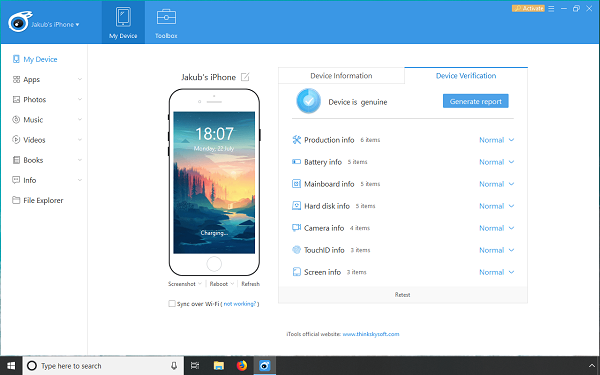
Tính năng của iTools khá giống với phần mềm iTunes và có thể sử dụng mà không cần đăng nhập Apple ID. Người dùng cũng có thể dùng iTools để đồng bộ hóa và khôi phục thiết bị về trạng thái cài đặt ban đầu hay cập nhật iOS mà không lo mất dữ liệu.
Ngoài ra, người dùng sở hữu các thiết bị cao cấp hơn như iPhone 18 Pro cũng có thể áp dụng linh hoạt những phần mềm này để sao lưu hình ảnh an toàn. Việc kết nối thiết bị với máy tính giúp đảm bảo dữ liệu quan trọng luôn được lưu trữ dự phòng một cách tối ưu.
Cách chuyển ảnh từ iPhone sang máy tính bằng iTools khá đơn giản như sau:
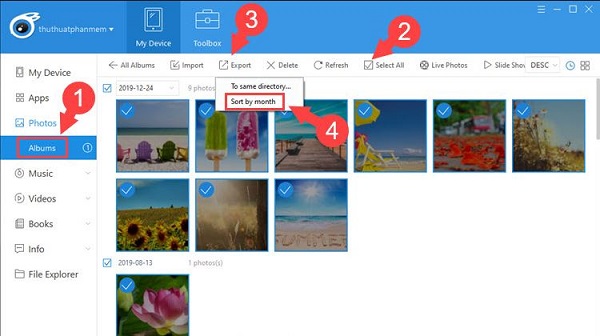
Bước 1: Tải và cài đặt iTools trên máy tính.
Bước 2: Kết nối iPhone với máy tính và khởi động phần mềm iTools lên, chọn Tin cậy trên điện thoại.
Bước 3: Để chuyển ảnh từ iPhone vào máy tính, bạn chọn Photos >> Photos và tạo các Album mới (New Album) để lưu trữ hình ảnh. Sau đó tiến hành kéo thả ảnh từ iPhone vào Album mới tạo trên máy tính là được.
Sử dụng phần mềm iMazing
iMazing là ứng dụng hỗ trợ kết nối và truy cập dữ liệu trên iPhone như nhạc, hình ảnh, video, danh bạ, lịch sử cuộc gọi, ghi chú hay tin nhắn,… Đồng thời công cụ sẽ sao lưu toàn bộ dữ liệu này vào máy tính để đảm bảo có thể khôi phục lại khi cần thiết.
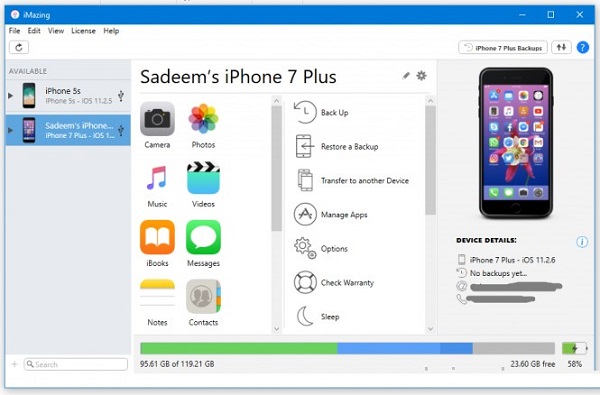
Các tính năng nổi bật của iMazing:
- Quản lý dữ liệu trên iPhone qua máy tính.
- Sao chép và chuyển dữ liệu giữa iPhone với máy tính dễ dàng mà không cần iCloud hay iTunes.
- Sao lưu dữ liệu an toàn, chuyển tài liệu sang máy tính nhanh gọn.
- Quản lý ứng dụng và danh bạ.
- Hỗ trợ truy xuất lịch, ghi nhớ thoại, ghi chú.
Phần mềm chuyển dữ liệu iExplorer
Công cụ quản lý dữ liệu Explorer dành cho các thiết bị iOS cho phép chuyển hình ảnh, tập tin từ điện thoại sang máy tính dễ dàng hơn. Bạn có thể sử dụng iPhone như một ổ đĩa flash để lưu trữ tài liệu quan trọng và sao chép các file, xóa, thêm, hay di chuyển dữ liệu giữa điện thoại và máy tính bằng cách kéo, thả.
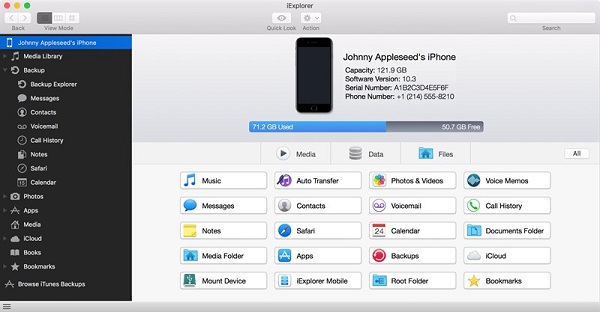
Các tính năng nổi bật của phần mềm Explorer:
- Quản lý dữ liệu trên thiết bị iOS đơn giản.
- Hỗ trợ thao tác kéo và thả tập tin từ máy tính vào iPhone.
- Sao lưu tự động các dữ liệu.
- Hỗ trợ phục hồi dữ liệu khi jailbreak điện thoại iPhone.
Lưu ý: Phần mềm Explorer dùng thử miễn phí nhưng sau đó cần trả phí 880.000 đồng để sử dụng.
Nếu bạn đang trải nghiệm dòng máy màn hình lớn như iPhone 18 Pro Max, việc sao chép video và tệp tin dung lượng lớn sang máy tính sẽ giúp tối ưu không gian lưu trữ đáng kể. Người dùng chỉ cần lựa chọn công cụ phù hợp với nhu cầu sử dụng hằng ngày.
Ngoài ra, người dùng có thể tham khảo thêm một số phần mềm hỗ trợ chuyển dữ liệu điện thoại sang máy tính khác như: iFunbox, Syncios, Leawo iTransfer… để đa dạng sự lựa chọn.Trên đây là tổng hợp các phần mềm chuyển dữ liệu từ iPhone sang máy tính được đánh giá tốt nhất hiện nay. Người dùng nếu đang có nhu cầu chuyển dữ liệu từ iPhone sang máy tính thì có thể tham khảo và áp dụng các thủ thuật hữu ích này nhé!
Việc chuyển dữ liệu từ iPhone sang máy tính hiện nay đã đơn giản hơn rất nhiều, nhưng để có trải nghiệm tốt hơn về tốc độ, dung lượng lưu trữ, đồng bộ và bảo mật, những mẫu máy như iPhone Air 1TB hoặc iPhone 17 Pro Max 1TB sẽ là lựa chọn đáng cân nhắc. Đừng quên đọc thêm đánh giá iPhone 17 để hiểu rõ hơn những nâng cấp về phần mềm, bảo mật và hiệu suất. Nếu bạn muốn máy vừa mạnh vừa đa dạng màu sắc, bài iPhone 17 Pro Max có mấy màu sẽ giúp bạn chọn được phiên bản phù hợp với phong cách riêng.
>>>Xem thêm: [GIẢI ĐÁP] iPhone bypass có đăng nhập icloud được không?
BÀI VIẾT LIÊN QUAN


