


• Setup menu at Appearance » Menus and assign menu to Top Bar Navigation
Tin tức ViettelStore - Tin tức công nghệ cập nhật 24/24
  • Setup menu at Appearance » Menus and assign menu to Main Navigation
No Result
View All Result
  • Setup menu at Appearance » Menus and assign menu to Main Navigation
No Result
View All Result
Tin tức ViettelStore - Tin tức công nghệ cập nhật 24/24
No Result
View All Result
Home Tin công nghệ Đánh giá công nghệ

Software Reporter Tool là gì? Cách tắt, vô hiệu hóa trên Google Chrome

ThaiLT by ThaiLT
16 Tháng Sáu, 2022
in Đánh giá công nghệ, Tin công nghệ
0
Software Reporter Tool là gì? Cách tắt, vô hiệu hóa trên Google Chrome
0
SHARES
0
VIEWS
Share on FacebookShare on Twitter

Bạn đã bao giờ thấy cụm từ Software Reporter Tool xuất hiện trên màn hình laptop của mình chưa? Vậy Software Reporter Tool là gì? Và cách tắt, vô hiệu hóa nó trên Google Chrome như nào, hãy theo dõi bài viết ngay sau đây.

Tóm tắt nội dung

  • Software Reporter Tool là gì? 
  • Công dụng hữu ích của Software Reporter Tool mà bạn nên biết 
  • Cách tắt, vô hiệu hóa Software Report Tool
    • Tắt Software Report Tool bằng cách xóa quyền SwReporter
    • Tắt Software Report Tool bằng cách sửa đổi Chrome Registry

Software Reporter Tool là gì? 

Software Reporter Tool là gì? Đây là một ứng dụng chạy độc lập chính chủ được Google Chrome trang bị cho người dùng. Chrome Cleanup Tool sẽ quản lý công cụ báo cáo phần mềm này, nó có thể hoạt động mà không cần kết nối mạng. Công cụ sẽ giúp người dùng phát hiện ra các chương trình đang xung đột với trình duyệt.
Software Reporter Tool

Sau khi đã biết Software Reporter Tool là gì, chúng ta hãy cùng đến với những công dụng hữu ích của phần mềm này. 

Công dụng hữu ích của Software Reporter Tool mà bạn nên biết 
Công dụng hữu ích của Software Reporter Tool

– Giúp giám sát quá trình cài đặt Chrome trên thiết bị để gửi báo cáo đến hệ thống. Nó sẽ nhanh chóng phát hiện ra phần dữ liệu bổ sung bất thường được cài vào Google Chrome.

– Các ứng dụng, phần mềm hoạt động gây ảnh hưởng đến trải nghiệm lướt web trên Chrome sẽ bị quét và phát hiện.

– Trình duyệt khi bị đơ hoặc xuất hiện hàng loạt quảng cáo không mong muốn sẽ ngay lập tức được báo cáo.

– Giúp nâng cao trải nghiệm lướt web của người dùng.

Cách tắt, vô hiệu hóa Software Report Tool

Tắt Software Report Tool bằng cách xóa quyền SwReporter

Để có thể xóa quyền hoạt động của thư mục Software Reporter hãy làm theo hướng dẫn sau:

– Bước 1: Mở thư mục SwReporter (Bạn có thể tìm theo thứ tự đường dẫn này: C:\Users\USERNAME\AppData\Local\Google\Chrome\User Data\SwReporter) > Nhấp chuột phải vào mục SwReporter > Chọn Properties.
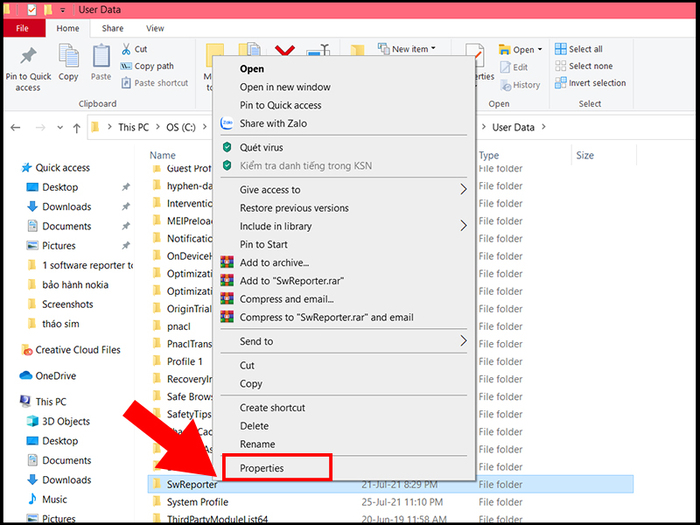
Chọn Properties từ bảng tuỳ chọn

– Bước 2: Vào mục Security > Chọn phần Advanced.
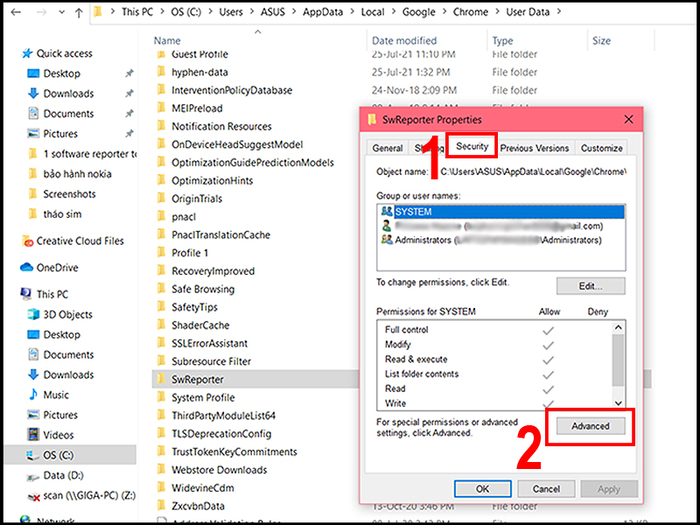
Vào tuỳ chọn Security chọn Advance

– Bước 3: Bấm chọn Disable inheritance.
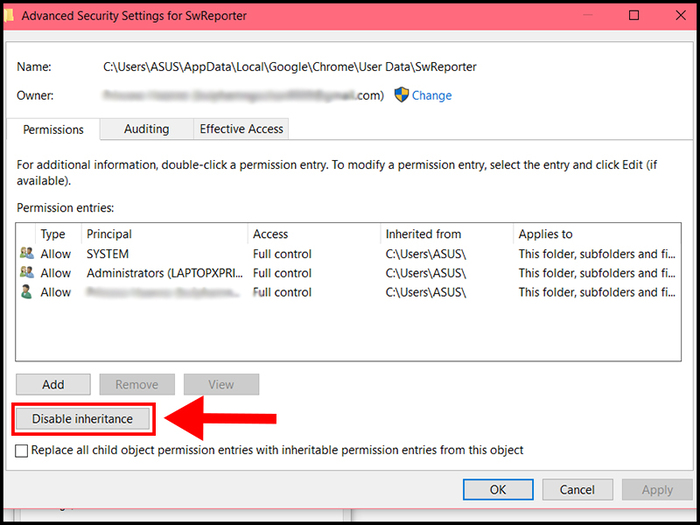
Chọn Disable inheritance

– Bước 4: Từ cửa sổ mới hiện chọn Remove all inherited permissions from this object để xoá tất cả các quyền hoạt động của Software Reporter > Sau đó, nhấp Apply và nhấn OK.
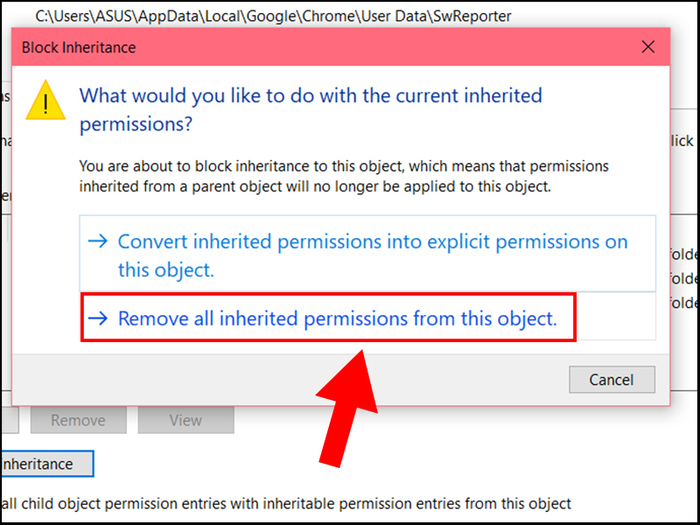
Chọn Remove all inherited permissions from this object

Tắt Software Report Tool bằng cách sửa đổi Chrome Registry

– Bước 1: Trong hộp tìm kiếm của Windows nhập “registry”> Sau đó, nhấn chọn Open.
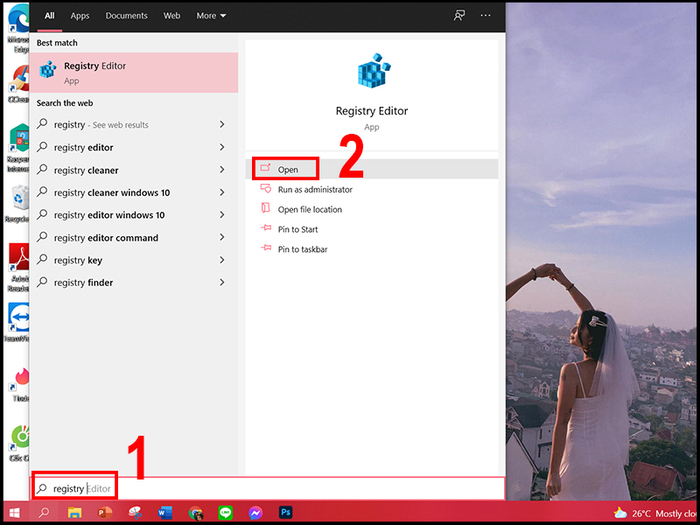
Vào thanh tìm kiếm của Windows để mở Registry

+ Bước 2: Hãy copy đường dẫn “Computer\HKEY_LOCAL_MACHINE\SOFTWARE\Google\Chrome” > Trên thanh địa chỉ của Registry dán đường link vừa copy vào > Nhấn Enter.
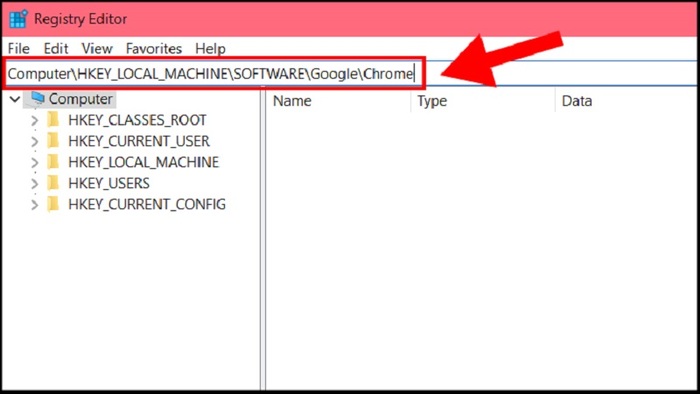
Copy và dán đường dẫn vào thanh địa chỉ của Registry

– Bước 3: Đường dẫn sẽ đưa bạn đến thư mục Chrome, nhấp chuột phải vào vùng trắng > Chọn New để tạo thư mục mới > Lựa chọn DWORD (32-bit) Value.
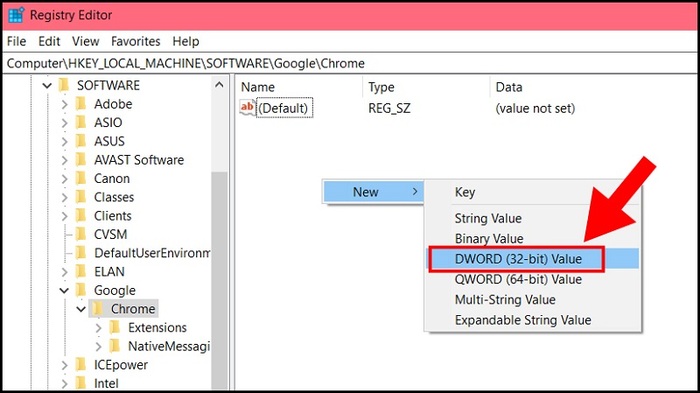
Chọn định dạng thư mục DWORD (32-bit) Value

– Bước 4: Đặt tên cho thư mục mới vừa tạo là ChromeCleanupEnabled.
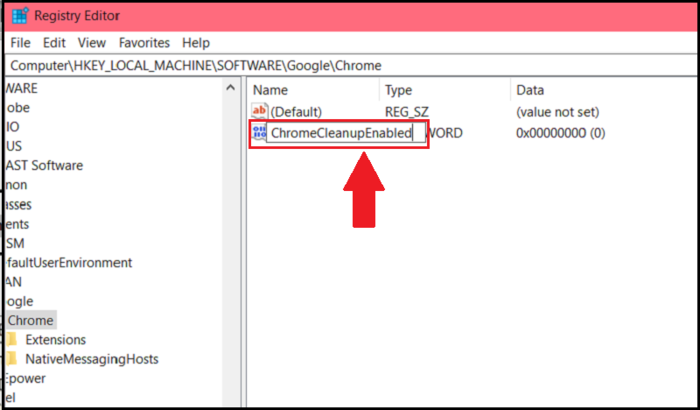
Đặt tên cho thư mục mới vừa tạo là ChromeCleanupEnabled

– Bước 5: Nháy đúp chuột vào mục ChromeCleanupEnabled vừa tạo > Trong ô Value data, nhập giá trị 0 > Nhấn OK.
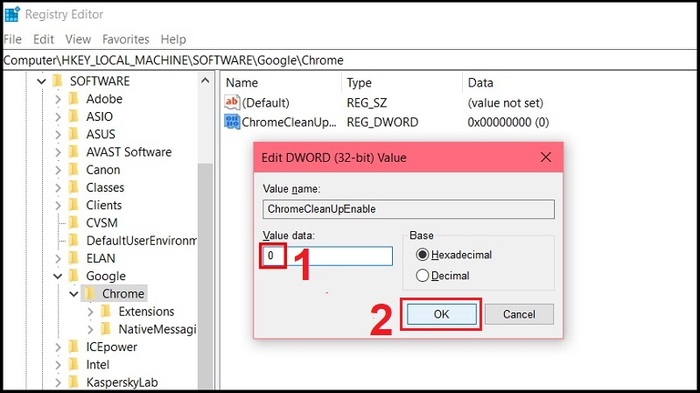
Nhập giá trị 0 vào ô dữ liệu của tệp ChromeCleanupEnabled

– Bước 6: Tạo thêm một thư mục khác ở định dạng DWORD (32-bit) Value tương tự như bước 3 nhưng đặt tên là ChromeCleanupReportingEnables > Cũng nhập giá trị 0 vào ô Value data > Nhấn OK để lưu thiết lập mới tạo.
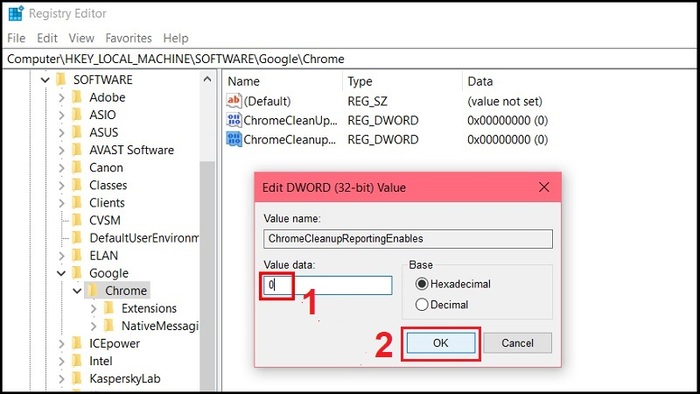
Nhập giá trị 0 vào ô dữ liệu của tệp ChromeCleanupReportingEnables

– Bước 7: Đóng cửa sổ Registry > Tiến hành khởi động lại máy tính > Chrome Software Reporter đã bị vô hiệu hóa hoàn toàn.

Trên đây là những chia sẻ về Software Reporter Tool là gì cũng như cách tắt và vô hiệu hóa ứng dụng này nếu nó khiến bạn cảm thấy phiền phức.

BÀI VIẾT LIÊN QUAN

  • Phishing Email là gì? Có mấy loại và cách phòng tránh email giả mạo
  • SHub Classroom là gì? Sử dụng như thế nào?
Previous Post

Trên tay Tecno Spark 9T: Thiết kế bóng bẩy, màn hình 90Hz, cấu hình đủ dùng, giá từ 4,3 triệu đồng

Next Post

Săn voucher cuối tuần - Giảm ngay 50% cho hóa đơn kế tiếp khi thanh toán qua Viettel Money

Next Post
Săn voucher cuối tuần – Giảm ngay 50% cho hóa đơn kế tiếp khi thanh toán qua Viettel Money

Săn voucher cuối tuần - Giảm ngay 50% cho hóa đơn kế tiếp khi thanh toán qua Viettel Money

Trả lời Hủy

Email của bạn sẽ không được hiển thị công khai. Các trường bắt buộc được đánh dấu *

Facebook

BÀI VIẾT MỚI NHẤT

  • HomePod mini 2 ra mắt: Siri AI thông minh hơn, hiệu ứng ánh sáng theo nhạc cực bắt mắt
  • Tính năng ẩn trên iPhone 17 Pro: Bí quyết khai thác tối đa sức mạnh phần cứng
  • Xiaomi Redmi Note 17 Pro Refreshed Edition ra mắt: Bổ sung hai màu mới, giữ nguyên pin 9.000mAh
  • OPPO Reno 16F 5G giá bao nhiêu? Đánh giá nâng cấp và ai nên mua?
  • Apple ra mắt HomeView: Màn hình 7 inch, tích hợp AI và điều khiển nhà thông minh

BÀI VIẾT NỔI BẬT

  • Mẹo - Facebook

    Cách nhanh nhất để xoá nick Facebook vĩnh viễn

    81 shares
    Share 81 Tweet 0
  • iMEI là gì? Cách kiểm tra iMEI iPhone chính xác

    3 shares
    Share 3 Tweet 0
  • Cách nghe nhạc YouTube tắt màn hình trên Android và iOS

    247 shares
    Share 247 Tweet 0
  • Cách tính nào để tìm Sim Đại Cát?

    69 shares
    Share 69 Tweet 0
  • 4 cách xem pass wifi trên Android đỉnh nhất hiện nay

    64 shares
    Share 64 Tweet 0
  • Setup menu at Appearance » Menus and assign menu to Footer Navigation

© 2026 JNews - Premium WordPress news & magazine theme by Jegtheme.

No Result
View All Result

© 2026 JNews - Premium WordPress news & magazine theme by Jegtheme.
