


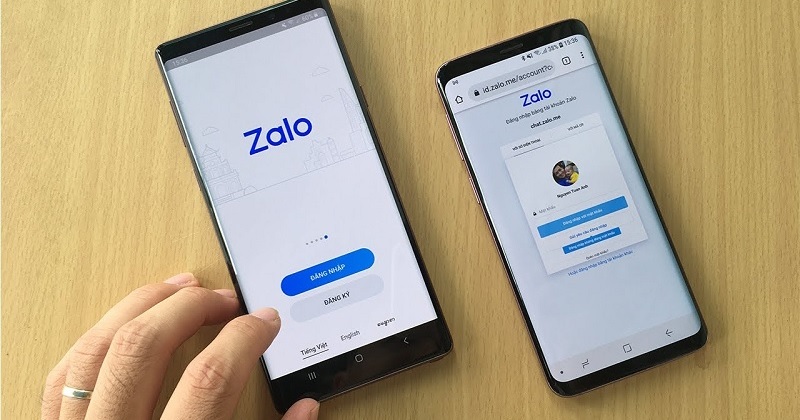
Hiện ứng dụng Zalo cho phép người dùng có thể đăng nhập 1 tài khoản cùng lúc trên máy tính và điện thoại thông minh. Vậy có cách đăng nhập Zalo trên 2 điện thoại đồng thời không? Hãy cùng tham khảo bài viết sau để có được câu trả lời nhé!
Tóm tắt nội dung
Zalo có thể đăng nhập trên 2 điện thoại không?
Xuất phát từ nhu cầu sử dụng, nhiều người dùng mong muốn đăng nhập 1 Zalo trên 2 điện thoại nhưng băn khoăn không biết liệu có thể thực hiện được không. Thực tế hiện hay ứng dụng Zalo chỉ cho phép người dùng đăng nhập 1 tài khoản người dùng trên 1 điện thoại. Hiểu một cách đơn giản là nếu bạn đã đăng nhập Zalo của mình trên máy chính là đt iPhone 16 thì đồng nghĩa với máy phụ còn lại, bạn sẽ không thể đăng nhập.
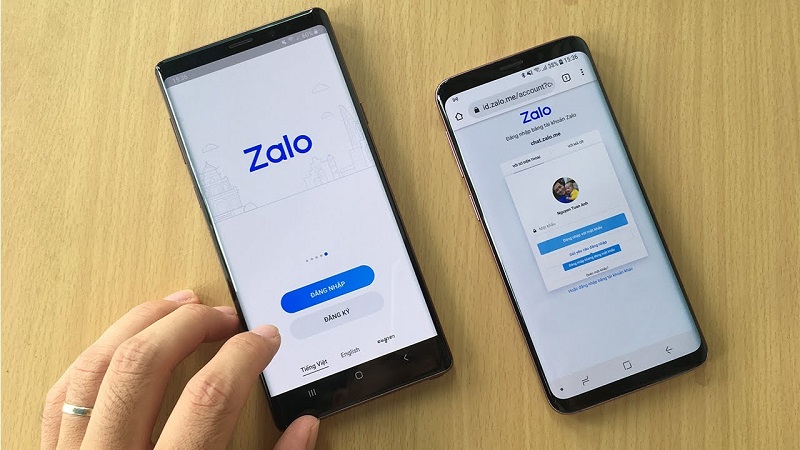
Nếu muốn thực hiện cách đăng nhập 1 Zalo trên 2 điện thoại đồng thời thì người dùng chỉ có 1 cách duy nhất là sử dụng kết hợp đăng nhập bằng cả nền tảng web và ứng dụng (app) trên 2 điện thoại.
Lưu ý trước khi đăng nhập 1 Zalo trên 2 điện thoại
Với cách đăng nhập Zalo trên 2 điện thoại, trước khi thực hiện, người dùng cần lưu ý:
– Cách này không chỉ cho phép bạn đăng nhập 1 tài khoản Zalo trên 2 điện thoại mà còn có thể đăng nhập 2 tài khoản Zalo trên cùng 1 điện thoại đồng thời.
– Người dùng nên thiết lập tính năng đồng bộ tin nhắn Zalo trên điện thoại để không bị mất tin nhắn khi đăng nhập tài khoản trên nhiều thiết bị khác nhau.
Nhiều dòng smartphone hiện đại như iPhone 18 Pro sở hữu hiệu năng mạnh mẽ giúp thao tác đồng bộ dữ liệu diễn ra nhanh chóng. Nhờ đó, trải nghiệm ứng dụng nhắn tin của người dùng luôn mượt mà và không lo rủi ro gián đoạn.
Xem ngay: iPhone 15 Plus 256GB cấu hình mới, dung lượng lớn cho bạn thoải mái trải nghiệm các ứng dụng.
Để không bị mất tin nhắn, hãy đồng bộ tài khoản Zalo
Cách đồng bộ tài khoản Zalo trên điện thoại thực hiện theo các bước sau:
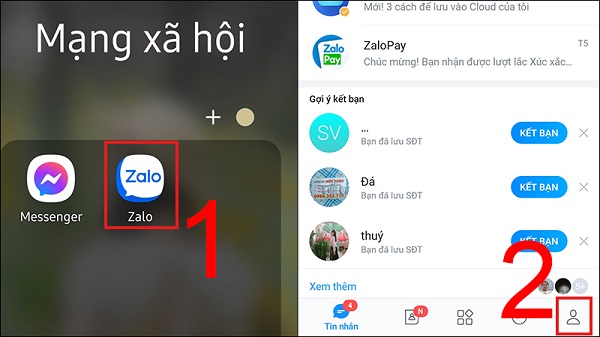
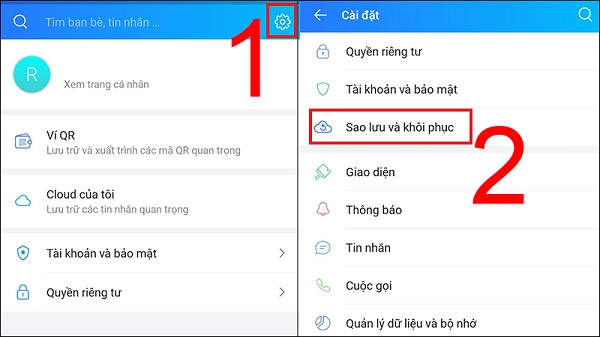
Bước 1: Trước tiên người dùng cần tải ứng dụng Zalo về điện thoại. Sau đó, bạn mở ứng dụng Zalo trên thiết bị và nhấn vào biểu tượng hình người (Cá nhân) tại góc phải phía dưới màn hình điện thoại.
Bước 2: Tiếp theo bạn nhấn chọn Cài đặt có biểu tượng hình răng cưa tại phía trên góc phải màn hình.
Bước 3: Nhấn tiếp vào mục Sao lưu và khôi phục.
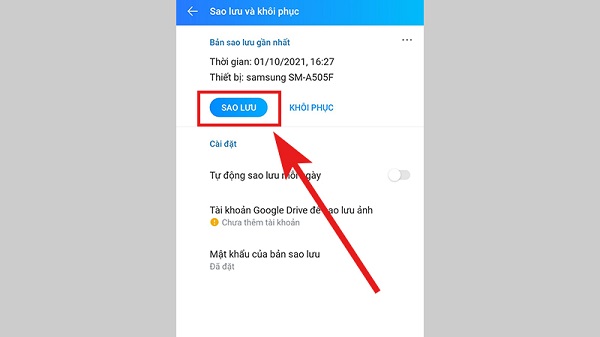
Bước 3: Chọn mục Sao lưu.
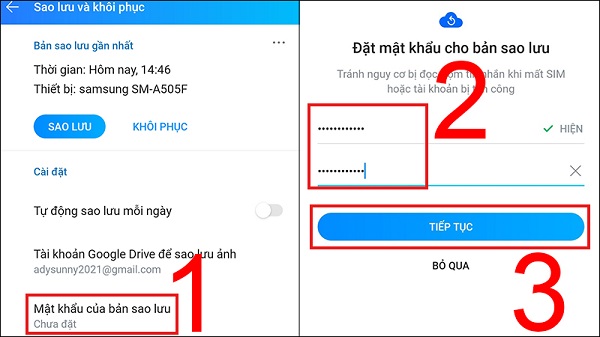
Bước 4: Trong trường hợp người dùng muốn đặt mật khẩu bảo mật cho bản sao lưu, hãy chọn mục Mật khẩu của bản sao lưu. Sau đó, người dùng nhập mật khẩu và chọn Lưu mật khẩu. Trường hợp không muốn đặt mật khẩu bản sao lưu thì có thể bỏ qua bước này.
Bên cạnh tin nhắn, người dùng cũng có thể sao lưu hình ảnh trên Zalo bằng cách chọn mục Tài khoản Google Drive để sao lưu ảnh. Còn nếu bạn không muốn sau lưu ảnh thì hãy bỏ qua bước này.
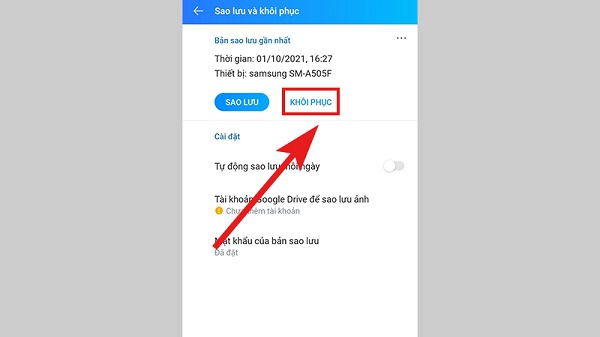
Bước 5: Sau khi hoàn tất các bước sao lưu dữ liệu Zalo trên thiết bị cũ, khi muốn khôi phục lại tin nhắn Zalo trên thiết bị mới, bạn chọn mục Khôi phục.
Để đồng bộ tin nhắn liên tục và tự động, người dùng có thể kích hoạt tính năng Tự động sao lưu mỗi ngày trên Zalo để không cần sao lưu tin nhắn bằng cách thủ công nữa.
Ngoài các thiết bị di động phổ biến hiện nay, việc thực hiện thao tác này trên dòng iPhone Duo cũng hoàn toàn tương tự và dễ dàng. Nhờ đó, người dùng có thể linh hoạt duy trì kết nối công việc trên nhiều màn hình khác nhau.
Ngoài ra, việc sở hữu thiết bị màn hình lớn và cấu hình hàng đầu như iPhone 18 Pro Max cũng giúp các thao tác duyệt ứng dụng cũng như sao lưu dữ liệu Zalo trở nên thuận tiện hơn. Người dùng có thể hoàn toàn yên tâm khi sử dụng song song ứng dụng trên nhiều thiết bị.
Hướng dẫn cách đăng nhập Zalo trên 2 điện thoại đơn giản
Lưu ý: Hiện ứng dụng Zalo không hỗ trợ tính năng đăng nhập 1 tài khoản trên 2 điện thoại bằng ứng dụng. Người dùng chỉ có thể thực hiện đăng nhập tài khoản Zalo 1 trên ứng dụng và 1 là đăng nhập trên web đồng thời để thực hiện được đăng nhập Zalo trên 2 điện thoại này.
1. Cách đăng nhập Zalo trên Web
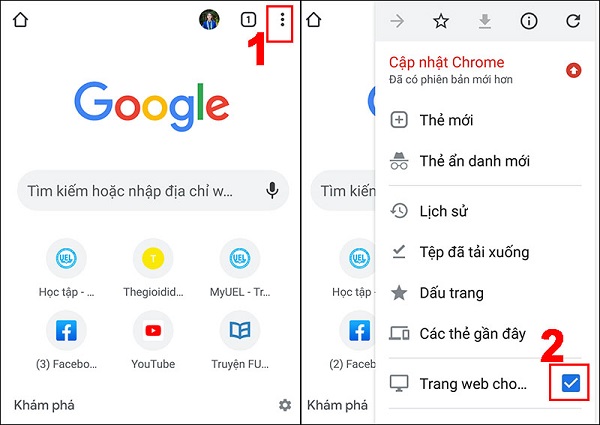
Bước 1: Trên điện thoại, bạn mở trình duyệt Chrome và truy cập vào 1 trang web bất kỳ hoặc ngay tại giao diện trang chính Google.com, nhấn chọn biểu tượng dấu 3 chấm rồi chọn Trang web cho máy tính.
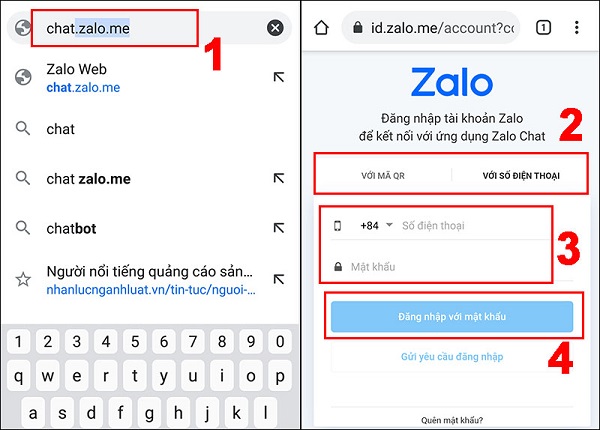
Bước 2: Nhập từ khóa “chat.zalo.me” và truy cập Zalo Web trên điện thoại. Để đăng nhập tài khoản Zalo của mình, bạn có thể tùy chọn đăng nhập bằng số điện thoại hoặc bằng cách quét mã QR.
Nếu chọn đăng nhập với số điện thoại, bạn nhập số điện thoại và mật khẩu Zalo như bình thường và chọn Đăng nhập với mật khẩu để truy cập tài khoản Zalo của mình trên web.
2. Cách đăng nhập Zalo trên App
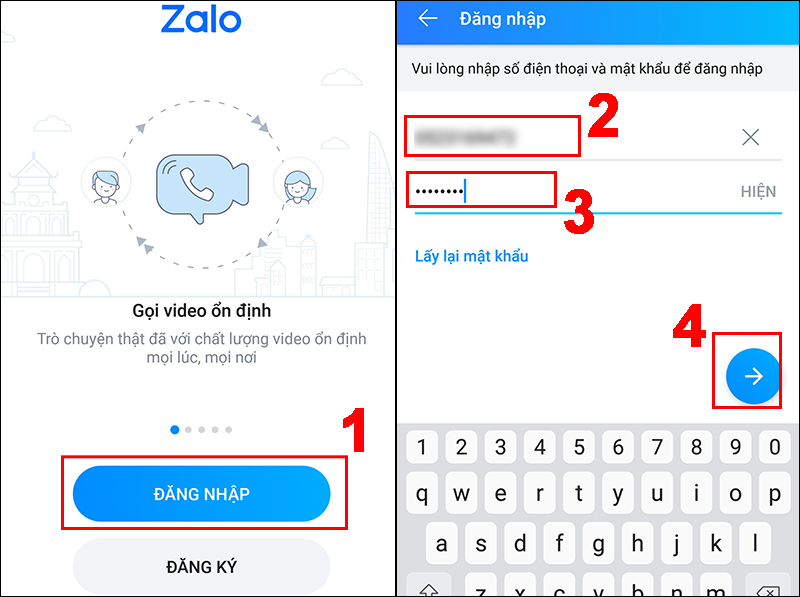
Trên điện thoại còn lại, bạn mở ứng dụng Zalo >> nhấn vào ĐĂNG NHẬP >> nhập số điện thoại và mật khẩu đăng nhập tài khoản rồi nhấn vào dấu mũi tên ở góc phải để đăng nhập tài khoản Zalo trên ứng dụng một cách dễ dàng.
Sau khi nắm rõ cách đăng nhập Zalo trên hai điện thoại, việc sở hữu một chiếc smartphone mạnh mẽ sẽ giúp bạn quản lý tài khoản và trải nghiệm ứng dụng mượt mà hơn. Nếu bạn đang tìm kiếm thiết bị mới, hãy tham khảo iPhone 17 với hiệu năng vượt trội và giao diện thân thiện, lý tưởng cho các ứng dụng như Zalo.
Đặc biệt, iPhone 17 Pro và iPhone 17 Pro Max 2025 với cấu hình cao cấp sẽ mang đến trải nghiệm sử dụng đỉnh cao. Ngoài ra, iPhone Air với thiết kế siêu nhẹ và hiện đại cũng là lựa chọn tuyệt vời để đồng hành cùng bạn trong việc kết nối và quản lý công việc hàng ngày! Hãy liên hệ Viettel Store để được hỗ trợ và tư vấn nhanh nhất!
BÀI VIẾT LIÊN QUAN


