


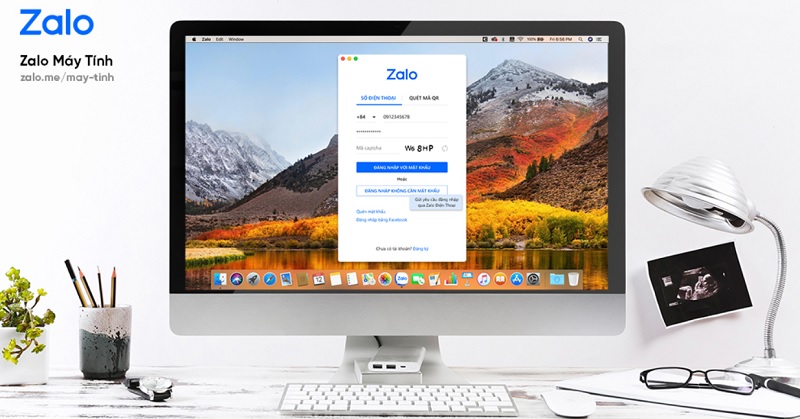
Với những người dùng có nhu cầu sử dụng nhiều tài khoản Zalo thường xuyên thì việc đăng nhập Zalo trên 2 máy tính là cần thiết, thay vì phải đăng xuất và đăng nhập tài khoản nhiều lần. Dưới đây sẽ là hướng dẫn chi tiết cách đăng nhập Zalo trên 2 máy tính đơn giản nhất dành cho người dùng tham khảo.
Tóm tắt nội dung
Đăng nhập Zalo trên 2 máy tính được không?
Hiện có rất nhiều người dùng có nhu cầu sử dụng Zalo thường xuyên muốn đăng nhập 1 tài khoản Zalo trên 2 máy tính, 1 máy ở công ty và 1 máy cá nhân. Khi đó người dùng cũng quan tâm không biết liệu có thể đăng nhập Zalo trên 2 máy tính được không để tránh việc phải đăng xuất và đăng nhập thay phiên các tài khoản nhiều lần, mất thời gian.
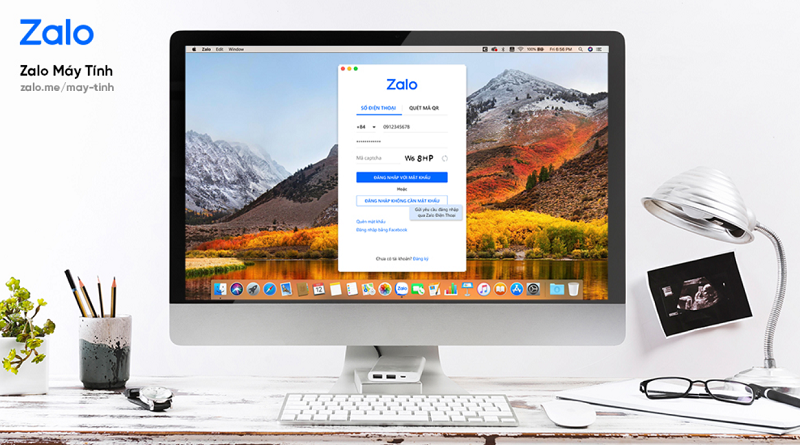
Tuy nhiên, thực tế hiện Zalo chỉ hỗ trợ người dùng đăng nhập 1 tài khoản trên 1 ứng dụng Zalo máy tính. Để đăng nhập 1 tài khoản Zalo trên cùng 2 máy tính thì người dùng chỉ có thể sử dụng kết hợp 2 nền tảng Zalo web và ứng dụng Zalo cài đặt trên máy tính.
Lưu ý trước khi đăng nhập 1 Zalo trên 2 máy tính
Như đã giải đáp thắc mắc ở trên, hiện ứng dụng Zalo không hỗ trợ đăng nhập 1 tài khoản trên 2 máy tính đồng thời. Người dùng chỉ có thể đăng nhập Zalo trên 1 máy tính bằng ứng dụng và 1 máy tính còn lại đăng nhập trên web.
Với cách đăng nhập tài khoản này, người dùng không chỉ đăng nhập được 1 tài khoản Zalo trên 2 máy mà còn có thể thực hiện cách đăng nhập 2 Zalo trên máy tính.
Tuy nhiên, trước khi tiến hành cách đăng nhập 1 tài khoản Zalo trên 2 thiết bị, người dùng nên thiết lập tính năng đồng bộ tin nhắn trên Zalo máy tính để không bị mất dữ liệu khi đăng nhập trên những thiết bị khác nhau.
Xem thêm: Mẫu iPhone 15 Pro Max 2023, iPhone 15 Pro Max 1TB vừa được ra mắt 12/9/2023 với dải màu titan lần đầu xuất hiện.
Để không bị mất tin nhắn, hãy đồng hồ tài khoản Zalo
Cách đồng bộ hóa tin nhắn, dữ liệu trên tài khoản Zalo máy tính thực hiện theo các bước sau:
Trước tiên, người dùng cần tải ứng dụng Zalo phiên bản mới nhất về máy tính của mình TẠI ĐÂY.
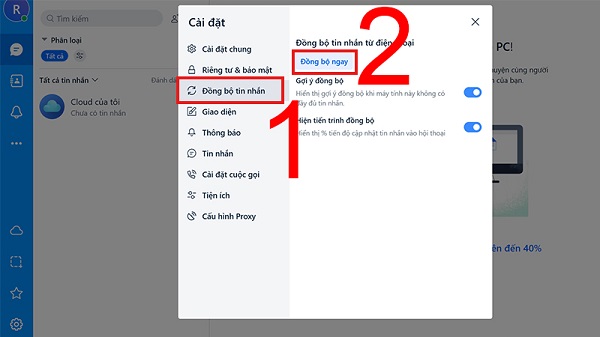
Bước 1: Người dùng tiến hành đăng nhập tài khoản Zalo trên máy tính. Tại giao diện chính của ứng dụng Zalo, bạn mục mục Cài đặt tại góc dưới bên trái máy tính, chọn Cài đặt.
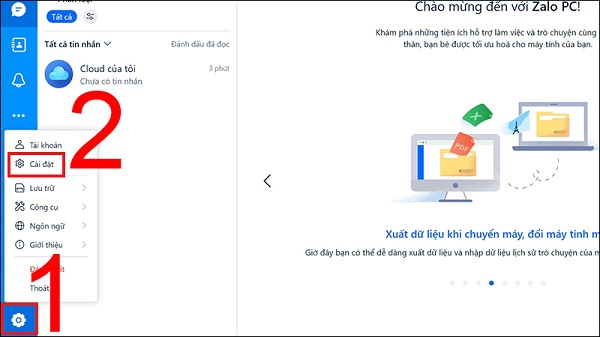
Bước 2: Chọn tiếp mục Đồng bộ tin nhắn và chọn vào Đồng bộ ngay.
Trên máy tính sẽ hiển thị thông báo.
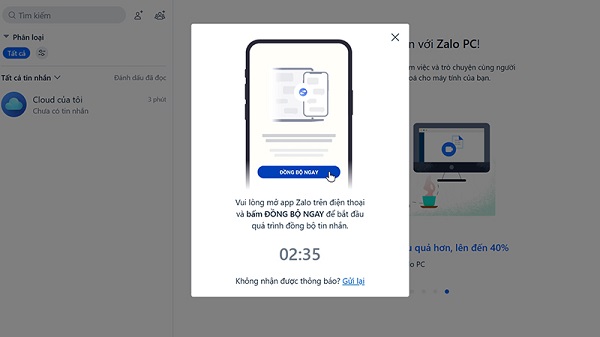
Đồng thời trên điện thoại cũng nhận được yêu cầu của ứng dụng, bạn chọn Đồng bộ ngay. Lưu ý thông báo này chỉ có hiệu lực xác nhận trong 3 phút.
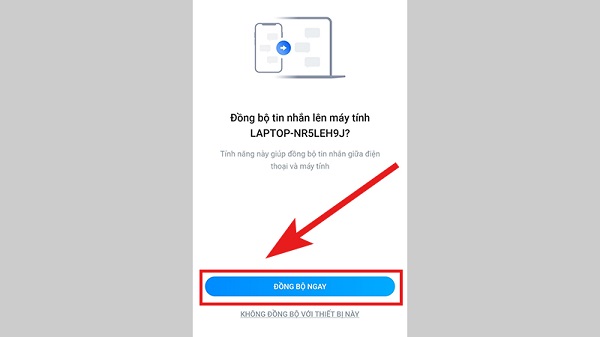
Sau khi hoàn tất các bước trên là người dùng đã hoàn tất đồng bộ hóa tin nhắn trên ứng dụng Zalo cho máy tính.
Hướng dẫn cách đăng nhập Zalo trên 2 máy tính đơn giản
Để đăng nhập 1 tài khoản Zalo trên 2 máy tính, người dùng buộc phải sử dụng kết hợp nền tảng Zalo web và ứng dụng Zalo với cách thực hiện chi tiết như sa:
1. Cách đăng nhập Zalo trên Web
Bước 1: Trên máy tính, người dùng mở trình duyệt web bất kỳ và truy cập vào website của Zalo TẠI ĐÂY.
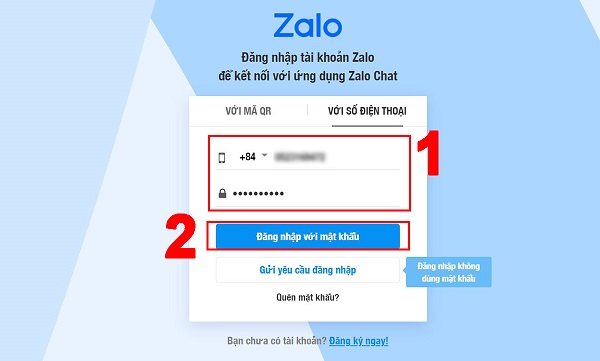
Bước 2: Người dùng tiến hành đăng nhập tài khoản Zalo bằng số điện thoại hoặc quét mã QR qua điện thoại. Nếu chọn đăng nhập bằng số điện thoại, bạn nhập chính xác số điện thoại và mật khẩu tài khoản Zalo của mình và chọn Đăng nhập với mật khẩu.
Bước 3: Hệ thống Zalo sẽ yêu cầu người dùng xác thực tài khoản bằng cách chọn hình ảnh bạn bè gần đây đã liên hệ. Người dùng tiến hành chọn ảnh xác thực theo yêu cầu xác thực và nhấn Xác thực để hoàn tất đăng nhập Zalo trên web.
2. Cách đăng nhập Zalo trên App
Bước 1: Trên ứng dụng Zalo máy tính, người dùng mở ứng dụng và nhập số điện thoại, mật khẩu đăng nhập tài khoản >> nhập mã kiểm tra được gửi đến điện thoại và chọn ĐĂNG NHẬP VỚI MẬT KHẨU.
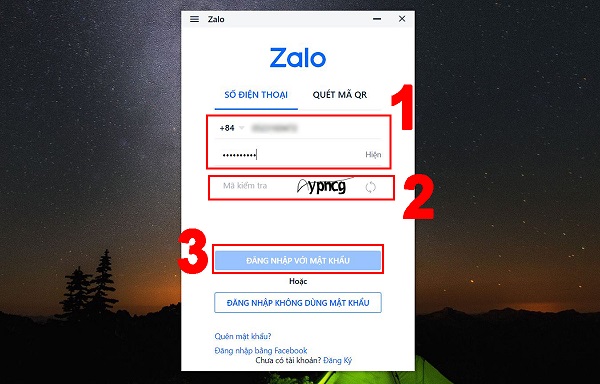
Bước 2: Người dùng có thể xác nhận tài khoản Zalo của mình bằng cách chọn tên 3 tài khoản Zalo của bạn bè và nhấn TRẢ LỜI đề hoàn tất đăng nhập.
Mặc dù ứng dụng Zalo không hỗ trợ cách đăng nhập Zalo trên 2 máy tính một cách trực tiếp, người dùng vẫn có thể tham khảo thủ thuật đã được hướng dẫn ở trên nhé! Chúc người dùng thực hiện thành công và có những trải nghiệm tiện ích khi sử dụng Zalo trên 2 máy tính.
Ngoài ra, nếu bạn đang quan tâm hoặc muốn đặt mua ip 16, đừng bỏ lỡ chương trình ưu đãi hấp dẫn của Viettel Store. Đừng ngần ngại mà hãy liên hệ ngay với Viettel qua hotline/zalo để được tư vấn và giải đáp các thắc mắc, bạn nhé!
BÀI VIẾT LIÊN QUAN


