

• Setup menu at Appearance » Menus and assign menu to Top Bar Navigation
Tin tức ViettelStore - Tin tức công nghệ cập nhật 24/24
  • Setup menu at Appearance » Menus and assign menu to Main Navigation
No Result
View All Result
  • Setup menu at Appearance » Menus and assign menu to Main Navigation
No Result
View All Result
Tin tức ViettelStore - Tin tức công nghệ cập nhật 24/24
No Result
View All Result
Home Tin công nghệ

Cách mở file PDF trong Word cực dễ không phải ai cũng biết

Tranh by Tranh
29 Tháng Mười, 2023
in Tin công nghệ, Mẹo công nghệ, Thủ thuật
0
mở file PDF trong Word

mở file PDF trong Word

0
SHARES
3
VIEWS
Share on FacebookShare on Twitter

Nếu máy tính của bạn không có chương trình đọc PDF chuyên dụng thì có thể mở file PDF trong Word với các bước thực hiện khá đơn đơn giản. Hãy cùng chúng tôi tìm hiểu cách làm chi tiết trong bài viết bên dưới đây nhé.
Tìm hiểu cách mở file PDF trong Word

Tóm tắt nội dung

  • Cách mở file PDF trong Word
    • Sử dụng Word làm phần mềm mở file PDF mặc định
    • Mở file PDF ngay từ trong Word

Cách mở file PDF trong Word

Nhiều người nghĩ rằng ứng dụng Word chỉ mở được định dạng của nó và không tương thích với một số định dạng file văn phòng khác. Điều này không sai nhưng chỉ đúng với các phiên bản cũ từ 2010 trở xuống mà thôi. Từ phiên bản Word 2013 trở lên, người dùng hoàn toàn có thể mở file PDF trong Word và chỉnh sửa được nội dung bên trong rất tiện lợi.

Có 2 cách mở file PDF trong Word như sau:

Sử dụng Word làm phần mềm mở file PDF mặc định

Bước 1: Bạn tìm đến file PDF muốn mở trong Word, có thể để nó ở bất kì thư mục nào của máy tính.
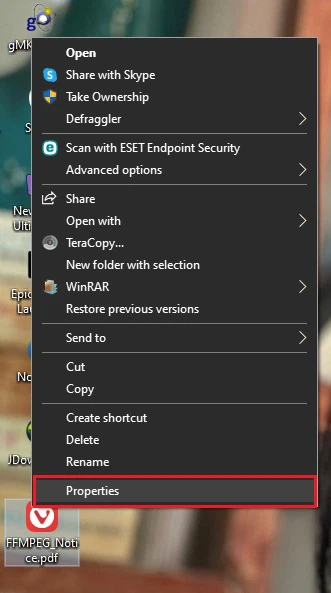
Nhấn chuột phải vào file PDF muốn mở và chọn mục Properties

Bước 2: Nhấn chuột phải vào file PDF đó và chọn mục Properties.
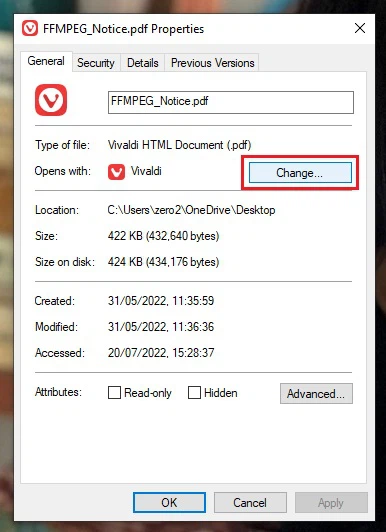
Bấm vào mục Change trong cửa sổ mới

Bước 3: Cửa sổ mới hiện ra, bạn bấm vào mục Change.
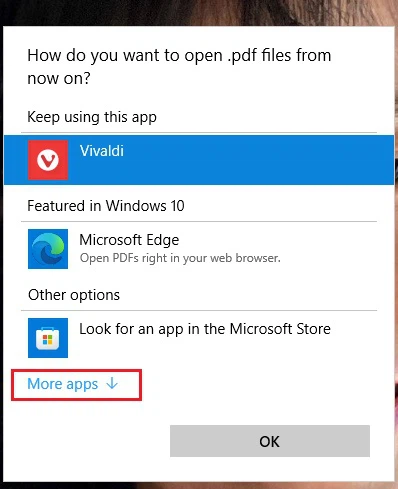
Tại cửa sổ mới, tiếp tục chọn More Apps

Bước 4: Tiếp tục bấm vào mục More apps trong cửa sổ mới.
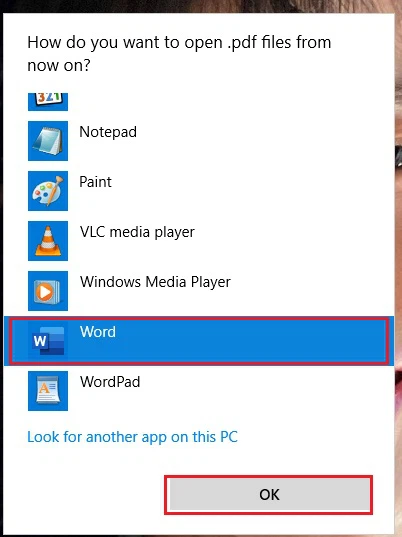
Bấm chọn Word rồi chọn tiếp OK

Bước 5: Trong danh sách hiện ra, bạn bấm chọn Word rồi chọn tiếp OK.
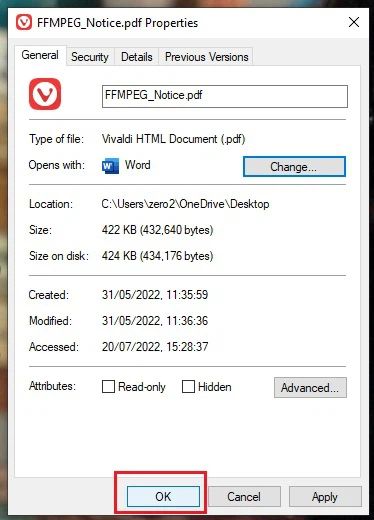
Bấm OK để hoàn tất quá trình

Bước 6: Cuối cùng, bạn bấm OK để hoàn tất quá trình.
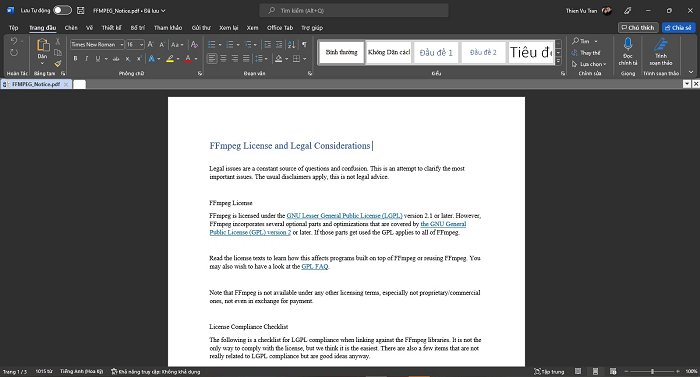
Từ giờ là bạn có thể dùng Word làm phần mềm mở file PDF theo mặc định rồi

Như vậy, từ giờ là bạn có thể dùng Word làm phần mềm mở file PDF theo mặc định rồi. Điều ngày có nghĩa khi bạn mở file PDF bằng Word thì Word sẽ tự động chuyển đổi file PDF đó thành văn bản có thể biên tập, chỉnh sửa được. Tuy nhiên, tốc độ chuyển đổi nhanh hay chậm sẽ phụ thuộc vào phiên bản Word được cài đặt cùng cấu hình máy tính của bạn.

Mở file PDF ngay từ trong Word

Cách làm thứ 2 có phần dễ dàng hơn một chút so với cách thứ nhất, và bạn chỉ cần thực hiện như sau:

Bước 1: Bạn mở ứng dụng Word lên và bấm tổ hợp phím Ctrl + O, rồi chọn mục Duyệt để tìm đến file PDF.
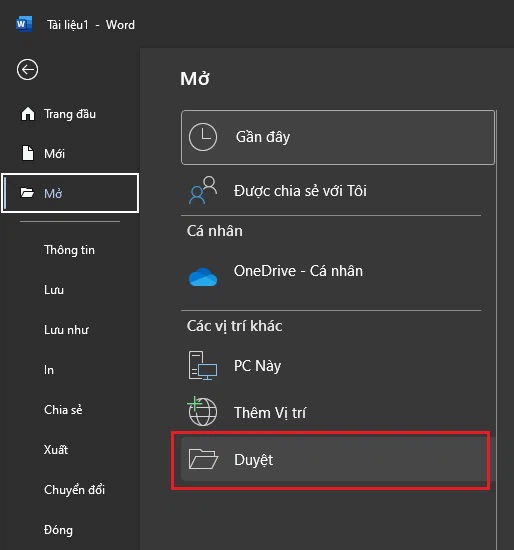
Bấm tổ hợp phím Ctrl + O, rồi chọn mục Duyệt để tìm đến file PDF.

Bước 2: Tìm đến file PDF cần mở và chọn nó. Sau đó bấm vào nút Mở ở dưới cùng.

Bước 3: Đợi một chút để Word hoàn tất quá trình nhận diện và mở file PDF. Lúc này bạn có thể biên tập và chỉnh sửa văn bản theo ý muốn của mình.

Trên đây là 2 cách mở file PDF trong Word cực đơn giản mà không phải ai cũng biết. Nếu thấy bài viết này hay thì đừng quên chia sẻ cho bạn bè và người thân của mình được biết cùng nhé.

Ngoài ra, nếu bạn đang quan tâm hay mong muốn đặt mua mẫu iPhone 15 Pro 2023 hay phiên bản tiêu chuẩn iPhone 15 512, đừng quên Viettel Store đang có nhiều chương trình ưu đãi hấp dẫn, chần chừ gì mà không liên hệ ngay với Viettel Store để được giải đáp và hỗ trợ kịp thời bạn nhé!

BÀI VIẾT LIÊN QUAN

  • Cách chuyển Word sang PDF đơn giản, dễ thực hiện
  • Hướng dẫn cách giảm dung lượng PDF Online không mất tiền
Previous Post

Trên tay Huawei Freebuds SE: Thiết kế nhỏ gọn, thời trang, cảm giác đeo thoải mái, âm thanh đủ nghe, giá khoảng 1 triệu đồng

Next Post

Hé lộ hình ảnh render cùng cấu hình chi tiết của Vivo Y02s

Next Post
Hé lộ hình ảnh render cùng cấu hình chi tiết của Vivo Y02s

Hé lộ hình ảnh render cùng cấu hình chi tiết của Vivo Y02s

Trả lời Hủy

Email của bạn sẽ không được hiển thị công khai. Các trường bắt buộc được đánh dấu *

Facebook

BÀI VIẾT MỚI NHẤT

  • 1001 Lời chúc 20/10 cho người yêu ngọt ngào, lãng mạn nhất
  • 60+ Lời chúc 20 10 cho mẹ hay, cảm động và ý nghĩa nhất
  • 100+ Lời chúc 20 10 cho bạn bè hay, hài hước và ý nghĩa nhất
  • iPhone Duo vs Galaxy Z Fold 8 Ultra: So sánh chi tiết, nên mua máy nào?
  • Lịch chiếu Tinh Hà Say Hi mới nhất & cách xem chương trình trực tuyến

BÀI VIẾT NỔI BẬT

  • Mẹo - Facebook

    Cách nhanh nhất để xoá nick Facebook vĩnh viễn

    81 shares
    Share 81 Tweet 0
  • iMEI là gì? Cách kiểm tra iMEI iPhone chính xác

    3 shares
    Share 3 Tweet 0
  • Cách nghe nhạc YouTube tắt màn hình trên Android và iOS

    247 shares
    Share 247 Tweet 0
  • Cách tính nào để tìm Sim Đại Cát?

    69 shares
    Share 69 Tweet 0
  • 4 cách xem pass wifi trên Android đỉnh nhất hiện nay

    64 shares
    Share 64 Tweet 0
  • Setup menu at Appearance » Menus and assign menu to Footer Navigation

© 2026 JNews - Premium WordPress news & magazine theme by Jegtheme.

No Result
View All Result

© 2026 JNews - Premium WordPress news & magazine theme by Jegtheme.
