



Cách đổi hình nền bàn phím điện thoại Samsung giúp người dùng làm mới giao diện khi sử dụng điện thoại. Bài viết dưới đây sẽ hướng dẫn người dùng chi tiết cách đặt hình nền mới cho bàn phím Samsung đơn giản và dễ dàng thực hiện nhé.
Tóm tắt nội dung
Thay đổi hình nền bàn phím điện thoại Samsung là gì?

Trên các thiết bị điện thoại Samsung thông thường sẽ được trang bị bàn phím mặc định và không có hình nền mà sẽ sử dụng màu nền xám tối nhằm giúp người dùng dễ dàng quan sát và sử dụng bàn phím. Việc thay đổi hình nền bàn phím Samsung là một trong những thủ thuật giúp làm mới giao diện bàn phím chữ của điện thoại bằng một hình ảnh mà người dùng yêu thích trên thiết bị, có thể thực hiện trên mọi dòng máy từ phổ thông đến dòng gập cao cấp như z flip 8.
Lợi ích của việc đổi hình nền bàn phím điện thoại Samsung?
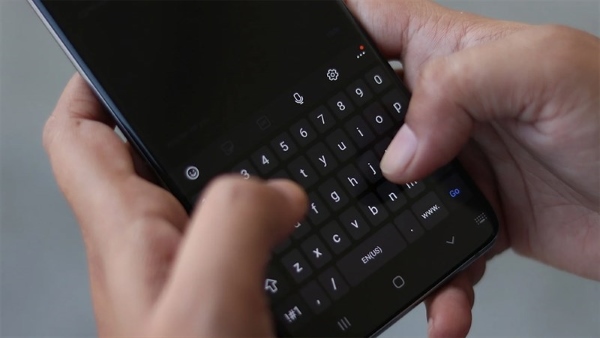
Việc thực hiện thay đổi hình nền bàn phím trên điện thoại Samsung giúp mang đến cho người dùng những trải nghiệm giải trí vui vẻ và thú vị, giúp giao diện bàn phím điện thoại thêm mới mẻ. Những thao tác này được khá nhiều bạn trẻ yêu thích và sử dụng.
Cách thay đổi hình nền bàn phím điện thoại Samsung
Hiện người dùng có thể tùy chọn 1 trong 3 cách dưới đây để thay đổi hình nền bàn phím điện thoại Samsung từ chế độ mặc định sang hình ảnh tùy chọn bằng các công cụ như LaBan Key, Go Keyboard, và Gboard. Dưới đây là chi tiết hướng dẫn cách sử dụng 3 công cụ trên để mọi người cùng tham khảo và chọn cách thực hiện phù hợp nhất với mình.
Cách 1: Dùng Laban Key để thay đổi hình nền bàn phím điện thoại Samsung
Laban Key là một ứng dụng hữu ích, giúp người dùng có thể tùy chỉnh thay đổi hình nền bàn phím điện thoại Samsung. Công cụ này hiện đang được người dùng ưa chuộng sử dụng phổ biến nhất hiện nay bởi người dùng có thể tự thiết kế bàn phím cho riêng mình hoặc lựa chọn những hình ảnh mẫu có sẵn với các thao tác thực hiện vô cùng đơn giản và dễ dàng.
Cách đổi hình nền bàn phím điện thoại Samsung bằng ứng dụng Laban Key thực hiện theo các bước sau đây:
Bước 1: Trước tiên, người dùng mở kho ứng dụng CH Play và tìm kiếm ứng dụng Laban Key rồi chọn tải và Cài đặt về điện thoại Samsung.

Bước 2: Tiếp theo, người dùng tiến hành mở ứng dụng lên và chọn biểu tượng hình dấu cộng “+” nằm giữa màn hình.
Bước 3: Tại giao diện mới xuất hiện, người dùng có thể chọn lựa hình ảnh mình muốn đặt làm hình nền trên bàn phím điện thoại Samsung. Ngoài ra, người dùng có thể chỉnh sửa hình ảnh theo ý thích và nhấn chọn dấu tích phía trên bên phải màn hình để tiếp tục.
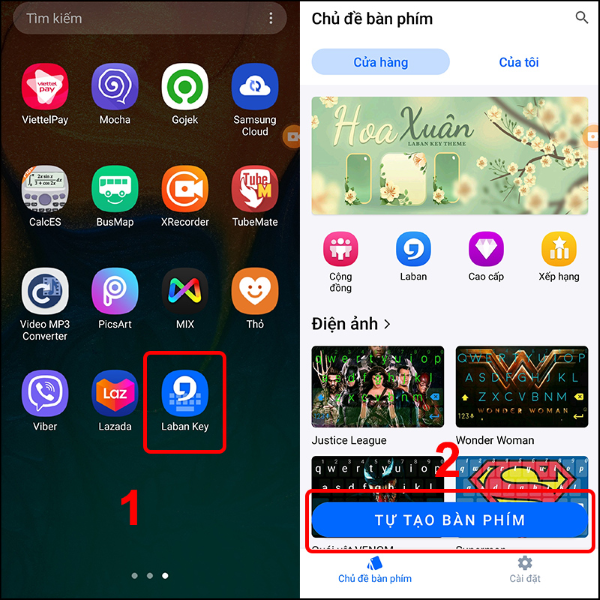
Bước 4: Sau khi người dùng đã lựa chọn hình nền bàn phím ưng ý, ứng dụng sẽ hiển thị bản xem trước hình nền bàn phím vừa được thay đổi. Bạn chỉ cần nhấn chọn Sử dụng để hoàn tất thao tác thay đổi hình nền bàn phím Samsung.
Cách 2: Thay đổi hình nền bằng phím Samsung bằng ứng dụng GO Keyboard
Thêm một lựa chọn ứng dụng giúp đổi hình nền bàn phím điện thoại Samsung chính là GO Keyboard. Chỉ với một vài thao tác đơn giản, người dùng đã có thể thay đổi hình nền bàn phím cho chiếc điện thoại Samsung của mình một cực kỳ nhanh chóng và đẹp mắt. Ứng dụng này cũng tối ưu hiển thị cực tốt trên các dòng smartphone có không gian rộng như z fold 8.
Các bước thay đổi hình nền bàn phím trên điện thoại Samsung bằng ứng dụng GO Keyboard thực hiện theo các bước dễ thực hiện dưới đây.
Bước 1: Trước tiên, người dùng cần tải và cài đặt ứng dụng GO Keyboard cho điện thoại Samsung.
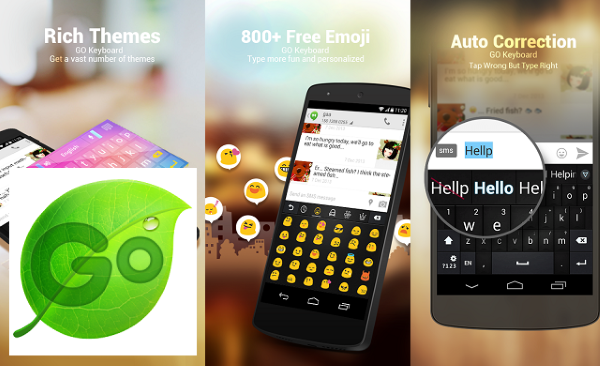
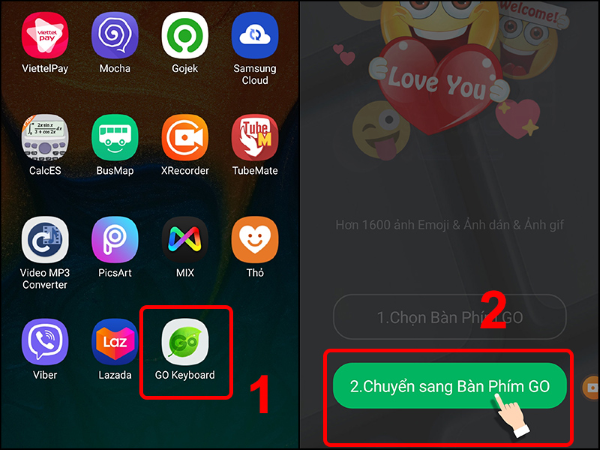
Bước 2: Sau khi tải ứng dụng, bạn mở GO Keyboard lên và tại giao diện chính của ứng dụng, nhấn chọn Chuyển sang Bàn Phím GO.
Bước 3: Khi giao diện bàn phím được chọn hiện ra, người dùng nhấn chọn tiếp mục GO Keyboard >> chọn Chủ đề >> nhấn OK để tiếp tục thao tác thay đổi hình nền bàn phím điện thoại Samsung.
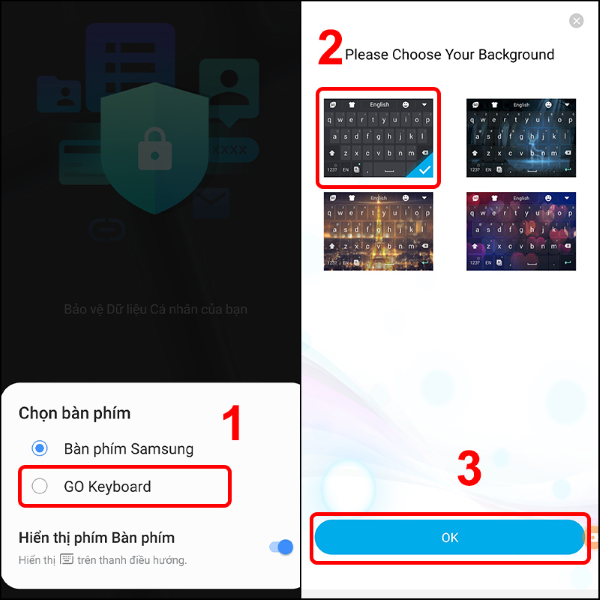
Bước 4: Tiếp theo, ứng dụng sẽ cho phép người dùng có thể chọn hình nền bàn phím Samsung.
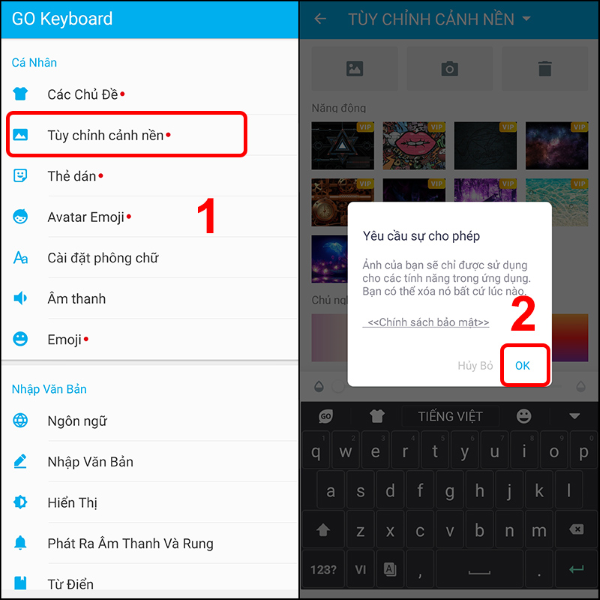
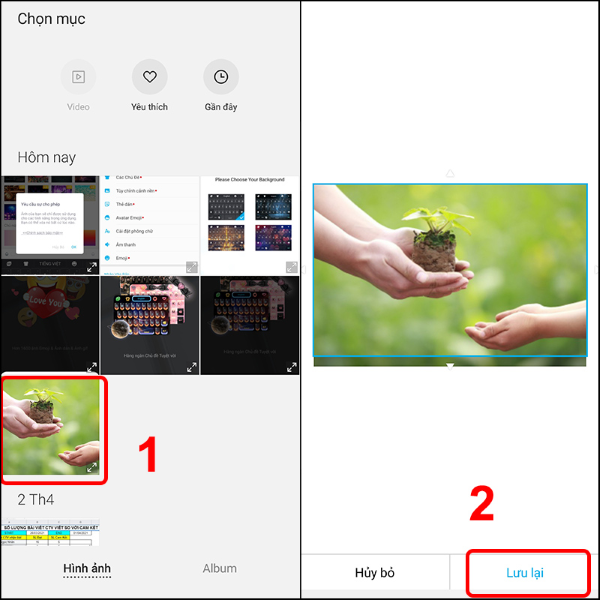
Người dùng chỉ cần chọn hình ảnh muốn đặt làm hình nền cho bàn phím và chọn Lưu lại là hoàn tất quá trình cài đặt.
Cách 3: Thay đổi hình nền bàn phím Samsung bằng ứng dụng Gboard
Công cụ Gboard sở hữu rất nhiều tính năng thú vị, trong đó có tính năng cho phép người dùng dễ dàng cài đặt và thay đổi hình nền bàn phím điện thoại. Hơn nữa, việc người dùng có thể tự thiết kế hình ảnh bàn phím Samsung hoặc chọn những hình nền mẫu có sẵn trên công cụ.
Chi tiết cách đổi hình nền bàn phím điện thoại Samsung thông qua ứng dụng Gboard có thể thực hiện theo các bước sau:
Bước 1: Trước tiên, người dùng chỉ cần tải và cài đặt ứng dụng Gboard về máy. Sau đó bạn chọn mở ứng dụng Gboard và chọn biểu tượng hình chữ G tại thanh gợi ý. Tiếp theo, bạn nhấn chọn vào biểu tượng dấu 3 chấm rồi chọn mục Cài đặt.

Bước 2: Tiếp theo, bạn tìm chọn mục Chủ đề. Tại giao diện Chủ đề, bạn nhấn chọn vào biểu tượng hình dấu cộng “+” để chọn hình nền bàn phím điện thoại ứng ý.
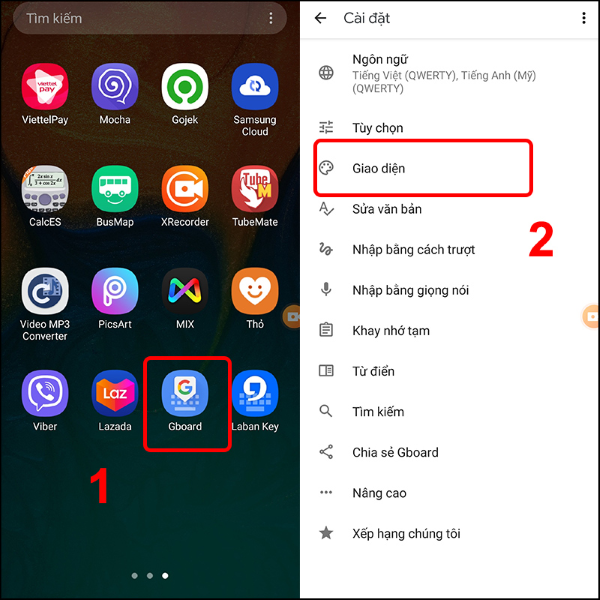
Bước 3: Ứng dụng Gboard sẽ cho phép người dùng chọn hình nền bàn phím điện thoại Samsung.
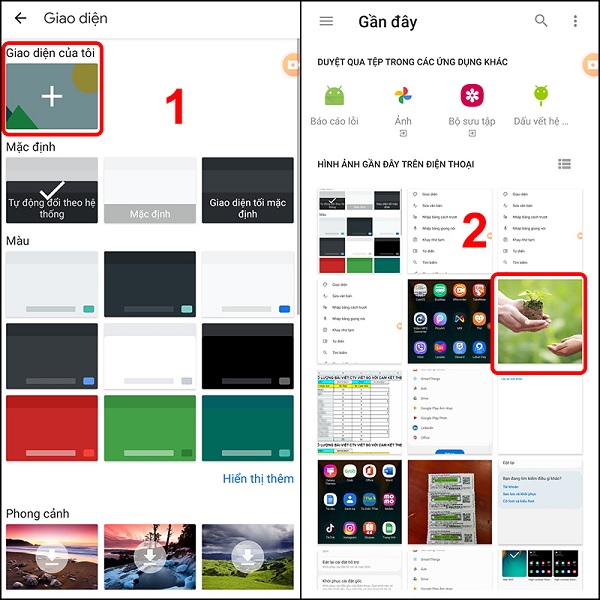
Người dùng nhấn chọn vào biểu tượng dấu 3 gạch ngang phía trên bên trái màn hình và chọn mục Ảnh. Sau đó, bạn chọn hình ảnh muốn đặt làm hình nền bàn phím điện thoại Samsung.
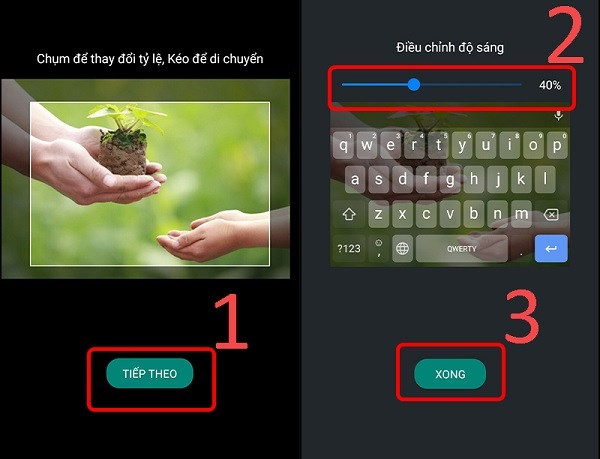
Bước 4: Người dùng có thể tùy chỉnh kích thước ảnh nền cho bàn phím như chiều rộng, chiều cao và độ sáng hình ảnh. Sau khi hoàn tất chỉnh sửa, bạn chọn Xong để hoàn tất.
Bước 5: Sau khi đã thay đổi xong hình nền bàn phím, ứng dụng Gboard còn hỗ trợ tính năng Đường viền phím đẹp mắt. Người dùng có thể lựa chọn bật hoặc tắt chức năng Đường viền phím này theo sở thích và sau đó chọn Áp dụng để lưu lại cài đặt.
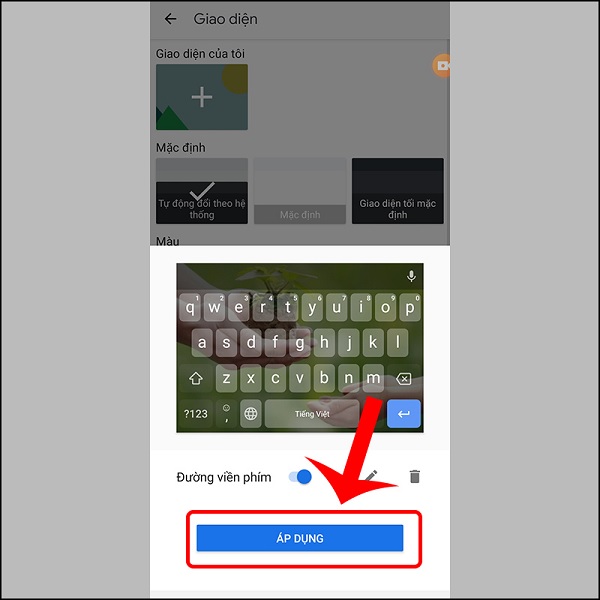
Người dùng sẽ thấy hình nền bàn phím Samsung đã được thay đổi khi quay trở lại bàn phím Gboard.Trên đây là tổng hợp chi tiết 3 cách đổi hình nền bàn phím điện thoại Samsung thực hiện cực nhanh và thú vị. Hy vọng người dùng có thể chọn được ứng dụng phù hợp với sở thích của mình để làm mới hình nền bàn phím điện thoại Samsung của mình nhé, tạo nên phong cách cá tính riêng ngay cả trên các flagship hàng đầu như Fold 8 Ultra!
BÀI VIẾT LIÊN QUAN


