

• Setup menu at Appearance » Menus and assign menu to Top Bar Navigation
Tin tức ViettelStore - Tin tức công nghệ cập nhật 24/24
  • Setup menu at Appearance » Menus and assign menu to Main Navigation
No Result
View All Result
  • Setup menu at Appearance » Menus and assign menu to Main Navigation
No Result
View All Result
Tin tức ViettelStore - Tin tức công nghệ cập nhật 24/24
No Result
View All Result
Home Mẹo công nghệ

Hướng dẫn cách nghe nhạc Spotify trên Apple Watch cực kỳ đơn giản

ThaiLT by ThaiLT
22 Tháng Chín, 2022
in Mẹo công nghệ, Thủ thuật, Tin công nghệ
0
Hướng dẫn cách nghe nhạc Spotify trên Apple Watch cực kỳ  đơn giản
0
SHARES
0
VIEWS
Share on FacebookShare on Twitter

Spotify đem đến những tính năng hữu ích, giúp bạn trải nghiệm nhiều định dạng âm thanh khác nhau như nhạc Lossless. Và giờ đây bạn có thể nghe nhạc Spotify trên Apple Watch không cần thông qua iPhone với cách nghe nhạc Spotify trên Apple Watch cực đơn giản sau đây.

Tóm tắt nội dung

  • Cách nghe nhạc Spotify trên Apple Watch cực đơn giản không cần đến iPhone
    • Điều khiển nhạc
    • Điều khiển danh sách phát nhạc (Premium)
    • Thêm bài hát vào mục bài hát yêu thích
    • Chọn playlist hay album để phát
    • Nghe nhạc trực tiếp từ Apple Watch (Premium)
    • Tải nhạc nghe offline trên Apple Watch (Premium)
    • Ra lệnh phát nhạc trên Spotify thông qua Siri (Premium)

Cách nghe nhạc Spotify trên Apple Watch cực đơn giản không cần đến iPhone

Với giao diện sử dụng của Spotify, sẽ có 3 mục theo thứ tự là Thư viện nhạc, Giao diện chơi nhạc chính và Danh sách phát nhạc. Bạn có thể vuốt trái hay phải để chuyển giữa các mục một cách nhanh chóng.
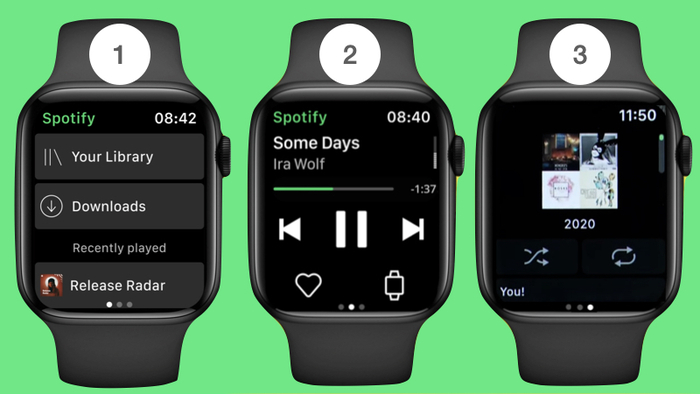
Giao diện Spotify trên Apple Watch có 3 màn hình tương tác

Và sau đây là cách nghe nhạc Spotify trên Apple Watch mà bạn nên biết.

Điều khiển nhạc
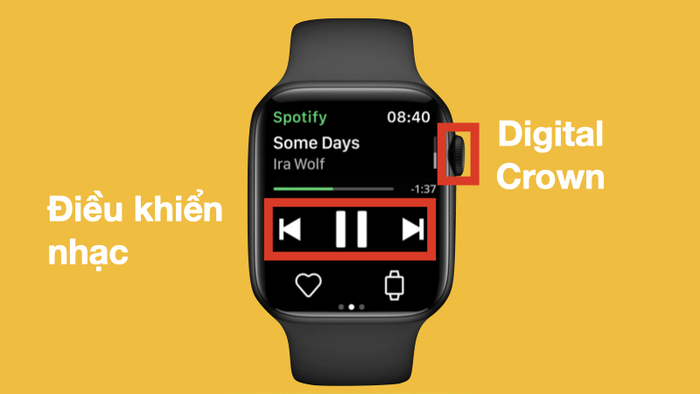
Cách điều khiển nhạc trên Apple Watch

Ba phím điều hướng nằm ngay chính giữa của thiết bị tại Giao diện chơi nhạc với chức năng là tua về bài trước, dừng bài hát và tiến tới bài tiếp theo. Hãy xoay Digital Crown để điều khiển âm lượng một cách dễ dàng nhé!

Điều khiển danh sách phát nhạc (Premium)
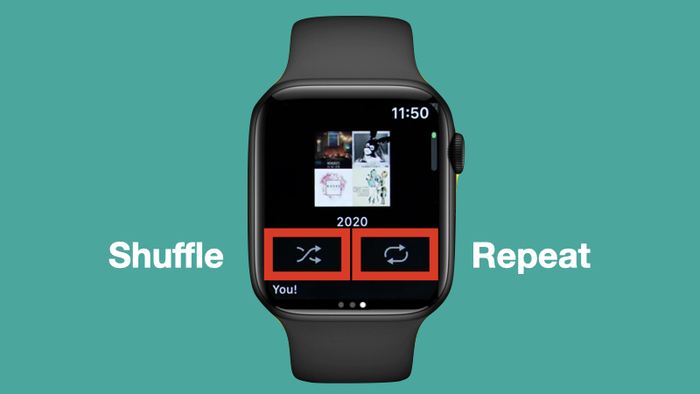
Cách điều khiển danh sách phát nhạc (Premium)

Bạn có thể xem được các bài hát đang trong danh sách chờ ở Danh sách phát nhạc. Nhấn vào các bài hát để chuyển nhanh đến đó. Đầu màn hình có hai biểu tượng là Shuffle (Trộn bài) và Repeat (Lặp lại). Do đó, bạn hoàn toàn có thể kiểm soát được các bài hát đang được phát trên Apple Watch.

Thêm bài hát vào mục bài hát yêu thích
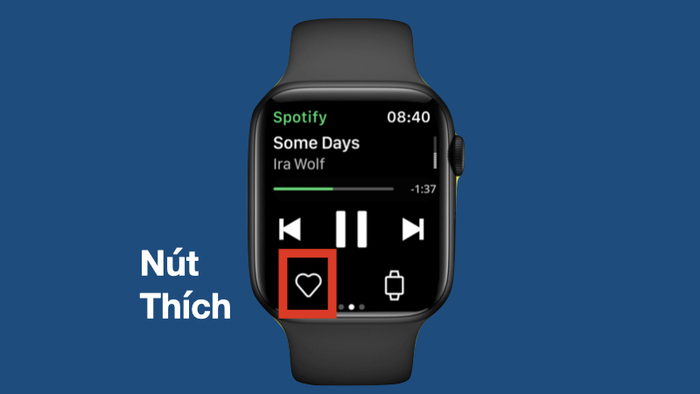
Cách thêm bài hát vào mục bài hát yêu thích

Tại Giao diện chơi nhạc, sẽ có một biểu tượng trái tim ở phía góc dưới bên trái. Với cách nghe nhạc Spotify trên Apple Watch nếu như bạn thích bài hát đang được phát, hãy nhấn vào biểu tượng trái tim đó. Ngay lập tức bài hát sẽ tự động được chuyển vào mục Liked Songs (Bài hát yêu thích).

Chọn playlist hay album để phát
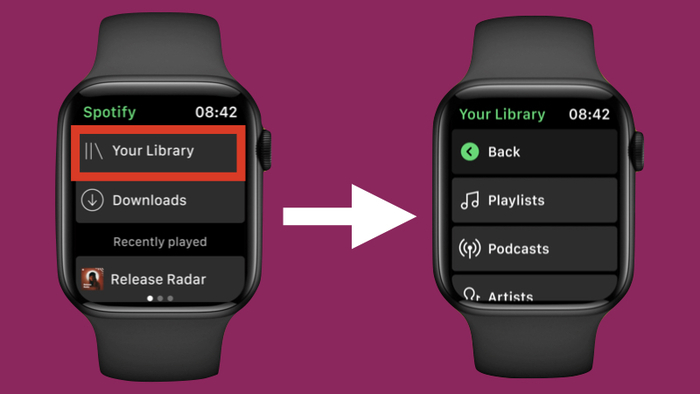
Cách chọn playlist hay album để phát

Bạn có thể chọn phát nhạc theo Playlist, nghệ sĩ hay là Album ở màn hình Thư viện nhạc. Ngoài ra, để tiết kiệm thời gian tìm kiếm bài hát, người dùng cũng có thể mở nhanh các danh sách gần đây nhất.

Nghe nhạc trực tiếp từ Apple Watch (Premium)

Bạn có thể sử dụng một tài khoản trên nhiều thiết bị, vậy nên nếu như bạn đang phát nhạc trên iPhone, và muốn chuyển sang Apple Watch thì thực hiện như sau.
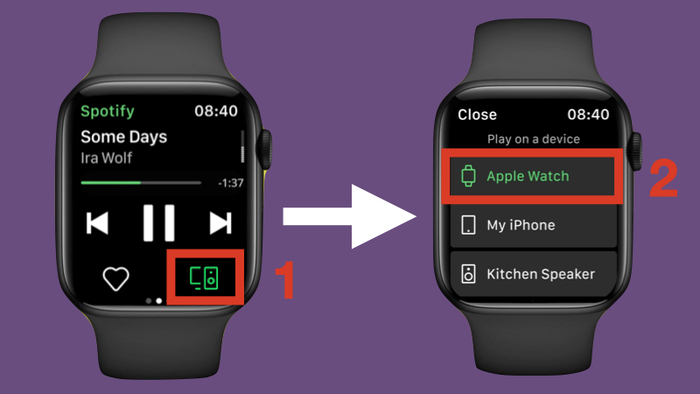
Chọn Apple Watch
Chọn Apple Watch

Truy cập vào Giao diện chơi nhạc > Nhấn biểu tượng Spotify Connect > Chọn thiết bị Apple Watch.

Tải nhạc nghe offline trên Apple Watch (Premium)
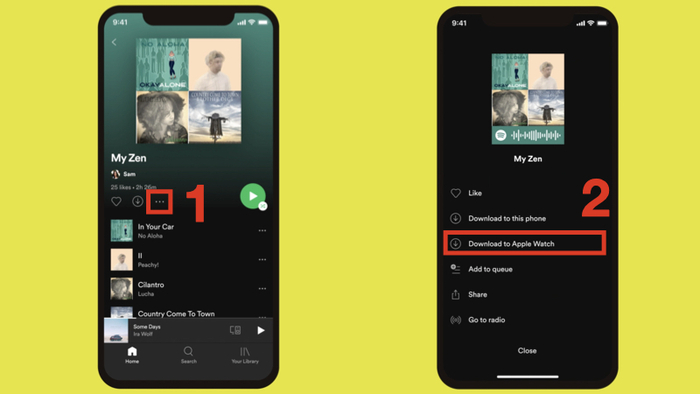
Chọn Download to Apple Watch để tải nhạc về Apple Watch

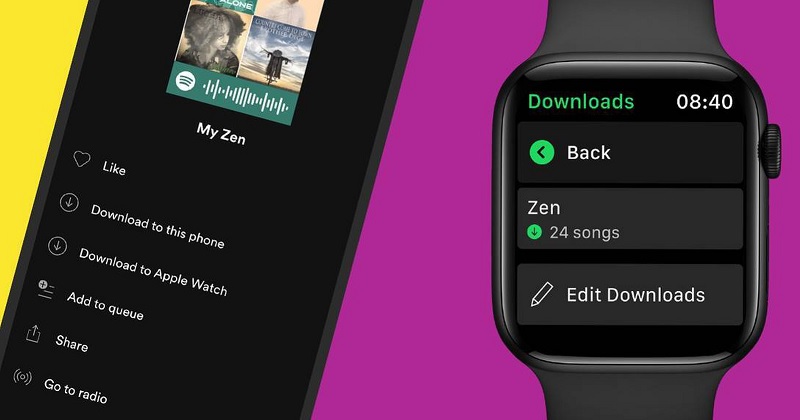
Cách nghe nhạc Spotify trên Apple Watch sẽ cho phép bạn tải nhạc offline trên Apple Watch bằng cách truy cập ứng dụng Spotify trên iPhone của bạn > Chọn Playlist mà bạn muốn tải > Chọn nút ba chấm > Chọn Download to Apple Watch.
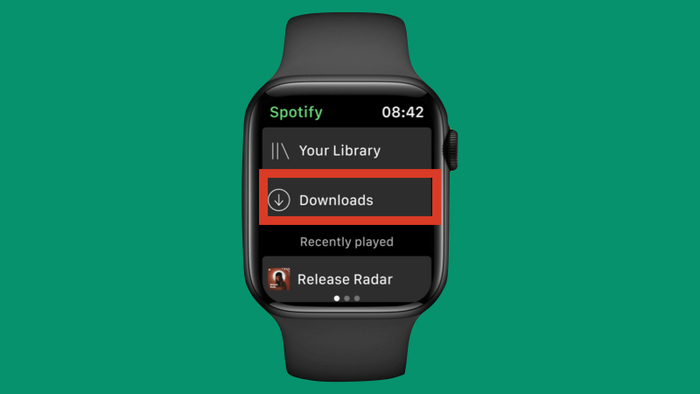
Truy cập màn hình Thư viện nhạc, chọn mục Downloads

Truy cập màn hình Thư viện nhạc > Chọn mục Downloads để  nghe được nhạc đã được tải trên Apple Watch.

Ra lệnh phát nhạc trên Spotify thông qua Siri (Premium)

Nhấn giữ nút Digital Crown để sử dụng Siri, hoặc nâng cổ tay và gọi “Hey Siri” và ra lệnh cho Apple Watch nữa là xong. 
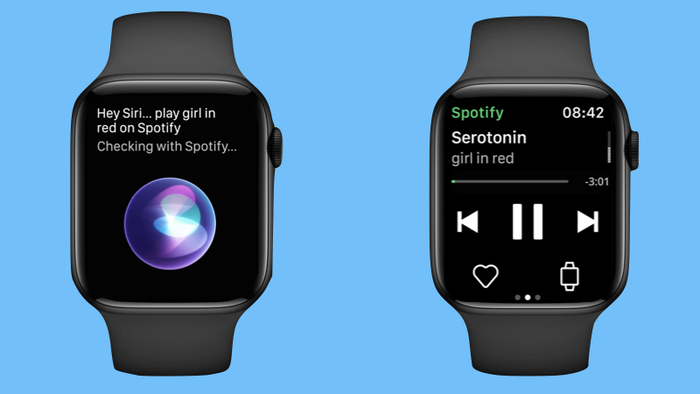
Bạn có thể sử dụng Siri để mở Spotify

Ví dụ,để tiếp tục chơi nhạc trên Spotify hãy nói “Play music on Spotify”, hoặc “Play my Discover Weekly playlist on Spotify” để bật playlist Discovery Weekly trên Apple Watch.

BÀI VIẾT LIÊN QUAN

  • Hướng dẫn cách đo nhịp tim trên Apple Watch SE chuẩn xác và liên tục
  • Hướng dẫn cách tạo nhắc nhở sạc pin Apple Watch cực đơn giản chỉ trong một nốt nhạc
Previous Post

Điểm danh 5 lý do nên nâng cấp lên iPhone 14 ngay và luôn tại thời điểm này

Next Post

iPhone 14 Plus có mấy màu? Nên mua iPhone 14 Plus màu nào đẹp nhất?

Next Post
iPhone 14 plus có mấy màu

iPhone 14 Plus có mấy màu? Nên mua iPhone 14 Plus màu nào đẹp nhất?

Trả lời Hủy

Email của bạn sẽ không được hiển thị công khai. Các trường bắt buộc được đánh dấu *

Facebook

BÀI VIẾT MỚI NHẤT

  • 1001 Lời chúc 20/10 cho người yêu ngọt ngào, lãng mạn nhất
  • 60+ Lời chúc 20 10 cho mẹ hay, cảm động và ý nghĩa nhất
  • 100+ Lời chúc 20 10 cho bạn bè hay, hài hước và ý nghĩa nhất
  • iPhone Duo vs Galaxy Z Fold 8 Ultra: So sánh chi tiết, nên mua máy nào?
  • Lịch chiếu Tinh Hà Say Hi mới nhất & cách xem chương trình trực tuyến

BÀI VIẾT NỔI BẬT

  • Mẹo - Facebook

    Cách nhanh nhất để xoá nick Facebook vĩnh viễn

    81 shares
    Share 81 Tweet 0
  • iMEI là gì? Cách kiểm tra iMEI iPhone chính xác

    3 shares
    Share 3 Tweet 0
  • Cách nghe nhạc YouTube tắt màn hình trên Android và iOS

    247 shares
    Share 247 Tweet 0
  • Cách tính nào để tìm Sim Đại Cát?

    69 shares
    Share 69 Tweet 0
  • 4 cách xem pass wifi trên Android đỉnh nhất hiện nay

    64 shares
    Share 64 Tweet 0
  • Setup menu at Appearance » Menus and assign menu to Footer Navigation

© 2026 JNews - Premium WordPress news & magazine theme by Jegtheme.

No Result
View All Result

© 2026 JNews - Premium WordPress news & magazine theme by Jegtheme.
