


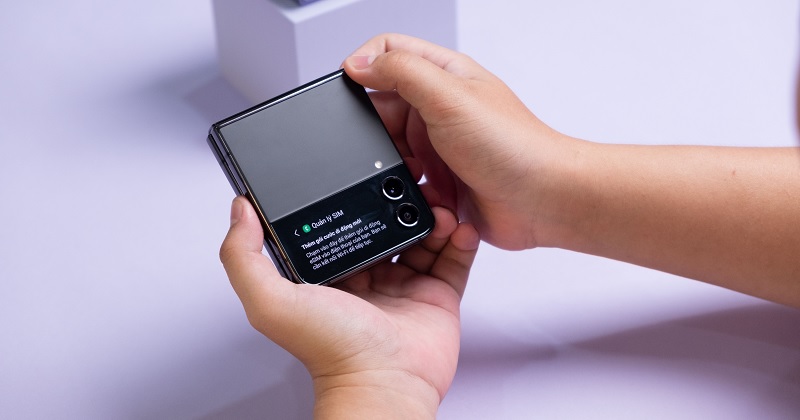
Bạn đã khám phá hết những tính năng thú vị để sử dụng màn hình ngoài sao cho thật hiện đại và nhanh chóng, hay thả ga biến hóa với chế độ Flex Cam trên Samsung Galaxy Z Flip4 chưa? Đọc ngay bài viết dưới đây để không “tối cổ” khi sử dụng Galaxy Z Flip4 nhé.
Với màn hình ngoài của Galaxy Z Flip4 bạn sẽ làm được rất nhiều thứ từ trả lời tin nhắn, gọi điện, thanh toán hoặc cá nhân hóa màn hình ngoài theo phong cách của bản thân thật ấn tượng. Cùng khám phá ngay những bí kíp để sử dụng màn hình ngoài thật sành điệu nhé.
Tóm tắt nội dung
Cá nhân hóa, thao tác nhanh ngay trên màn hình ngoài với One UI 5.0
Thanh toán online một chạm với Samsung Pay
Ở những thành phố lớn, xu hướng tiêu dùng không tiền mặt ngày càng phổ biến nhất là ở những thế hệ Gen Y và Gen Z. Giờ đây với Samsung Pay, bạn dễ dàng thanh toán online chỉ với một chạm mà không phải mất thời gian quẹt thẻ hay chuyển khoản.
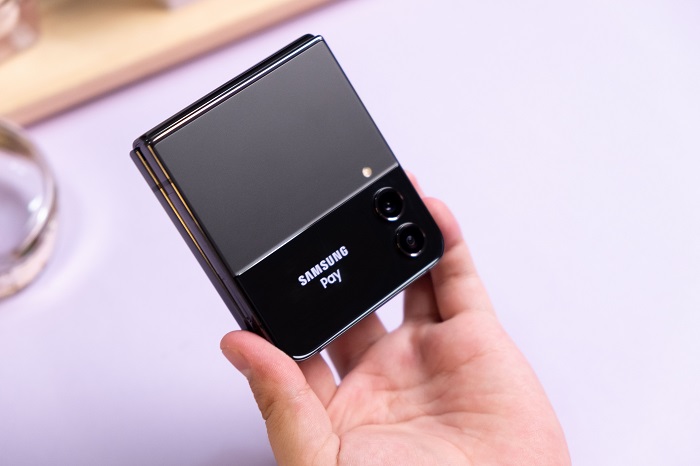
Nhưng đặc biệt hơn trên Galaxy Z Flip4, bạn không cần phải mở điện thoại ra mà chỉ cần làm theo những bước đơn giản sau đây.
Bước 1: Vuốt màn hình ngoài theo hướng từ dưới lên để khởi chạy Samsung Pay
Bước 2: Chọn thẻ thanh toán bạn đã liên kết với Samsung Pay
Bước 3: Xác thực mã Pin/Vân tay/Mống mắt rồi chạm điện thoại vào máy POS cần thanh toán
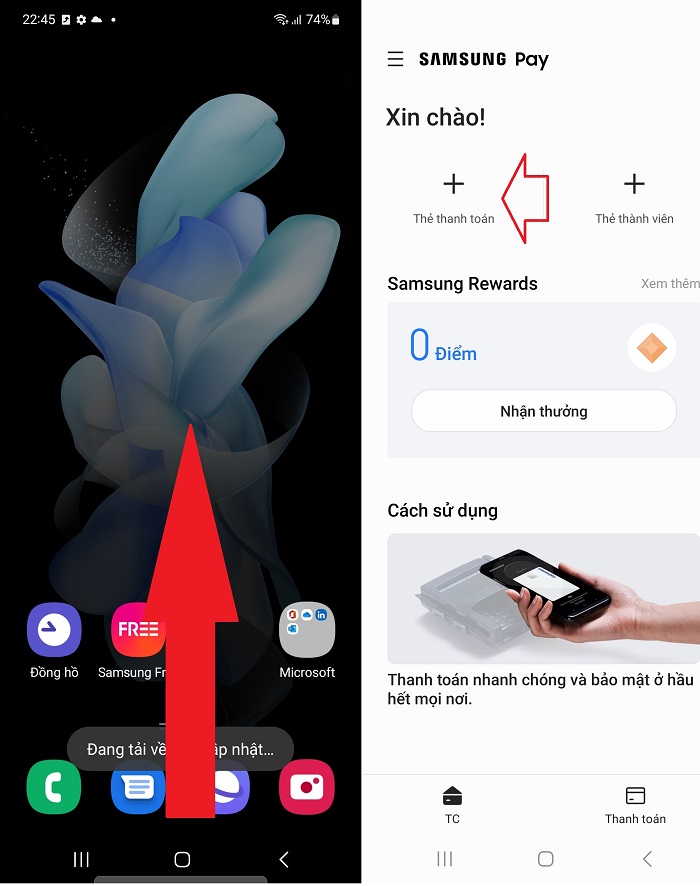
Lưu ý nhỏ là bạn cần liên kết thẻ với Samsung Pay trước khi sử dụng màn hình ngoài để thanh toán và phải đảm bảo có kết nối Internet trong lúc thanh toán.
Trông màn hình ngoài, “bắt” ngay phong cách chính chủ
Với Galaxy Z Flip4 bạn hoàn toàn có thể dễ dàng tạo dấu ấn phong cách riêng bằng việc cài đặt hình nền hiển thị cho màn hình ngoài cho chiếc phone của mình.
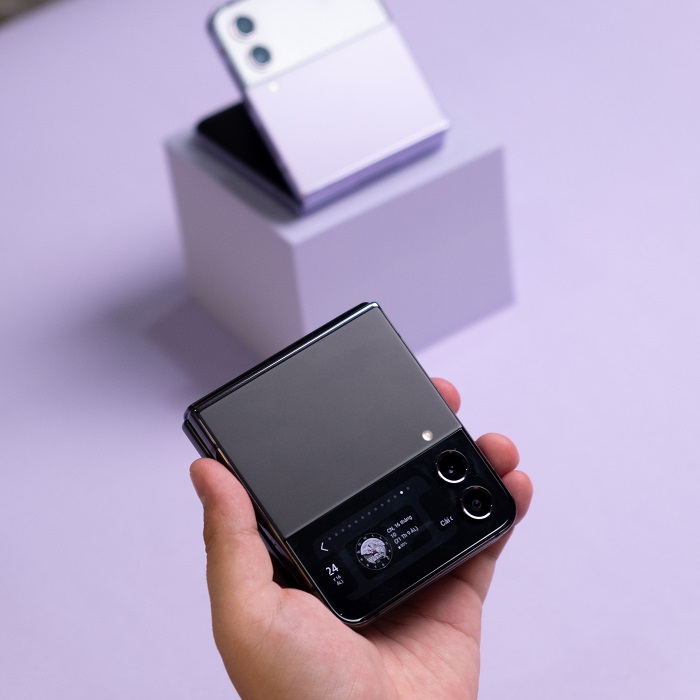
Một trào lưu gần đây nhận được sự yêu thích của nhiều người đó chính là tạo AR Emoji cho riêng mình. Nếu bạn cũng muốn cài một “bản sao” AR của mình làm hình nền màn hình ngoài hãy thực hiện các bước sau:
Bước 1: Vào “Cài đặt” chọn “Màn hình ngoài” và nhấn vào “Kiểu đồng hồ”
Bước 2: Nhìn mục màn hình Đồ họa và chọn màn hình thứ 3 từ trái qua
Bước 3: Để tạo AR Emoji của riêng mình, chọn “Tùy chỉnh” chọn “Tạo với máy ảnh” sau đó hãy làm theo hướng dẫn rồi tùy chỉnh sao cho giống với bạn nhất
Bước 4: Chọn “Hoàn tất” và giờ đây màn hình ngoài sẽ có AR Emoji của bạn với nhiều hành động vô cùng đáng yêu đó.
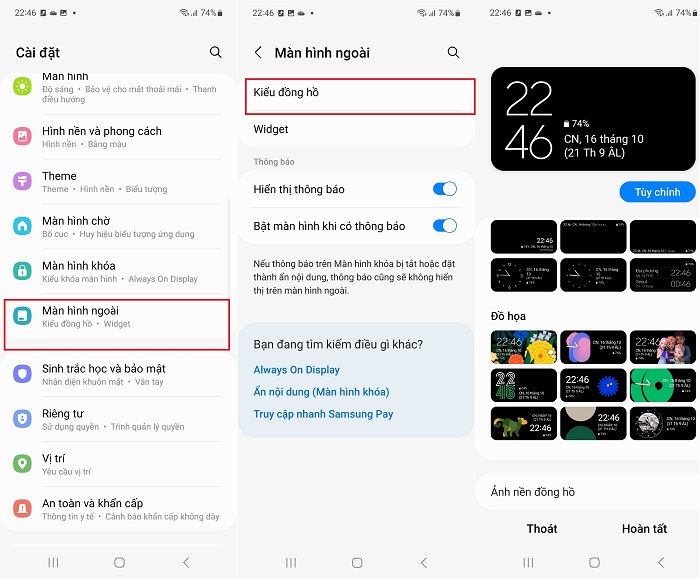
Hoặc nếu bạn thích cài đặt màn hình ngoài dạng gif hay video thì cũng cực kỳ đơn giản.
Bước 1: Vào “Cài đặt” chọn “Màn hình ngoài” và nhấn vào “Kiểu đồng hồ”
Bước 2: Chọn hiển thị dạng “Cơ bản” và chọn “Ảnh nền đồng hồ” sau đó chọn hình ảnh, gif, video bạn muốn
Đơn giản hơn, bạn có thể vào bộ sưu tập chọn hình ảnh, gif, video muốn hiển thị và cài đặt hình nền cho màn hình ngoài.
Vậy là chỉ những bước đơn giản bạn đã dễ dàng tạo dấu ấn cá nhân ngay trên màn hình ngoài rồi đó.
Trả lời tin nhắn, cuộc gọi “nhanh hơn tổng đài”
Trả lời tin nhắn ngay trên màn hình ngoài mà không cần mở máy cực kỳ tiện lợi vì đã có Galaxy Z Flip4 trên tay, bạn đã thử chưa? Chỉ cần vuốt màn hình từ trái sang phải để xem thông báo, đối với thông báo tin nhắn, bạn hãy ấn vào thông báo đó để có thể trả lời nhanh.
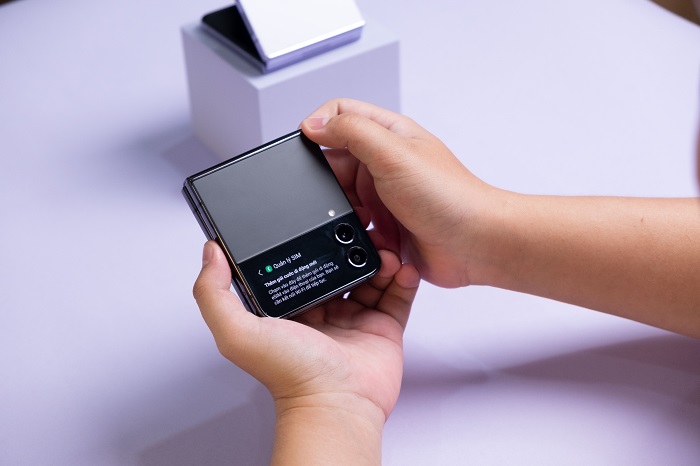
Vuốt xuống dưới sẽ có sẵn những mẫu tin nhắn trả lời nhanh, còn nếu không có câu bạn muốn trả lời thì hãy nhấn vào biểu tượng “ghi âm” để thu ngay câu trả lời và đoạn thoại sẽ tự động chuyển thành dạng chữ để bạn gửi.
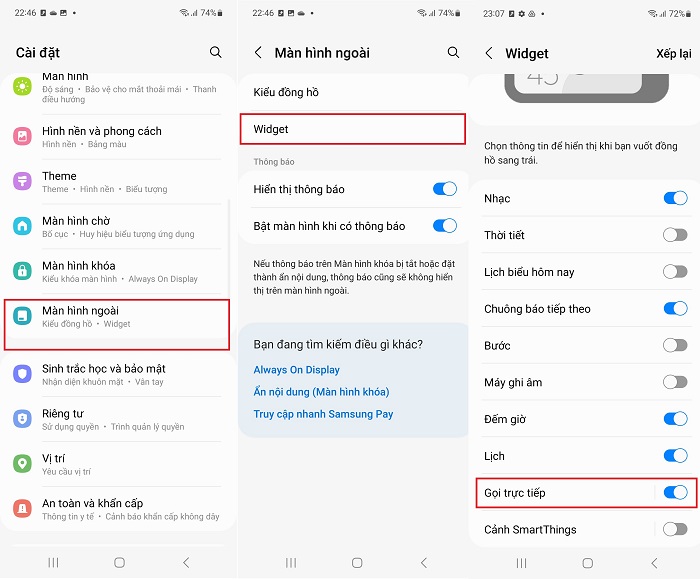
Không chỉ trả lời cuộc gọi đến bằng màn hình ngoài, với Galaxy Z Flip4 thì giờ đây bạn cũng có thể gọi nhanh cho 3 người từ màn hình ngoài bằng cách:
Bước 1: Vào “Cài đặt” và chọn “Màn hình ngoài” Sau đó chọn “Widget”
Bước 2: Bật công tắc “Gọi trực tiếp” và vào mục đó để chọn 3 số điện thoại bạn thường muốn gọi nhanh từ màn hình ngoài
Bước 3: Ra màn hình ngoài, kéo từ phải sang trái để thấy mục gọi trực tiếp và chọn số cần gọi
Chụp ảnh triệu view với Flex Cam xịn sò
Selfie nét căng bằng camera sau
Nhờ có màn hình ngoài mà bạn có thể selfie bằng camera sau cho bức hình thêm sắc nét đó. Quá là hiện đại luôn đúng không nào? Khởi động ngay Quick Shot bằng cách nhấn nhanh 2 lần vào nút nguồn và giờ thì lên hình thôi.
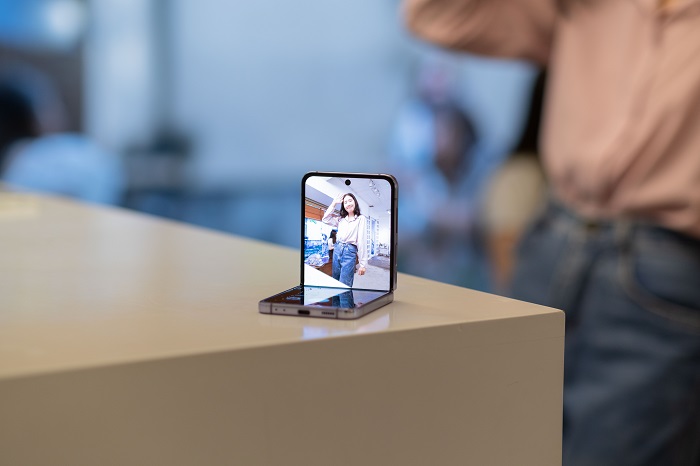
Tuy chụp bằng màn hình ngoài nhưng bạn vẫn có thể vuốt nhẹ tay, đổi ngay chế độ chụp hoặc góc kính cực dễ dàng. Vuốt qua hai bên để linh hoạt chọn chế độ chụp ảnh/chân dung/video và vuốt lên xuống để thay đổi giữa hai ống kính. Nhấn liên tục vào màn hình hai lần cũng sẽ giúp bạn xem được toàn cảnh hình bạn muốn chụp.
Đặc biệt, sự kết hợp tuyệt vời giữa Flex Mode và Hands Free sẽ mang đến cho bạn những bức ảnh đẹp mà không cần ai giúp đỡ, chắc hẳn rất có ích với những bạn thích đi du lịch một mình. Chỉ cần gập Galaxy Z Flip 4 và đặt lên mặt phẳng, tạo dáng, sau đó nắm mở lòng bàn tay, ta đa một bức ảnh xinh đẹp vừa được tạo ra.
Chụp góc Top Down không lo dính bóng
Tránh tình trạng tình bạn tan vỡ, tình yêu trục trặc chỉ vì bạn chụp mình “hết hồn” thì giờ đã có màn hình ngoài có thể giúp bạn xem trước biểu cảm và tạo dáng sao cho chuyên nghiệp. Đảm bảo hình nào cũng đẹp, góc nào cũng xinh mà người chụp hay người được chụp đều vui.
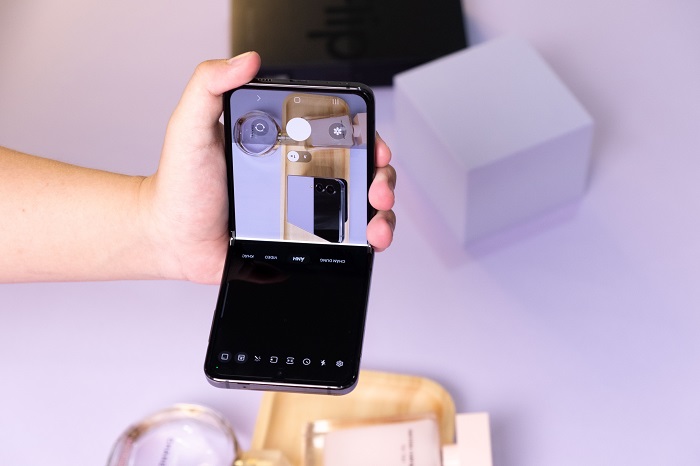
Còn những tâm hồn đam mê nấu nướng, ăn uống thích chụp đồ ăn hoặc những bạn thường xuyên phải sử dụng góc chụp từ trên xuống thì Galaxy Z Flip4 sẽ là “chân ái”. Dễ dàng canh bố cục cũng như tránh tình trạng đổ bóng lên bức hình bằng cách gập điện thoại lại và đưa hình ảnh xem trước xuống nửa màn hình bên dưới. Một bức ảnh siêu “mlem” sẽ được tạo ra dễ dàng.
Hi vọng những bí kíp trên sẽ giúp bạn tận dụng tối đa được những tiện ích mà Galaxy Z Flip4 mang lại. Thử ngay để trở nên sành điệu và thời thượng hơn với Galaxy Z Flip4 thôi nào.
BÀI VIẾT LIÊN QUAN


