


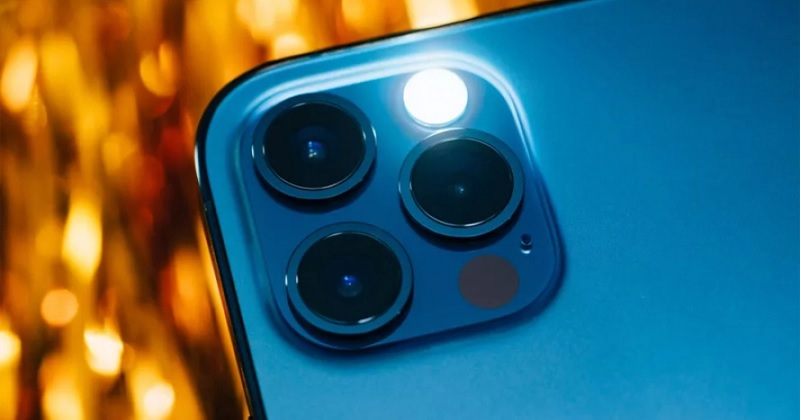
Đèn flash LED trên iPhone ngoài tính năng hỗ trợ sáng cho người dùng khi chụp ảnh ban đêm còn là một chiếc đèn pin vô cùng tiện dụng. Nếu bạn chưa biết cách bật và điều chỉnh độ sáng đèn pin iPhone thì chỉ cần làm theo hướng dẫn dưới đây.
Tóm tắt nội dung
Hướng dẫn bật đèn pin trên điện thoại iPhone
1. Bật bằng Siri
Siri là trợ lý ảo trên các thiết bị của Apple và nó hoạt động rất thông minh. Bạn hoàn toàn có thể sử dụng nó để bật đèn pin trên điện thoại iPhone. Cách thực hiện rất đơn giản.
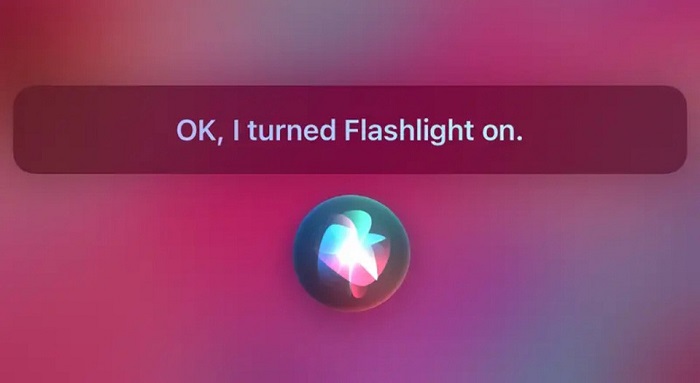
Bước 1: Muốn bật đèn flash LED trên iPhone bạn chỉ cần nói “Hey Siri, turn on my flashlight” hoặc là một câu tương tự. Siri ngay lập tực hiểu được yêu cầu của bạn và thực hiện.
Lưu ý: Hiện trợ lý ảo Siri chưa hỗ trợ tiếng Việt. Do đó, muốn bật được đèn pin bạn cần giao tiếp bằng tiếng Anh.
Bước 2: Sau khi bật xong bạn có thể điều chỉnh độ sáng đèn pin iPhone hoặc không thích có thể tắt đi. Muốn tắt chỉ cần nói với trợ lý ảo “Hey Siri, turn off my flashlight”.
Lưu ý: Bạn cần khởi động Siri trước khi thực hiện cách trên. Nhấn và giữ nút nguồn hoặc nút Home trên iPhone.
Các thao tác bật và điều chỉnh đèn pin cơ bản này cũng có thể áp dụng tương tự trên dòng máy iPhone 18 Pro Max hiện đại. Người dùng có thể linh hoạt sử dụng phím tắt hoặc trung tâm điều khiển để bật đèn flash một cách nhanh chóng.
2. Bật từ trung tâm điều khiển
Nếu bạn không thể giao tiếp được bằng tiếng anh có thể chuyển sang cách thủ công là từ trung tâm điều khiển. Cách thực hiện như sau:
Bước 1: Với các mẫu iPhone không có nút Home, bạn chỉ cần vuốt tay từ góc bên phải xuống để mở ra Trung tâm điều khiển. Còn đối với iPhone có nút Home bạn vuốt từ phía dưới màn hình lên.
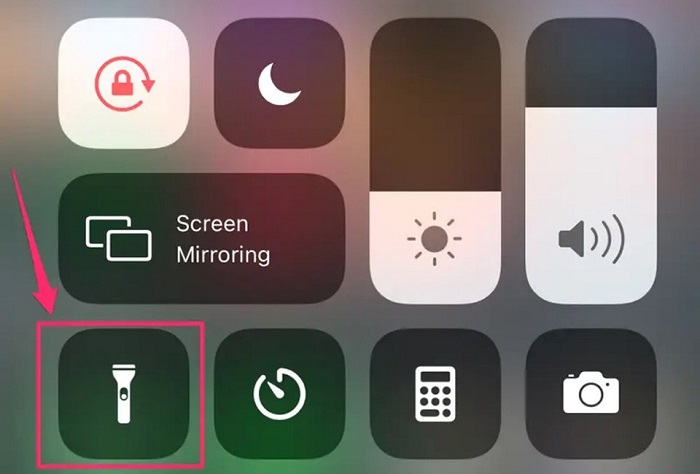
Bước 2.: Tại trung tâm điều khiển, bạn sẽ nhìn thấy biểu tượng chiếc đèn pin. Mặc định đang bị tắt và bạn chỉ cần nhấn vào biểu tượng trên để bật lên. Sau khi bật xong là có thể chỉnh độ sáng đèn pin iPhone để phù hợp nhu cầu sử dụng.
Ngoài ra, bạn cũng hoàn toàn có thể bật đèn pin khi đang khóa màn hình. Với iPhone sử dụng Face ID thì chỉ cần nhấn và giữ vào icon hình đèn pin góc bên trái dưới cùng. Đối với iPhone không dùng Face ID thì làm tương tự như trên.
Bên cạnh đó, các thao tác tùy chỉnh tiện ích hệ thống này cũng được hỗ trợ rất tốt trên dòng iPhone 18 Pro. Người dùng thiết bị có thể dễ dàng quản lý và tối ưu trải nghiệm nhanh chóng chỉ với vài bước đơn giản.
Cách điều chỉnh độ sáng đèn pin iPhone
Chắc hẳn bạn đang rất thắc mắc làm sao để tùy chỉnh độ sáng của đèn pin trên iPhone phải không. Rất đơn giản, bạn chỉ cần khởi động Trung tâm điều khiển lên. Tiếp theo đó là nhấn và giữ vào biểu đèn pin đến khi hiển thị tùy chọn mới. Tại đây bạn có thể tăng hoặc giảm độ sáng của đèn pin bằng cách vuốt thanh trượt lên hoặc xuống.
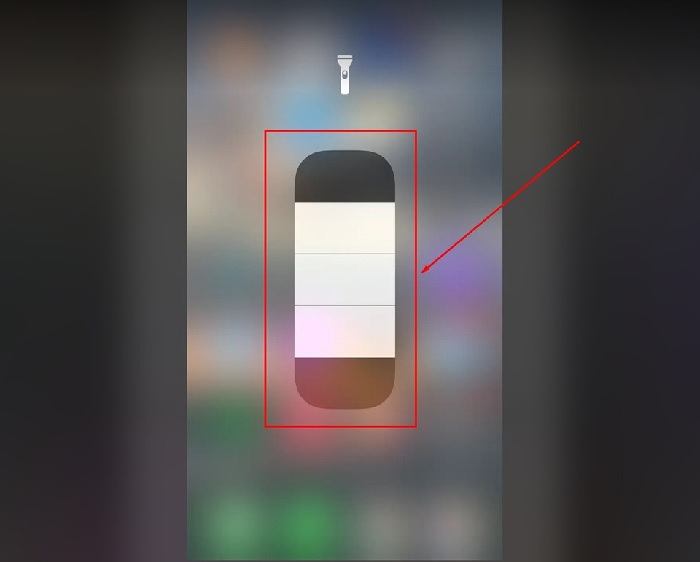
Bật và điều chỉnh độ sáng đèn pin iPhone rất đơn giản phải không nào? Chúc bạn thức hiện thành công để sử dụng hiệu quả nhất đèn flash trên iPhone.
Thao tác sử dụng và tùy chỉnh đèn pin cơ bản này cũng được áp dụng tương tự trên dòng sản phẩm iPhone Duo. Nhờ đó, người dùng có thể dễ dàng chiếu sáng hoặc phát tín hiệu trong các trường hợp cần thiết một cách nhanh chóng.
BÀI VIẾT LIÊN QUAN


