


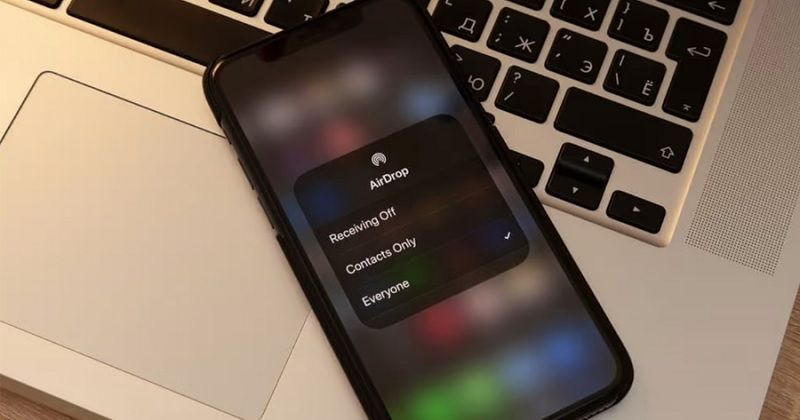
Chia sẻ dữ liệu thông qua AirDrop đem lại rất nhiều thuận tiện cho người sử dụng các thiết bị của Apple như: iPhone, iPad và Macbook. Trong bài viết này mình sẽ mách bạn cách đổi tên AirDrop trên điện thoại iPhone, iPad và máy tính Macbook.
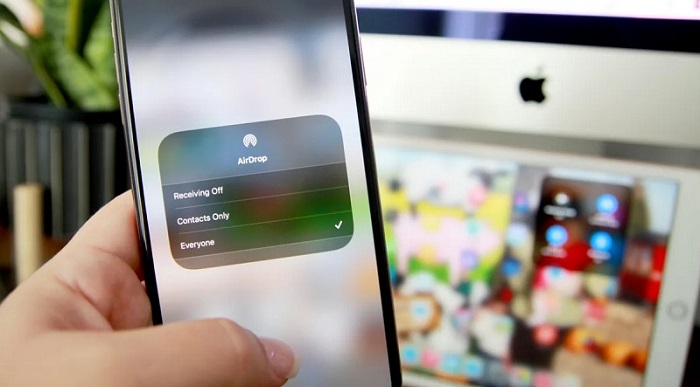
AirDrop là một dịch vụ cho phép người dùng chia sẻ dữ liệu trong hệ sinh thái của Apple từ điện thoại iPhone sang máy tính Macbook hoặc ngược lại. AirDrop có cách thức hoạt động tương tự bluetooth trên thiết bị Android.
Để cá nhân hóa tài khoản AirDrop và tránh người khác gửi nhầm dữ liệu bạn nên đổi tên AirDrop.
Tóm tắt nội dung
1. Cách đổi tên AirDrop trên iPhone
Đổi tên AirDrop không hề phức tạp và tốn nhiều thời gian. Bạn chỉ cần làm theo hướng dẫn dưới đây là đổi được tên AirDrop.
Bước 1: Vào ứng dụng “Cài đặt” -> chọn “Cài đặt chung” -> tìm đến mục “Giới thiệu”.
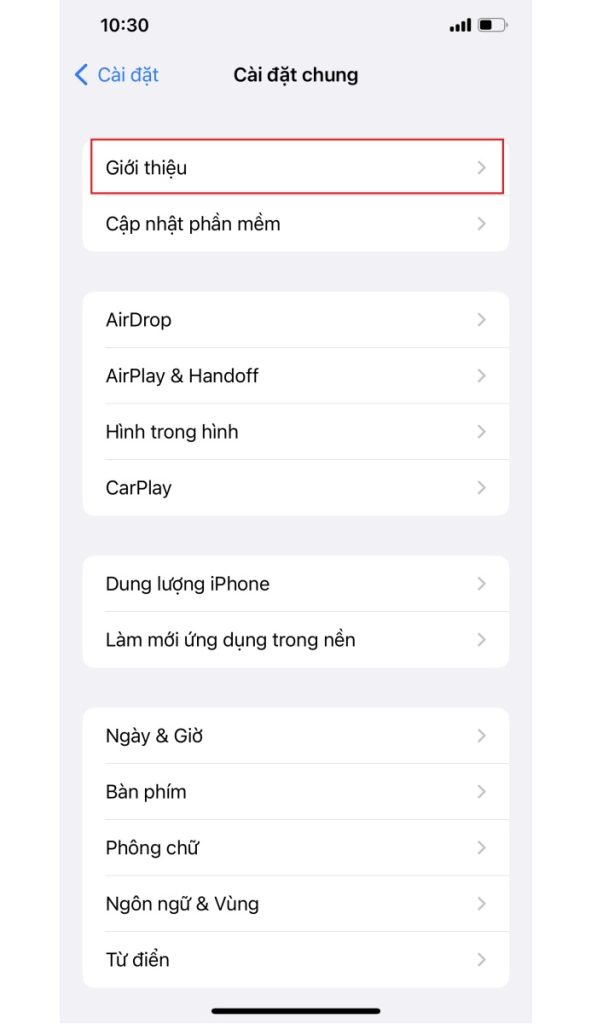
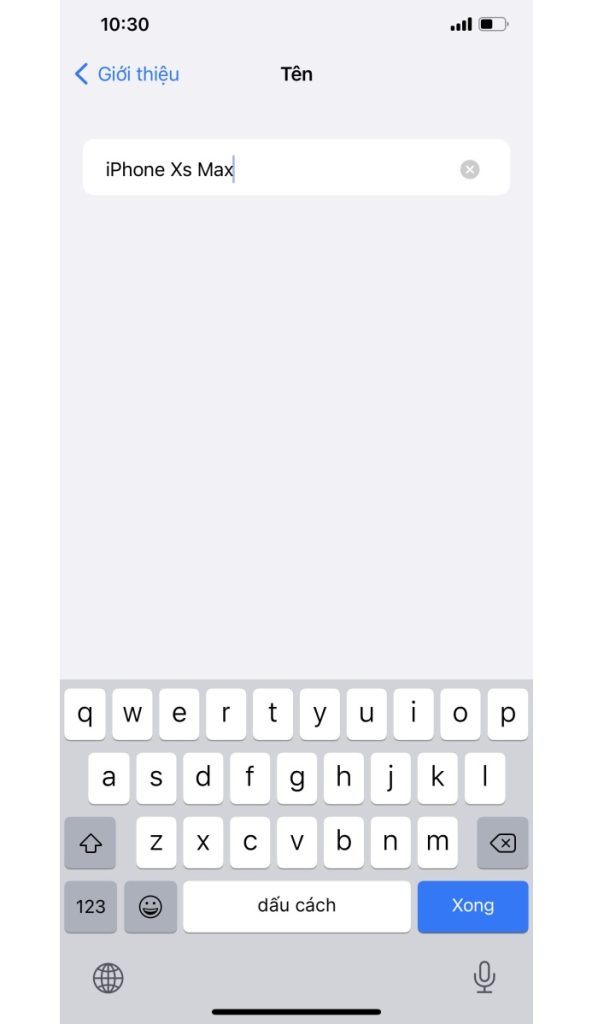
Bước 2: Sau đó bạn sẽ thấy thông tin của thiết bị mình đang dùng. Cách đổi tên AirDrop là bạn nhấn vào mục “Tên”. Việc này đồng thời thay đổi cả tên thiết bị của bạn.
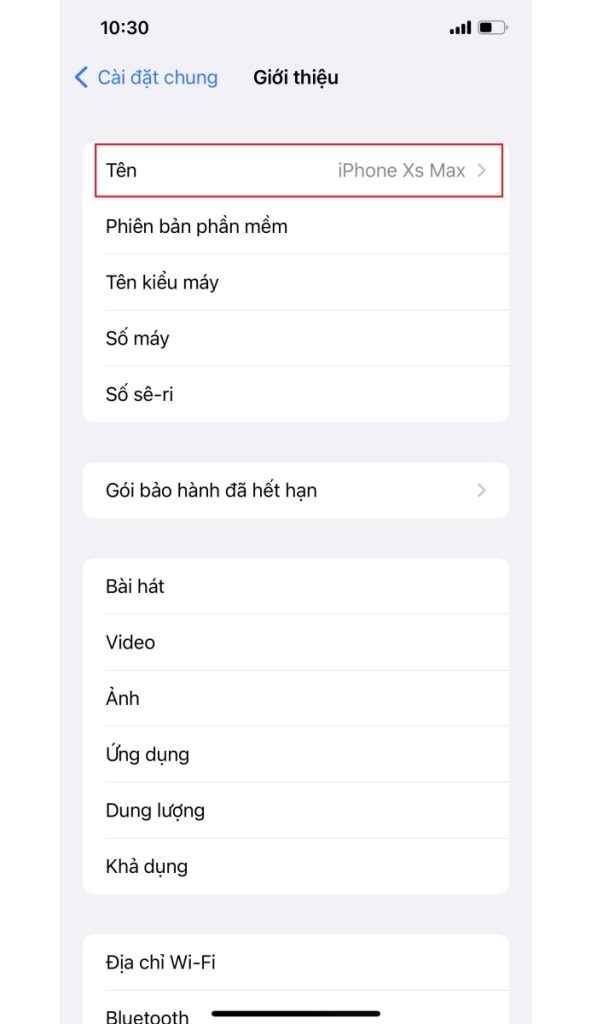
Bước 3: Bạn xóa tên cũ đi và gõ tên AirDrop mà mình muốn đổi vào ô “Tên”.
2. Cách đổi tên AirDrop trên Macbook
Đổi tên AirDrop trên iPhone đơn giản và đối với Macbook cũng không hề phức tạp. Cách thực hiện như sau:
Bước 1: Trên góc trái màn hình Macbook bạn chọn vào “Menu Apple”.
Bước 2: Bạn tìm và chọn vào mục “Tùy chọn hệ thống (System Preferences)”
Bước 3: Nhấn vào nút “Chia sẻ (Sharing)”
Bước 4: Cuối cùng bạn chọn vào “Tên máy tính (Computer Name)” và xóa tên cũ đi, nhập tên muốn đổi vào là xong.
3. Lỗi thường gặp và cách khắc phục
| Vấn đề | Nguyên nhân | Cách xử lý |
|---|---|---|
| AirDrop vẫn hiện tên thật dù đã đổi tên máy | AirDrop ưu tiên tên trên Thẻ của tôi | Danh bạ > Thẻ của tôi > Sửa, đổi ô Tên và Họ |
| Tên mới không cập nhật trên máy người khác | Máy đối phương còn lưu bản quảng bá cũ | Tắt bật lại Wi-Fi và Bluetooth, hoặc khởi động lại |
| Không thấy mục Thẻ của tôi trong Danh bạ | Chưa gán danh thiếp cá nhân | Cài đặt > Ứng dụng > Danh bạ > Thông tin của tôi |
| Người khác không thấy thiết bị của bạn | Đang ở chế độ Tắt nhận hoặc Chỉ liên hệ | Đổi sang Mọi người trong 10 phút, hoặc lưu số họ |
| Tên bị cắt hoặc lỗi ký tự | Tên quá dài hoặc chứa emoji | Đặt tên dưới 20 ký tự, chỉ dùng chữ và số |
| Đổi trên iPhone nhưng iPad cũng đổi theo | Thẻ của tôi đồng bộ qua iCloud | Phân biệt bằng tên thiết bị trong Giới thiệu |
4. Câu hỏi thường gặp
1. Tại sao đổi tên iPhone rồi mà AirDrop vẫn hiện tên cũ? Vì AirDrop ưu tiên lấy tên từ Thẻ của tôi trong Danh bạ khi bạn đã đăng nhập Apple Account. Tên thiết bị chỉ được dùng khi không có danh thiếp phù hợp. Hãy sửa cả hai nơi.
2. Đổi tên AirDrop có làm mất dữ liệu không? Không. Đây chỉ là nhãn hiển thị, không ảnh hưởng đến ứng dụng, ảnh, tin nhắn hay bản sao lưu iCloud. Bạn có thể đổi lại bất cứ lúc nào.
3. Có thể đặt tên AirDrop khác với tên thiết bị không? Không tách rời hoàn toàn được, vì AirDrop không có ô tên riêng. Bạn chỉ kiểm soát gián tiếp qua tên thiết bị và tên trên danh thiếp cá nhân.
4. Tên AirDrop có giới hạn ký tự không? Bạn nhập được tên rất dài, nhưng giao diện AirDrop chỉ hiển thị một đoạn ngắn. Nên giữ dưới 20 ký tự và tránh ký tự đặc biệt.
5. Đổi tên trên iPhone có tự đổi trên iPad và Mac không? Tên thiết bị thì không, mỗi máy phải đổi riêng. Nhưng tên trên Thẻ của tôi thì có, vì danh thiếp đồng bộ qua iCloud.
6. Người lạ có thấy tên AirDrop của tôi không? Có, nếu bạn để Mọi người trong 10 phút. Ở chế độ Chỉ liên hệ, chỉ người có trong danh bạ mới thấy. Nơi đông người nên để Chỉ liên hệ hoặc Tắt nhận.
7. Đổi tên có ảnh hưởng đến Điểm truy cập cá nhân không? Có. Tên thiết bị chính là tên mạng Wi-Fi iPhone phát ra, đồng thời hiển thị trên Bluetooth, AirPlay, Tìm và khi kết nối máy tính.
Đổi tên AirDrop về bản chất là kiểm soát hai nguồn: tên thiết bị trong Cài đặt > Cài đặt chung > Giới thiệu > Tên, và tên trên Thẻ của tôi trong ứng dụng Danh bạ. Chỉ sửa một nơi chính là lý do nhiều người loay hoay mãi vẫn thấy tên cũ. Sau khi đổi, hãy nhờ người bên cạnh kiểm tra lại, và nhớ rằng tên này còn theo bạn sang Bluetooth, AirPlay, Điểm truy cập cá nhân và Tìm. Cuối cùng, hãy giữ thói quen để AirDrop ở chế độ Chỉ liên hệ khi ra nơi công cộng.
Nếu chiếc iPhone hiện tại đã quá cũ khiến việc kết nối AirDrop thường xuyên bị gián đoạn, tham khảo ngay danh sách 18+ iPhone hot được săn đón 2026 tại Viettel Store để nâng cấp lên dòng máy mới mượt mà hơn nhé!
BÀI VIẾT LIÊN QUAN


