


Trong danh sách những mẫu điện thoại chụp ảnh đẹp tại phân khúc giá tầm trung, người dùng nhất định không thể bỏ qua chiếc Oppo A95. Dưới đây sẽ là những đánh giá chi tiết về camera trên Oppo A95 chụp ảnh có đẹp không, cũng như chia sẻ một số hướng dẫn cách chụp màn hình Oppo A95 đơn giản và nhanh chóng.
Tóm tắt nội dung
Oppo A95 chụp hình đẹp không?
Chiếc điện thoại OPPO A95 được hãng ra mắt trong năm 2022 với trang bị cụm 3 camera sau, trong đó camera chính có độ phân giải cao lên tới 48MP, bên cạnh đó là 2 camera phụ có độ phân giải 2MP.
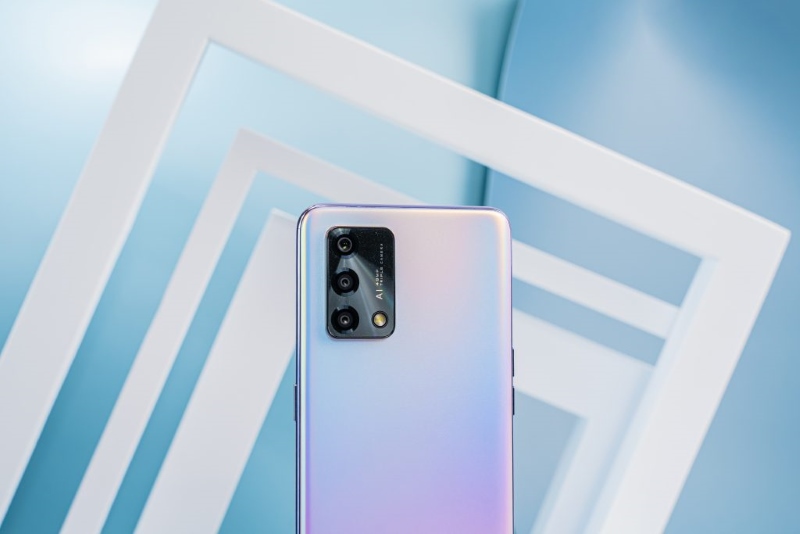
Chất lượng camera sau của máy khi chụp trong điều kiện đủ sáng được đánh giá khá tốt khi cho ra những bức ảnh có màu sắc rực rỡ, bắt mắt và độ tương phản cao. Người dùng có thể thoải mái chụp ảnh và chia sẻ trên mạng xã hội mà không cần chỉnh sửa quá nhiều.
Với trải nghiệm khi sử dụng OPPO A95 để chụp ảnh trong điều kiện ánh sáng yếu, hình ảnh nhận được sẽ cho chất lượng tương đối ổn định, đặc biệt là chất ảnh khá mịn và hầu như không gặp hiện tượng nhiễu hạt.

Bên cạnh đó, người dùng cảm thấy rất ấn tượng với thiết kế ngoại hình trẻ trung, năng động cùng mặt lưng được bo tròn các góc trên OPPO A95. Mặc dù chiếc điện thoại này được hoàn thiện từ vật liệu nhựa nhưng OPPO A95 vẫn mang đến vẻ ngoài sang trọng, đẹp mắt nhờ hiệu ứng đổi màu độc đáo. Đồng thời mặt lưng nhắm giúp hạn chế việc bám mồ hôi và bám dấu vân tay hiệu quả.
Ngoài ra, OPPO A95 còn sở hữu viên pin dung lượng lớn lên đến 5.000 mAh. Với mức dung lượng pin lớn này, người dùng có thể sử dụng thiết bị liên tục trong vòng 8 tiếng 52 phút đó. Đi kèm còn có công nghệ sạc nhanh 33W, giúp sạc đầy 50 % pin chỉ trong 30 phút, tránh làm gián đoạn trải nghiệm người dùng.
Xem thêm:
- Đánh giá pin và sạc nhanh OPPO A95: Dùng gần 9 tiếng mới hết pin, lướt Face được trên 13 tiếng
- Nên mua OPPO A95 hay Redmi Note 10 Pro?
Các cách chụp màn hình Oppo A95
Cách 1: Chụp ảnh màn hình bằng phím cứng
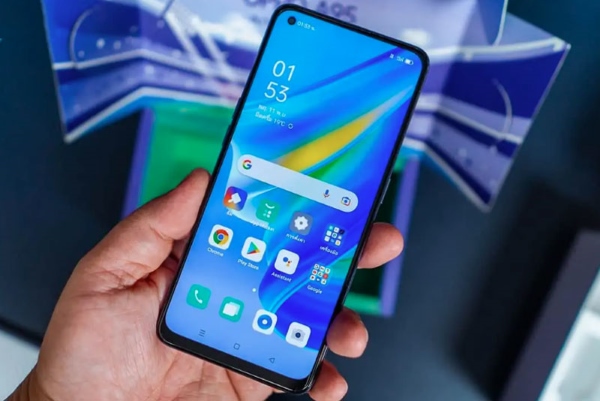
Với cách này, người dùng chỉ cần mở màn hình điện thoại Oppo A95 có nội dung muốn chụp lại, sau đó bạn nhấn giữ đồng thời nút nguồn và nút giảm âm lượng trong một vài giây để chụp ngay lại hình ảnh đang hiển thị.
Cách 2: Chụp ảnh màn hình Oppo A95 bằng thao tác tay
Cách chụp màn hình Oppo A95 bằng thao tác tay thực hiện theo các bước như sau:
Bước 1: Mở vào Cài đặt > Chọn mục Công cụ tiện lợi.
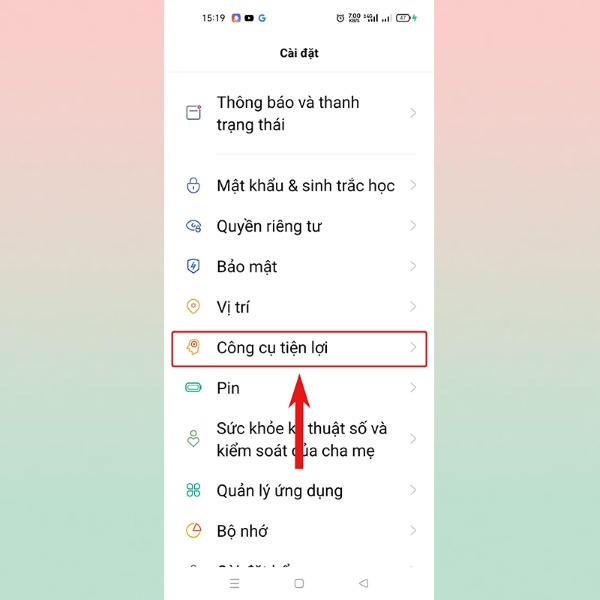
Bước 2: Nhấn chọn vào mục Cử chỉ và chuyển động.

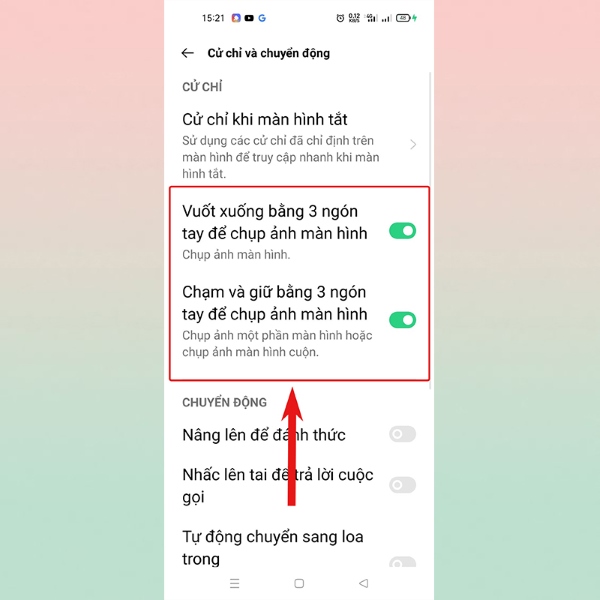
Bước 3: Sau đó, người dùng có thể tùy chọn bật tính năng Vuốt xuống bằng 3 ngón tay để chụp ảnh màn hình hoặc Chạm và giữ bằng 3 ngón tay để chụp ảnh màn hình.
Cách 3: Chụp màn hình OPPO A95 bằng bóng trợ lý
Bước 1: Trước tiên, người dùng vào Cài đặt > chọn vào Công cụ tiện lợi.
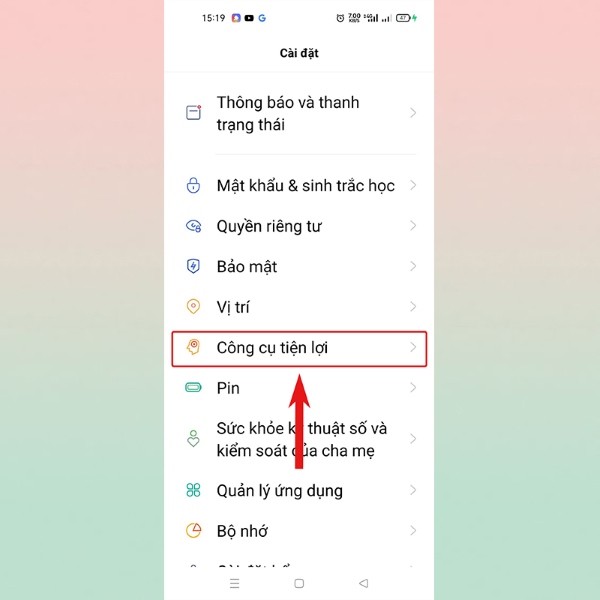
Bước 2: Nhấn chọn vào mục Bóng trợ lý.

Bước 3: Tiếp theo, người dùng hãy bật tính năng Bóng trợ lý > chọn Tùy chỉnh, Thao tác cử chỉ chụp ảnh màn hình phù hợp với bạn.

Cách 4: Chụp màn hình bằng thanh bên thông minh
Bước 1: Bạn mở vào Cài đặt > chọn mục Công cụ tiện lợi.
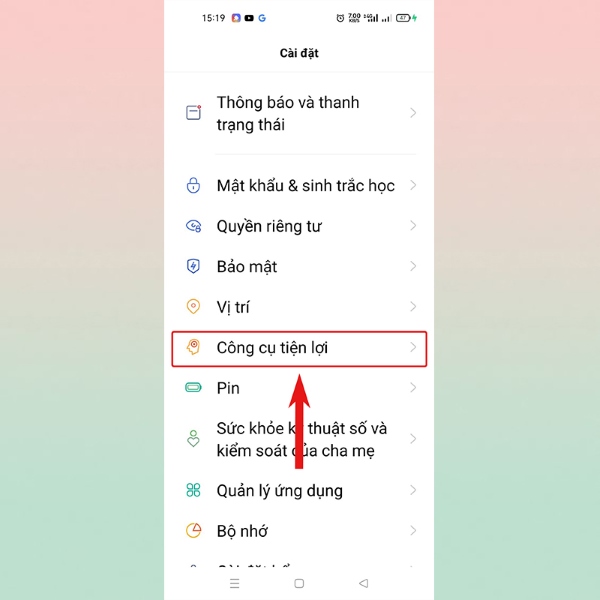
Bước 2: Nhấn chọn vào mục Thanh bên thông minh.

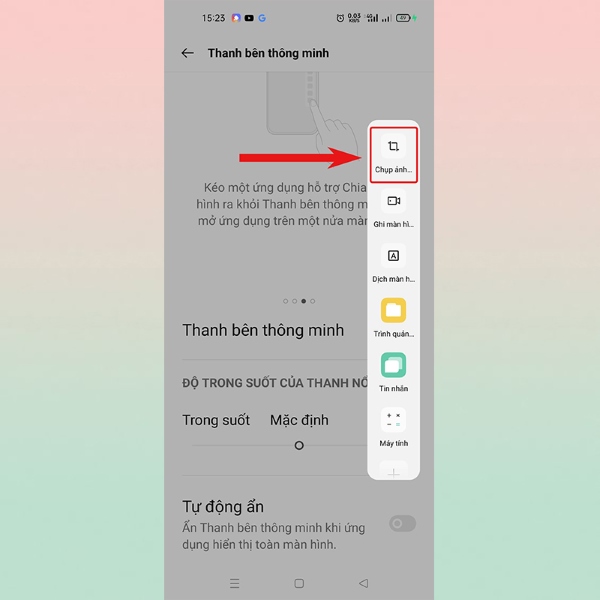
Bước 3: Sau đó, bạn hãy chọn bật tính năng Thanh bên thông minh lên.

Bước 4: Để chụp màn hình điện thoại Oppo A95, bạn chỉ cần nhấn chọn vào thanh bên thông minh ở bên phải màn hình điện thoại OPPO > chọn Chụp ảnh để hoàn tất.
Tổng kết
Như vậy, bài viết trên đây đã chia sẻ đến người dùng những đánh giá về điện thoại Oppo A95 chụp hình đẹp không. Bên cạnh hệ thống camera ấn tượng, người dùng cũng có thể tham khảo thêm một số cách chụp màn hình Oppo A95 hữu ích. Chúc mọi người thực hiện chụp màn hình Oppo A95 thành công!


