



Để người dùng có được những trải nghiệm thuận tiện nhất trong quá trình sử dụng các nhà phát triển công nghệ đã tạo ra Cookie. Vậy Cookie là gì? Tại sao iPhone yêu cầu bật Cookie? Cách bật Cookie trên iPhone như thế nào? Tất cả sẽ được giải đáp qua bài viết dưới đây.

Tóm tắt nội dung
Cookie là gì?
Cookie dịch ra tiếng Việt có nghĩa là “bánh quy”. Tuy nhiên, trong lĩnh vực công nghệ Cookie lại có định nghĩa hoàn toàn khác. Cookie chính là một kiểu tập tin được tự động sinh ra trên các website khi người dùng truy cập vào trang web này. Cookie có nhiệm vụ lưu trữ lại các thông tin của người dùng nhằm đem đến trải nghiệm dễ hơn, nhanh hơn.

Hiện nay, Cookie thường được dùng phân phối quảng cáo và nhắm đến người dùng. Có hai loại Cookie, hiểu rõ hai loại này bạn sẽ biết tại sao nên biết cách bật Cookie trên iPhone.
– Cookie của bên thứ nhất: Cookie này được phát triển bởi chính website mà người dùng truy cập vào. Nó sẽ theo dõi các thao tác mà bạn thực hiện khi duyệt web nay.
– Cookie của bên thứ 3: Là Cookie do 1 bên khác tạo ra và chia sẻ lịch sử duyệt web của người dùng với các trang web khác. Nhờ vậy người dùng vẫn xem được nội dung quảng cáo, hình ảnh dù đã rời website trước đó truy cập. Và họ sẽ luôn theo dõi hành vi của người dùng.
Hướng dẫn cách bật Cookie trên iPhone
Với những lợi ích của Cookie đem lại, nhiều website sẽ yêu cầu thiết bị lưu Cookie khi truy cập. Để thuận tiện hơn cho việc lướt web trên iPhone, bạn có thể lưu lại các cách bật Cookie cho từng trình duyệt.
1. Bật Cookie trên Safari
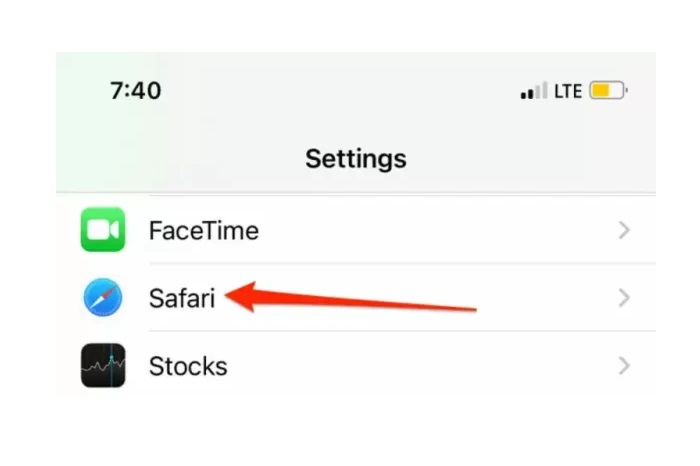
Bước 1: Mở ứng dụng Safari lên -> chọn “Settings” -> tìm và chọn mục “Safari”.
Bước 2: Trong mục “Safari” bạn tìm đến mục “Privacy & Security” chọn vào và tiến hành tắt “Block All Cookies”.
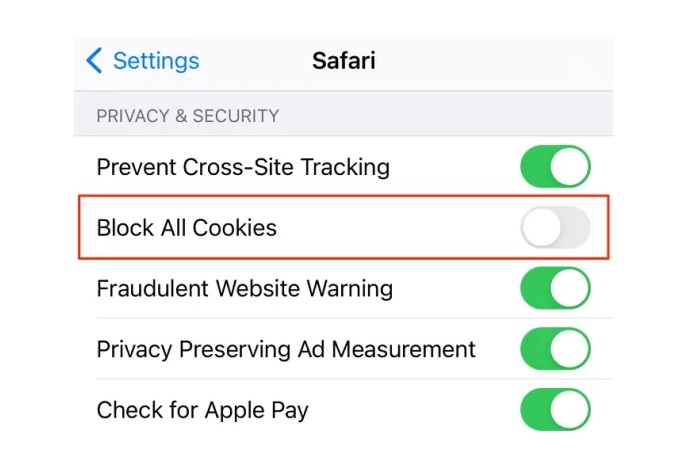
B3: Việc tắt “Block All Cookies” chính là cách bật Cookie trên iPhone và cho phép các website lưu lại Cookie khi bạn sử dụng trình duyệt này để lướt web.
2. Bật Cookie trên Google Chrome
Bạn không cần thực hiện bất kỳ thao tác nào để bật Cookie khi sử dụng trình duyệt Google Chrome trên iPhone hoặc iPad. Nó đã được bật mặc định và kích hoạt vĩnh viễn cho phép tự động lưu trữ Cookie.
3. Bật Cookie trên Mozilla Firefox
Nếu bạn dùng ứng dụng Firefox trên iPhone để duyệt web thì hãy bật cookie theo hướng dẫn sau:
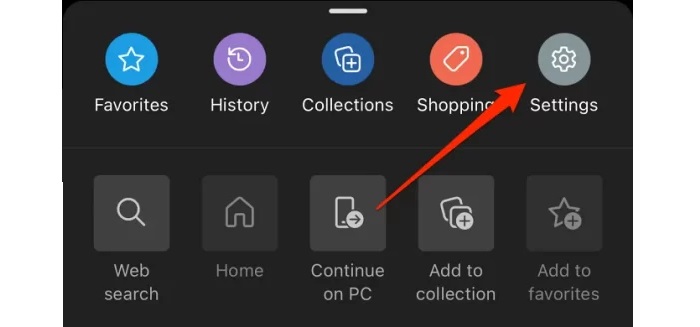
Bước 1: Mở trình duyệt lên -> nhấn vào biểu tượng hình bánh răng để vào “Settings”.
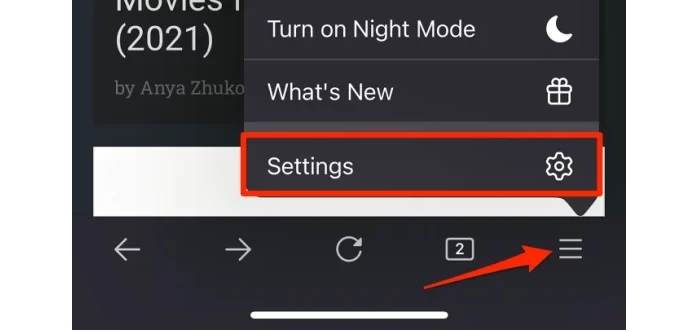
Bước 2: Tìm đến mục “Privacy” -> chọn vào và tiếp tục tìm đến mục “Data Management” và chọn vào mục này.
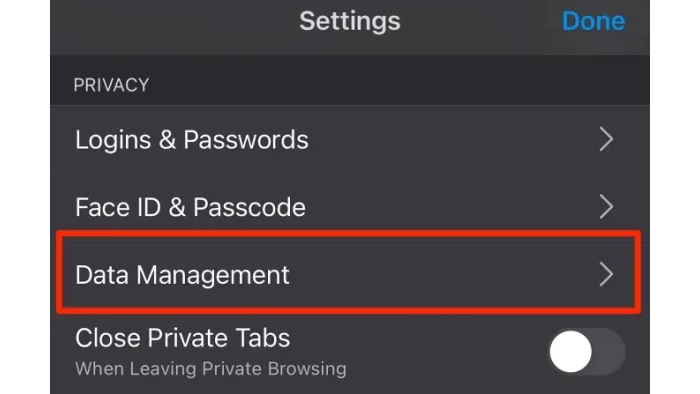
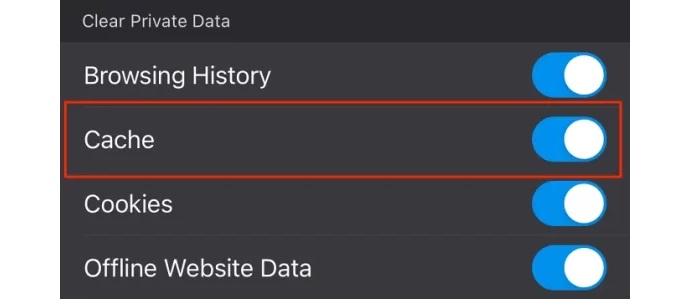
Bước 3: Sau khi thực hiện xong bước 2, Cookie đã được bật. Hoặc bạn cũng có thể bật Cookie tại mục “Cache” ở bên trong của mục “Clear Private Data”. Sau đó tắt trình duyệt và bật trở lại.
4. Bật Cookie trên Microsoft Edge
Trình duyệt Microsoft Edge trên iPhone mặc định chặn Cookie của bên thứ 3. Do đó nếu bạn muốn bật Cookie thì hãy làm theo hướng dẫn sau:
Bước 1: Mở ứng dụng “Microsoft Edge” -> chọn vào biểu tượng 3 chấm trên thanh công cụ.

Bước 2: Chọn mục “Settings”.
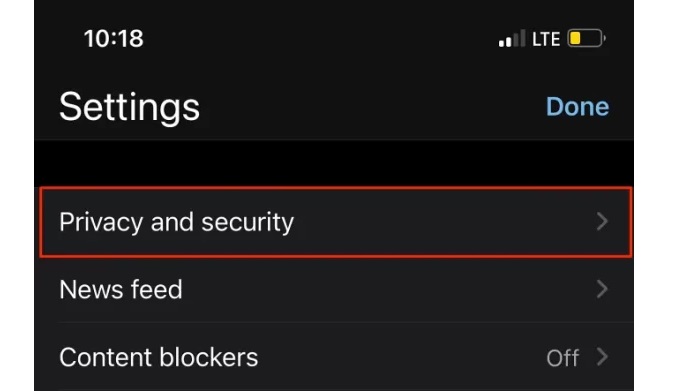
Bước 3: Tìm và chọn mục “Privacy and security”.
Bước 4: Tìm và chọn vào mục “Security” -> chọn “Cookies”.
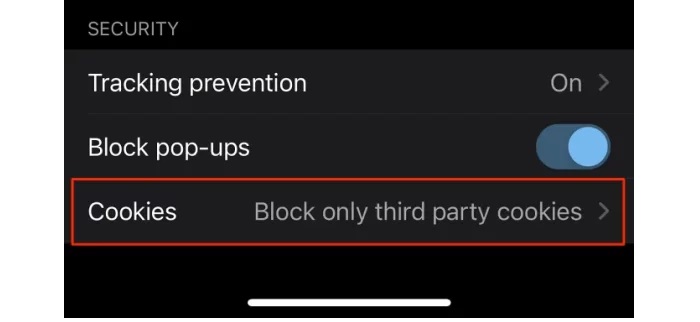
Bước 5: Nếu chỉ muốn lưu Cookie của bên thứ nhất bạn hãy chọn “Block only third-party cookies”. Chọn “Don’t block cookies” để lưu cả Cookie của bên thứ nhất và bên thứ 3.
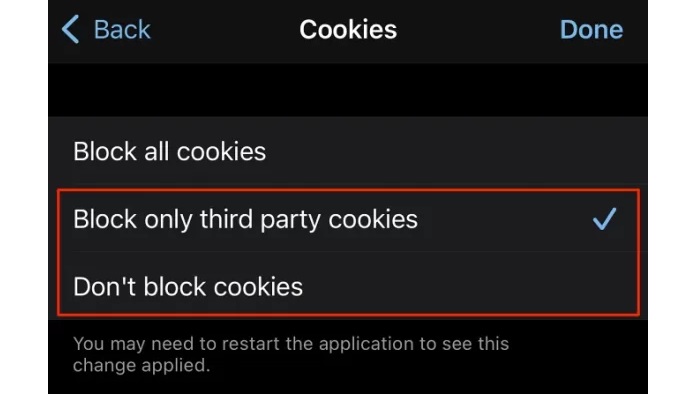
Bước 6: Đóng ứng dụng và mở lại để cài đặt được kích hoạt.
Như vậy, chúng ta đã vừa đi tìm hiểu Cookie là gì, cách bật Cookie trên iPhone. Hy vọng những thông tin trên đã giúp bạn hiểu rõ hơn về Cookie và có được những trải nghiệm web tốt nhất.
BÀI VIẾT LIÊN QUAN


