



Zalo là một ứng dụng nhắn tin, gọi điện miễn phí được sử dụng rộng rãi tại Việt Nam. Tuy nhiên, đến nay số lượng người biết cách tạo nhóm trên Zalo không nhiều. Nếu bạn chưa biết tạo nhóm Zalo ra sao thì đừng quá lo lắng. Bài viết dưới đây sẽ giúp bạn giải quyết vấn đề này một cách nhanh chóng.
Tóm tắt nội dung
Nhóm chat Zalo là gì?
Trước khi học cách tạo nhóm chat trên Zalo, hãy cùng mình tìm hiểu về khái niệm nhóm chat Zalo là gì, và vì sao nên tạo nhóm chat Zalo nhé.
Nhóm chat Zalo (Group Zalo) là một không gian trò chuyện, thảo luận và có thể thêm số lượng thành viên lớn vào. Những thành viên được thêm vào thường là người có liên quan đến mục đích tạo nhóm.

Vì sao nên tạo nhóm Zalo?
Nhóm Zalo chính là một nhóm (group) gồm từ hai tài khoản trở lên ở cùng trong một không gian trò chuyện. Chỉ các thành viên trong nhóm mới đọc được các tin nhắn trong nhóm và gọi thoại hoặc video nhóm với các thành viên khác của nhóm cùng một lúc.
Việc tạo nhóm Zalo đem lại rất nhiều lợi ích như:
- Dễ dàng trò chuyện, trao đổi công việc cùng lúc với nhiều người thông qua mạng Internet.
- Quản lý các thành viên trong một chương trình, hoạt động, chiến dịch nhất định dễ dàng hơn.
- Tạo các bình chọn và thực hiện công khai trên nhóm chát một cách nhanh chóng và đơn giản.
- Thông báo nhanh chóng, kịp thời các tin tức, sự kiện quan trọng đến một nhóm người có liên quan.
- Phân công và giao nhiệm vụ công khai cho các thành viên trong nhóm.
Với những lợi ích trên bạn nên bỏ túi cho mình cách tạo nhóm trên Zalo để lấy ra dùng khi cần thiết. Nếu bạn chưa biết tạo nhóm như thế nào thì chỉ cần làm theo hướng dẫn dưới đây.
Cách tạo nhóm trên Zalo từ điện thoại
Bước 1: Bạn cần mở ứng dụng Zalo lên và sau đó nhấn vào biểu tượng dấu “+” góc trên cùng bên phải màn hình rồi chọn vào “Tạo nhóm”.

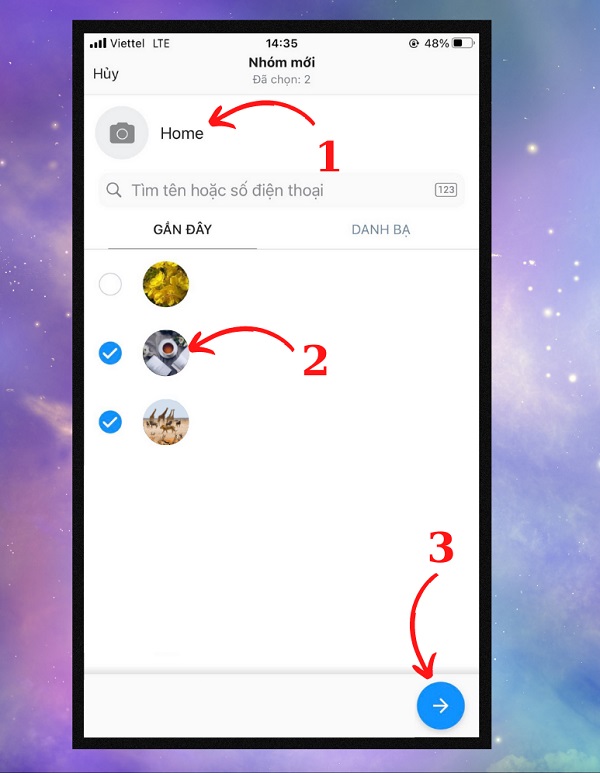
Bước 2: Bạn cần đặt tên cho nhóm mình muốn tạo rồi sau đó thêm thành viên cho nhóm. Cuối cùng nhấn vào biểu tượng hình mũi tên màu xanh góc dưới cùng màn hình bên phải để hoàn thành việc tạo nhóm.
Cách tạo nhóm trên Zalo từ máy tính
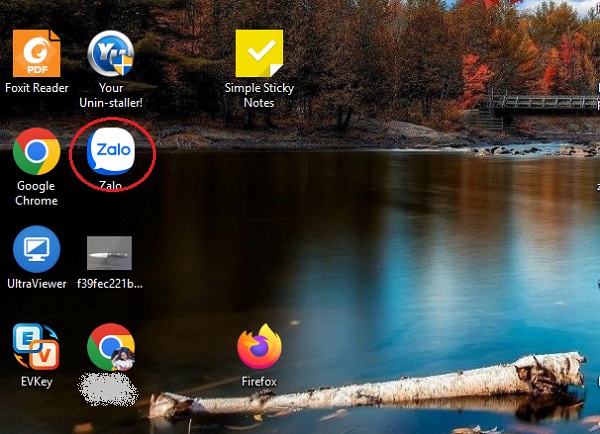
Bước 1: Bạn vào Zalo từ trình duyệt web hoặc mở phần mềm Zalo đã cài trên máy tính lên.
Bước 2: Dùng chuột nhấn vào biểu tượng tạo nhóm như hình dưới.

Bước 3: Đặt tên nhóm và thêm các thành viên cho nhóm -> nhấn vào nút “Tạo nhóm” để hoàn thành.

Sau khi hoàn thành xong các bước trên bạn đã có một nhóm để cùng tán gẫu hoặc trao đổi công việc, học tập.
Một số tính năng của nhóm chat Zalo
1. Thông tin trò chuyện nhóm
Khi có trong cuộc trò chuyện nhóm, bạn có thể xem một số thông tin nhóm bằng cách nhấn vào biểu tượng bên cạnh biểu tượng kính lúp ở góc trên bên phải màn hình:
- Thành viên nhóm: Xem danh sách thành viên trong nhóm
- Bảng tin nhóm: Xem danh sách nhắc hẹn, các ghi chú, ghim, bình chọn đã thực hiện trong nhóm
- Ảnh/Video
- Files
- Links
- Cài đặt khác
2. Cách đổi tên nhóm chat Zalo
Để đổi tên nhóm chat Zalo, bạn hãy nhấn vào biểu tượng chỉnh sửa ở cuối Tên nhóm rồi thay đổi.
3. Thêm/xóa thanh viên trong nhóm
Tính năng này giúp bạn thêm thành viên mới vào nhóm chat Zalo. Trong mục Tùy chọn > bạn hãy nhấn vào mục Thêm thành viên và chọn các thành viên muốn thêm vào. Lưu ý, bạn phải kết bạn hoặc đã từng nhắn tin với người cần thêm vào nhóm.
Trong trường hợp chưa kết bạn, hãy kéo xuống dưới phần Tùy chọn > rồi nhấn vào và sao chép Link tham gia nhóm. Khi người khác nhấn vào link này là có thể truy cập đến nhóm chat Zalo.
4. Cách rời nhóm chat Zalo
Bạn muốn rời nhóm chat Zalo, trong mục Tùy chọn, hãy kéo xuống cuối cùng và bấm vào Rời nhóm. Sau đó xác nhận là có thể rời nhóm.
Cách xóa nhóm chat Zalo nhanh nhất
Bước 1: Đầu tiên, bạn mở ứng dụng Zalo trên điện thoại, chọn biểu tượng Nhóm tại thanh công cụ phía dưới màn hình.
Bước 2: Tiếp theo, bấm vào nhóm có thành viên cần mời ra.
Bước 3: Tiếp tục bấm vào tên nhóm ở phía trên màn hình.
Bước 4: Ở bước này, hãy nhấn vào mục Cài đặt nhóm > Sau đó, bấm vào mục Giải tán nhóm.
Bước 5: Cuối cùng, hãy nhấn nút Xóa để xác nhận giải tán nhóm.
Như vậy, chúng tôi đã hướng dẫn cách tạo nhóm chat trên Zalo cũng như giới thiệu một số tính năng của nhóm chat Zalo mà bạn nên biết. Mong rằng bạn sẽ tạo Group Chat thành công để có những cuộc trò chuyện, thảo luận nhóm thật thú vị nhé.
BÀI VIẾT LIÊN QUAN


