


Người dùng đang cần tắt đồng bộ ảnh trên iPhone hoặc iPad do tài khoản iCloud bị đầy dung lượng hoặc do không muốn chia sẻ dữ liệu. Bài viết dưới đây sẽ hướng dẫn chi tiết cách tắt đồng bộ ảnh trên iPhone cực đơn giản mà hiệu quả nhé!
| Với thiết kế đổi dáng linh hoạt và iOS 27 được thiết kế mới, iPhone Duo cho phép mở hai ứng dụng song song, gọi FaceTime rảnh tay và điều chỉnh góc xem tùy ý. Đăng ký iPhone Duo tại Viettel Store. |
Tóm tắt nội dung
Đồng bộ tài khoản iCloud là gì?
Đồng bộ tài khoản iCloud trên iPhone và iPad chính là quá trình sao lưu dữ liệu từ thiết bị lên dịch vụ lưu trữ đám mây iCloud của Apple. Ví dụ: Người dùng mới mua một chiếc iPhone 15 Pro Max 256GB thì khi sử dụng cùng một tài khoản iCloud và bật tính năng đồng bộ trên iPhone lên thì mọi dữ liệu được đồng bộ trên tài khoản iCloud như hình ảnh, video, lịch, ghi chú, lịch sử duyệt web, danh bạ, tin nhắn,… Đều sẽ được đồng bộ và có mặt trên tất cả các thiết bị Apple của bạn cùng dùng chung tài khoản iCloud đó. Tính năng nay cũng được áp dụng tương tự trên phiên bản iPhone 16 Plus 128GB mới.
| Tính năng đồng bộ này cũng được áp dụng tương tự trên các dòng máy mới nhất như iPhone 18 Pro, giúp dữ liệu hình ảnh, ghi chú, danh bạ luôn được cập nhật đồng nhất trên mọi thiết bị Apple của bạn. |

Xem thêm:
- Hướng dẫn 2 cách chặn tin nhắn rác trên điện thoại đơn giản
- Hướng dẫn cách sử dụng Notes trên Instagram – Một tính năng hay ho nên trải nghiệm
Cách bật đồng bộ tài khoản iCloud
Để bật tính năng đồng bộ dữ liệu lên iCloud trên iPhone, iPad thì người dùng cần thực hiện theo các bước sau: Truy cập vào phần Cài đặt (Settings) >> chọn vào phần tên và ảnh đại diện Apple ID của bạn >> chọn iCloud >> chọn Sao lưu iCloud (iCloud Backup) và bật tính năng sao lưu lên là được.
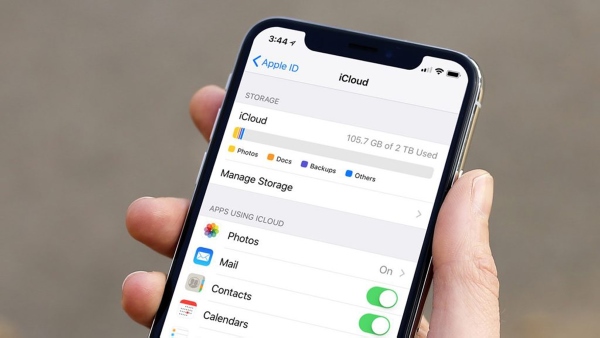
Khi nào nên tắt đồng bộ ảnh trên iPhone bằng iCloud?
Mặc dù tính năng đồng bộ iCloud đem đến rất nhiều lợi ích cho người dùng, nhưng trong một số trường hợp bạn cũng có thể cần tắt đồng bộ đi như như:
- Sử dụng chung thiết bị iPhone, iPad với gia đình, bạn bè: Ví dụ, người dùng đang sử dụng iPad chung với gia đình bằng tài khoản iCloud của iPhone cá nhân và nếu bật tính năng đồng bộ, thì tất cả các hình ảnh và dữ liệu cá nhân của bạn sẽ xuất hiện trên chiếc iPad dùng chung iCloud đó. Do vậy, để đảm bảo tính riêng tư và bảo mật bạn cần tắt đồng bộ.
- Không may đăng nhập vào iCloud của người dùng khác: Thông thường khi người dùng đăng nhập vào tài khoản iCloud thì hệ thống sẽ tự động đồng bộ một số dữ liệu đang có trên iCloud Drive có sẵn. Do vậy, người dùng cần tắt tính năng đồng bộ để các dữ liệu đó không hiển thị trên thiết bị đó nữa.
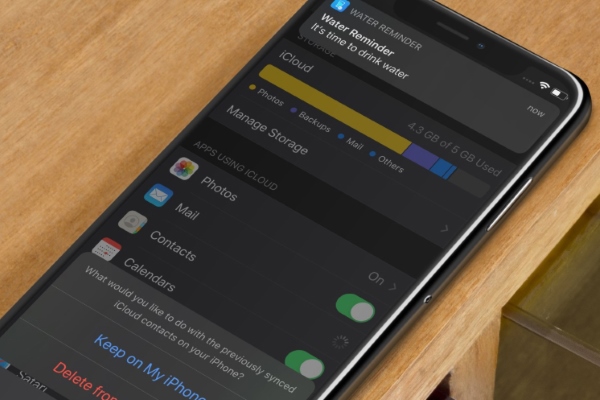
- Dữ liệu trên iCloud bị đầy: Khi tài khoản iCloud của bạn báo hết dung lượng thì cũng cần tắt tính năng đồng bộ đi để giảm tải dữ liệu (nếu bạn thường xuyên đối mặt với vấn đề này do nhu cầu quay phim, chụp ảnh chất lượng cao quá lớn, việc đầu tư một thiết bị sở hữu không gian lưu trữ cực khủng cùng cụm camera tối tân như iPhone 18 Pro Max sẽ là giải pháp tối ưu giúp bạn lưu trữ thả ga mà không phụ thuộc vào đám mây).
>> Có thể bạn quan tâm: đt iPhone 16 với các phiên bản như iPhone 16 tiêu chuẩn, iPhone 16 Pro, iPhone 16 Pro Max chính hãng,… vừa ra mắt 10/9/2024 với hệ điều hành iOS 18 kết hợp AI cho phép bạn quản lý iCloud thông minh hơn.
Một số lưu ý khi tắt tính năng đồng bộ tài khoản iCloud:
- Các dữ liệu mới được thực hiện sau khi tắt đồng bộ sẽ không thể sao lưu vào iCloud nữa. Do đó, người dùng sẽ không có bản sao lưu để khôi phục lại dữ liệu khi iPhone, iPad không may gặp sự cố.
- iPhone, iPad của bạn phải có kết nối mạng Internet để thực hiện tắt tính năng đồng bộ.
Cách tắt đồng bộ ảnh trên iCloud
Cách bước thực hiện vẫn giữ nguyên cho các dòng điện thoại mới ra mắt như 15 Pro Max 512 GB hay bất kỳ sản phẩm nào thuộc iPhone 15 Series.
Cách 1: Tắt đồng bộ iPhone và iPad tại tùy chọn iCloud
Bước 1: Mở vào Cài đặt (Settings) >> chọn mục thông tin tài khoản iCloud của bạn.
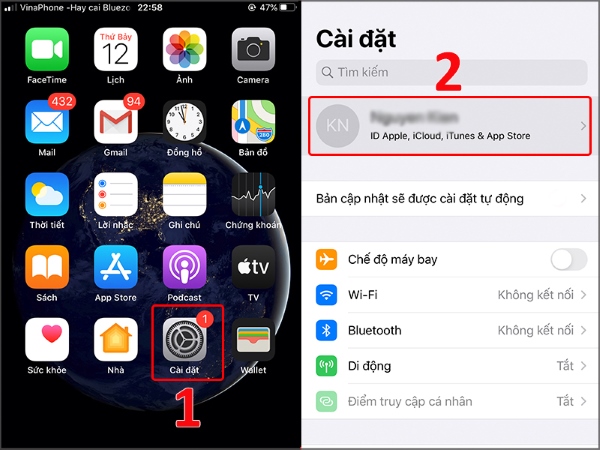
Bước 2: Chọn vào iCloud >> chọn mục Ảnh (Photos).
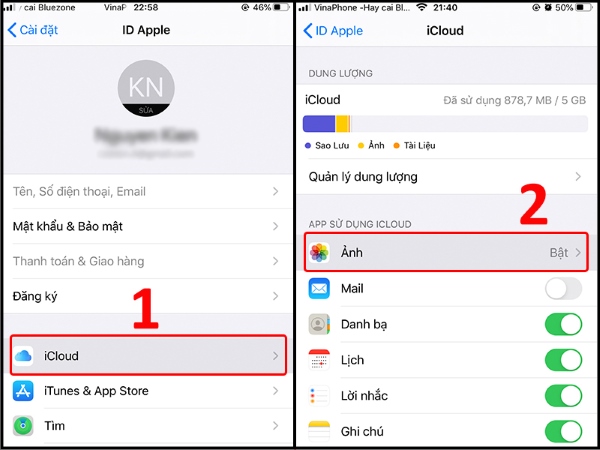
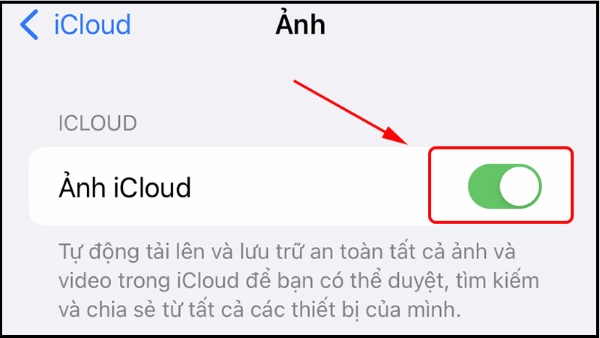
Bước 3: Nhấn nút trượt sang trái tại mục Ảnh iCloud (iCloud Photos) để tắt tính năng đồng bộ ảnh lên iCloud.
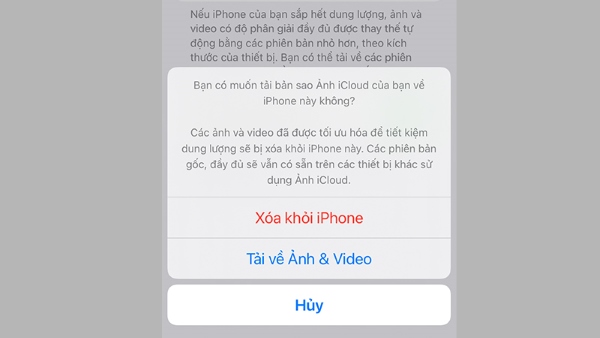
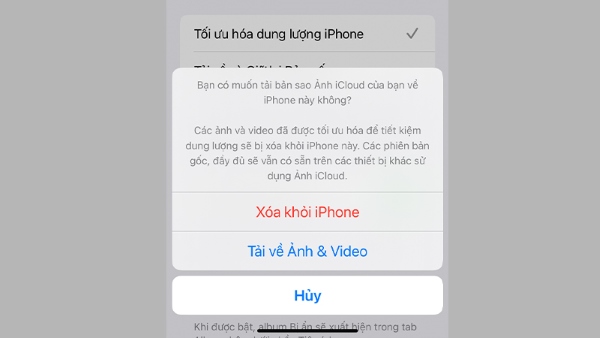
Bước 4: Tại đây, iPhone sẽ hỏi người dùng “Xóa khỏi iPhone hay Tải về Ảnh & Video”. Với mỗi lựa chọn sẽ có kết quả khác nhau:
- Chọn Xóa khỏi iPhone: Tất cả các bản sao hình ảnh đã đồng bộ lên iCloud sẽ bị xóa khỏi điện thoại.
- Chọn Tải về Ảnh & Video: Những hình ảnh này sẽ được lưu vào iPhone của bạn.
Cách 2: Cách tắt đồng bộ ảnh trên iPhone thông qua Cài đặt
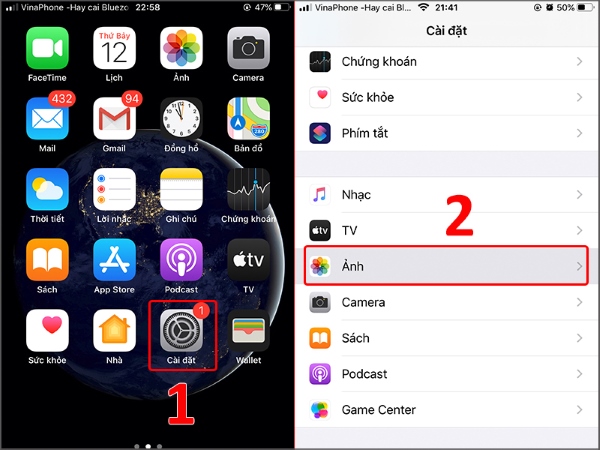
Bước 1: Mở vào Cài đặt (Settings) > chọn mục Ảnh (Photos).
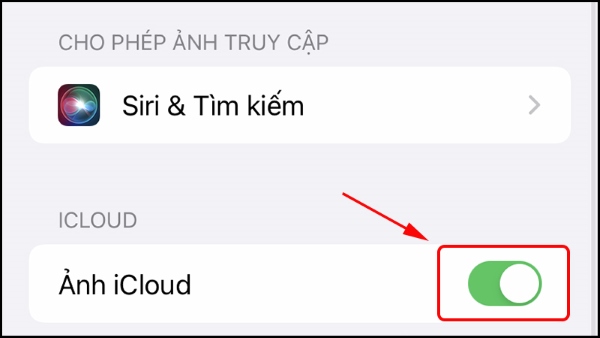
Bước 2: Trượt sang trái tại mục Ảnh iCloud (iCloud Photos) để tắt tính năng đồng bộ ảnh lên iCloud.
Bước 3: Tương tự như cách trên, iPhone sẽ hỏi “Xóa khỏi iPhone hay Tải về Ảnh & Video”. Nếu bạn chọn Xóa khỏi iPhone thì tất cả bản sao của hình ảnh đã đồng bộ lên iCloud sẽ bị xóa khỏi điện thoại. Ngược lại, nếu bạn chọn Tải về Ảnh & Video thì những hình ảnh này sẽ được lưu vào iPhone.
Cách bước thực hiện vẫn giữ nguyên cho các dòng máy mới ra mắt như iPhone Duo – mẫu iPhone màn hình gập đầu tiên của Apple, hiện đã có mặt chính hãng tại Viettel Store.
>>> Tham khảo ngay: Siêu phẩm iPhone 16 Pro chính hãng tại Viettel Store với nhiều ưu đãi hấp dẫn!
Trên đây là toàn bộ các bước hướng dẫn cách tắt đồng bộ ảnh trên iPhone và iPad đơn giản và cực nhanh. Người dùng có thể tham khảo và chọn cho mình cách thực hiện phù hợp khi muốn tắt tính năng đồng bộ ảnh lên iCloud trên iPhone, iPad của mình nhé!
Nếu bạn đang quan tâm đến các dòng iPhone mới nhất thì có thể tham khảo ngay iphone 17 với nhiều nâng cấp đáng chú ý. Đặc biệt, phiên bản Mua iPhone 17 Pro hiện đang được nhiều người lựa chọn nhờ thiết kế sang trọng và hiệu năng mạnh mẽ. Ngoài ra, tùy nhu cầu lưu trữ, bạn cũng có thể cân nhắc iPhone 17 256GB giá hấp dẫn, đáp ứng tốt nhu cầu lưu ảnh và video. Nếu vẫn còn băn khoăn, hãy tìm hiểu chi tiết iPhone 17 có mấy loại để chọn cho mình phiên bản phù hợp nhất nhé!


