


Hiện tượng gõ chữ bị nhảy lung tung trên laptop khá là phổ biến. Nguyên nhân thì có rất nhiều nguyên nhân khác nhau, tuy nhiên có những nguyên nhân mà bạn hoàn toàn có thể tự khắc phục được. Cùng tìm hiểu về hiện tượng này cũng như cách khắc phục chúng qua nội dung dưới đây!
Tóm tắt nội dung
Lỗi bàn phím laptop nhảy khi gõ do pin của thiết bị yếu
Pin của laptop bị yếu khi máy đang phải tải chạy quá nhiều tab hay ứng dụng sẽ gây ra lỗi bàn phím laptop bị nhảy lung tung khi gõ chữ. Thông thường, nếu như pin của máy đã sắp hết sẽ có thông báo. Trường hợp này bạn cần phải sạc pin cho laptop ngay khi nhận được thông báo của thiết bị.
Xem thêm:
- Laptop HP sạc không vào pin nguyên nhân do đâu?
- TOP 5 mẫu laptop cho học sinh sinh viên chất lượng bền bỉ, giá rẻ đáng mua nhất hiện nay
Lỗi do máy chẳng may bị ngấm chất lỏng
Đối với trường hợp lỗi bàn phím laptop nhảy khi gõ do máy ngấm chất lỏng này bạn sẽ có nhiều cách để khắc phục khác nhau. Tuy nhiên nhìn chung việc thiết bị bị ngấm chất lỏng dù nhiều hay ít, chất lỏng là nước mặn hay nước ngọt thì đều gây ra những hư hỏng đáng kể cho laptop của bạn.
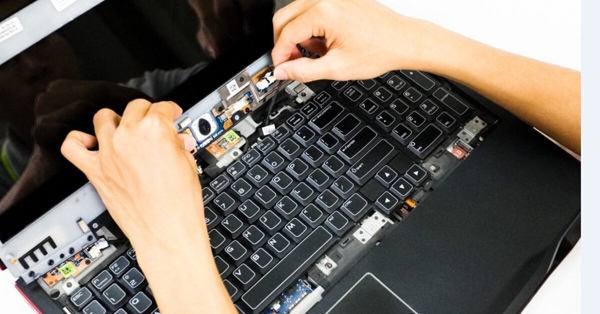
Chúng ta có thể khắc phục cho thiết bị bằng một vài cách sau:
- Nếu lượng nước ngấm ít thì bạn hãy lật ngược bàn phím lấy vải lau khô và chờ đợi cho thiết bị của bạn khô ráo hẳn..
- Nếu như lượng nước ngấm nhiều hãy tắt máy và rút nguồn. Hãy tháo bàn phím và làm khô chúng. Sau đó bạn hãy tháo các phím bằng cách dùng ngón tay và đẩy nó lên. Dùng tăm bông lau kỹ càng nhé! Cuối cùng các bạn chỉ cần lắp vào và kiểm tra lại hoạt động của bàn phím.
- Để có thể cẩn thận hơn thì các bạn nên lau khô bản mạch điện trước khi bạn lắp vào nhé!
Do bàn phím bị kẹt vì bụi bẩn hoặc các tác nhân khác
Bụi bẩn hoặc vô tình rơi vào các kẽ bàn phím sẽ làm cho nó bị kẹt dẫn đến lỗi bàn phím khi gõ. Trong trường hợp các bạn dùng bàn phím một thời gian dài không vệ sinh thì tần suất lỗi này xuất hiện sẽ nhiều hơn. Đối với lỗi này chỉ cần tháo bàn phím ra khỏi máy sau đó làm vệ sinh sạch là được. Hoặc bạn có thể dùng đến các máy thổi bụi làm sạch bàn phím.

Lỗi bàn phím laptop nhảy lung tung khi gõ do driver hoặc phần mềm
Ngoài những yếu tố trên thì driver cũng là nguyên nhân dẫn đến lỗi bàn phím laptop nhảy khi gõ. Cách khắc phục trong trường hợp này bạn cần cập nhật driver bàn phím như sau:
Bước 1: Nhấn Start chọn Run
Bước 2: Run mở ra hãy gõ devmgmt.msc > chọn OK.
Bước 3: Trong Device Manager > chọn tên Keyboard. Sau đó, hãy mở rộng > Click vào mũi tên hướng lên xuống > Kích chuột phải vào Keyboard và chọn Update Driver Software.

Chỉnh sửa thiết lập bàn phím
Bước 1: Mở Setting trong Start
Bước 2: Ở Settings các bạn > Bấm chọn Ease of Access.
Bước 3: Tại Ease of Access > Chọn mục Keyboard > Tìm đến Filterkey ở khung bên phải > Chọn Ignore or slow down brief or repeated keystrokes and adjust keyboard repeat rate từ chế độ OFF > ON.
Bước 4: Hãy kéo xuống > Sửa đổi tùy chọn Display the Filter Keys icon on the taskbar > Sang chế độ OFF.
Lỗi bàn phím nhảy lung tung do virus
Nếu như bạn thử những cách trên nhưng chưa khắc phục được thì có thể lỗi gây ra từ các loại virus. Hãy chạy các phần mềm chống virus. Nếu máy tính của bạn vẫn chưa hết hiện tượng trên hãy nhờ đến sự trợ giúp của các chuyên viên hoặc các cửa hàng để sửa chữa.

Trên đây là những cách cơ bản giúp bạn khắc phục hiện tượng gõ chữ nhảy linh tinh trên laptop. Hy vọng với những cách trên các bạn đã có thể khắc phục được cho mình nhanh nhất để giải quyết, được lỗi gõ chữ bị nhảy lung tung trên laptop.


