

• Setup menu at Appearance » Menus and assign menu to Top Bar Navigation
Tin tức ViettelStore - Tin tức công nghệ cập nhật 24/24
  • Setup menu at Appearance » Menus and assign menu to Main Navigation
No Result
View All Result
  • Setup menu at Appearance » Menus and assign menu to Main Navigation
No Result
View All Result
Tin tức ViettelStore - Tin tức công nghệ cập nhật 24/24
No Result
View All Result
Home Tin công nghệ

Mẹo chuyển vùng Appstore cho iPhone đơn giản và nhanh chóng

Tranh by Tranh
21 Tháng Chín, 2026
in Tin công nghệ, Mẹo iPhone, Thủ thuật iPhone
0
Mẹo chuyển vùng Appstore cho iPhone đơn giản và nhanh chóng
0
SHARES
0
VIEWS
Share on FacebookShare on Twitter

Appstore trên iPhone cung cấp cho người dùng một kho ứng dụng khổng lồ để tải về mọi thứ mình muốn. Tuy vậy, nếu bạn đang ở Việt Nam thì sẽ có một vài ứng dụng không thể tải được. Bài viết dưới đây, hãy cùng mình tìm hiểu mẹo chuyển vùng Appstore cho iPhone sang Mỹ, giúp bạn thoải mái tải nhiều ứng dụng mà không bị giới hạn nhé.

Thao tác cài đặt và quản lý ứng dụng trên các thiết bị như Apple iPhone Duo cũng được thực hiện tương tự thông qua tài khoản cá nhân. Người dùng có thể tìm hiểu thêm về các dòng điện thoại iOS chính hãng tại hệ thống Viettel Store.
Mẹo chuyển vùng Appstore cho iPhone sang Mỹ?

Mẹo chuyển vùng Appstore cho iPhone sang Mỹ

Để chuyển vùng Appstore cho iPhone sang Mỹ, trước hết, bạn hãy truy cập vào Appstore trên điện thoại, rồi bấm vào biểu tượng Cá nhân ở góc trên bên phải màn hình. Sau đó chọn tên tài khoản iCloud.
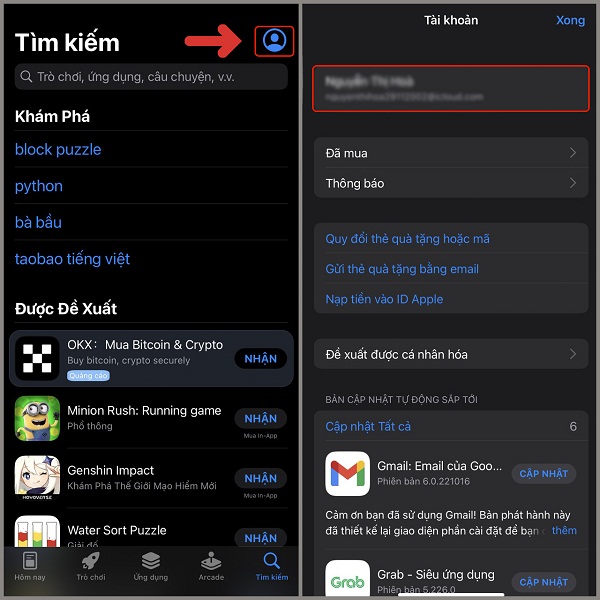
Truy cập vào Appstore, bấm vào biểu tượng Cá nhân và chọn tên tài khoản iCloud

Tiếp theo, bạn hãy nhấn vào mục Quốc gia/Vùng và chọn tiếp Thay Đổi Quốc Gia hoặc Vùng.

Hướng dẫn trên cũng áp dụng hiệu quả cho người dùng iPhone 18 khi muốn mở rộng kho ứng dụng trải nghiệm. Quý khách hàng có thể tham khảo thêm chi tiết thông tin các mẫu iPhone mới tại Viettel Store.
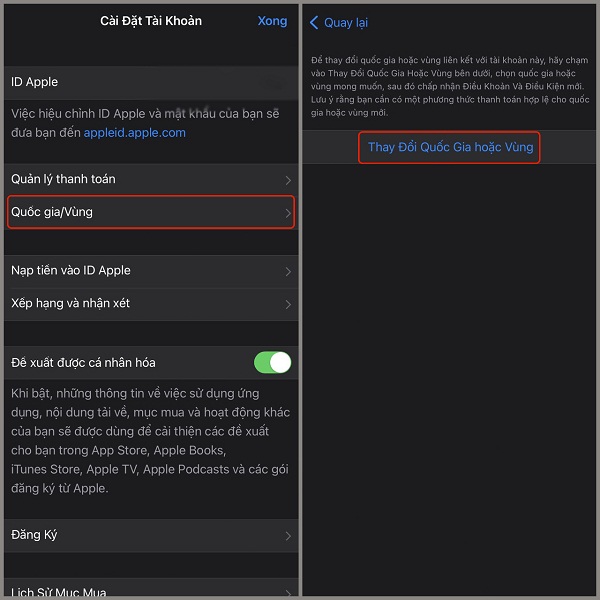
Nhấn vào mục Quốc gia/Vùng và chọn tiếp Thay Đổi Quốc Gia hoặc Vùng

Ở bước này, bạn hãy bấm chọn vào Hoa Kỳ và nhấn nút Đồng ý.
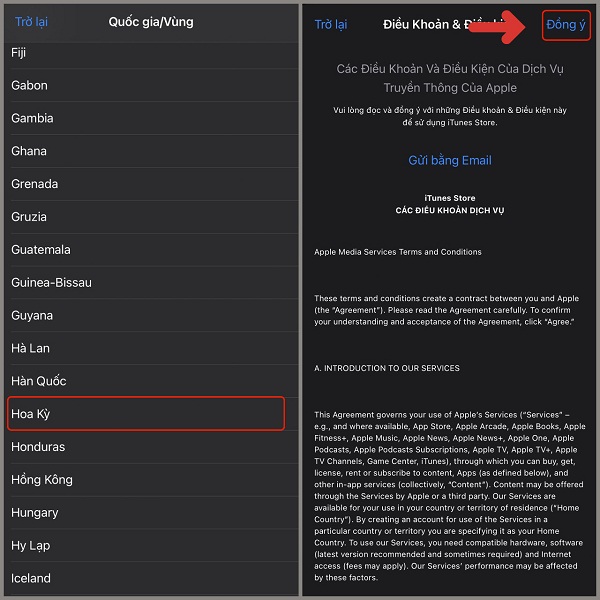
Bấm chọn vào Hoa Kỳ và nhấn nút Đồng ý

Màn hình sẽ xuất hiện thông báo yêu cầu bạn xác nhận các điều khoản & điều kiện của Dịch vụ Apple Media. Hãy bấm tiếp vào nút Đồng ý và không cần nhập thông tin ở bước này. Cuối cùng, hãy mở đa nhiệm và xóa đa nhiệm Appstore là xong.
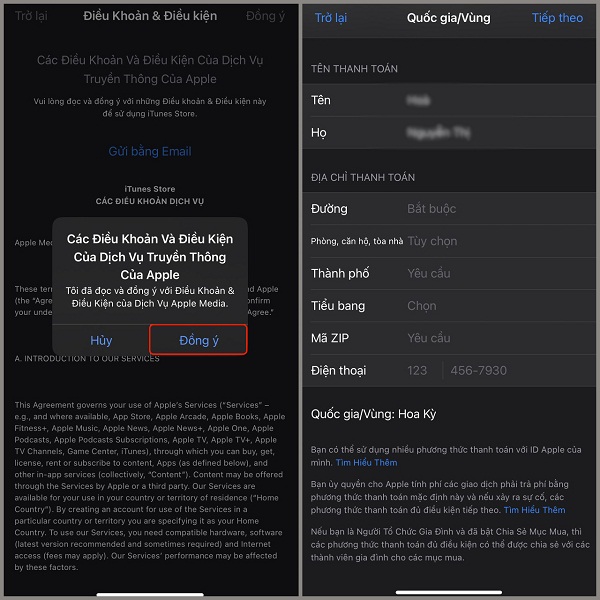
Bấm tiếp vào nút Đồng ý và không cần nhập thông tin ở bước này

Như vậy, mẹo chuyển vùng Appstore cho iPhone sang Mỹ khá đơn giản phải không nào. Hy vọng bạn sẽ thực hiện thành công và có những giây phút giải trí vui vẻ với các tựa game và ứng dụng yêu thích nhé.

Nếu bạn đang sở hữu mẫu flagship như iPhone 18 Pro Max, các bước chuyển vùng kho ứng dụng cũng diễn ra hoàn toàn tương tự. Hãy đến ngay Viettel Store để trải nghiệm dịch vụ và các sản phẩm công nghệ mới nhất.

BÀI VIẾT LIÊN QUAN

  • Tại sao dây cáp sạc iPhone nhanh hỏng? Cách tăng tuổi thọ cáp sạc iPhone
  • Siri trên iPhone là gì? Một số tính năng phổ biến trên Siri?
Previous Post

Giá bán Galaxy S23 cực hấp dẫn, dự kiến chỉ 24.990.000 đồng

Next Post

Hướng dẫn cách thêm thông tin thanh toán trên Chrome siêu tiện lợi

Next Post
Hướng dẫn cách thêm thông tin thanh toán trên Chrome siêu tiện lợi

Hướng dẫn cách thêm thông tin thanh toán trên Chrome siêu tiện lợi

Trả lời Hủy

Email của bạn sẽ không được hiển thị công khai. Các trường bắt buộc được đánh dấu *

Facebook

BÀI VIẾT MỚI NHẤT

  • 60+ Lời chúc 20 10 cho vợ hay, ý nghĩa và đầy tình cảm nhất
  • Rạp CGV Hà Nội: Danh sách, địa chỉ và giá vé mới nhất 2026
  • Top 30 tiểu thuyết đam mỹ hay nhất, đọc một lần là mê
  • Kinh Địa Tạng Vương Bồ Tát: Nội dung, ý nghĩa & cách tụng tại nhà
  • Chú Đại Bi 84 biến tiếng Việt: Bản đọc 84 câu dễ thuộc

BÀI VIẾT NỔI BẬT

  • Mẹo - Facebook

    Cách nhanh nhất để xoá nick Facebook vĩnh viễn

    81 shares
    Share 81 Tweet 0
  • iMEI là gì? Cách kiểm tra iMEI iPhone chính xác

    3 shares
    Share 3 Tweet 0
  • Cách nghe nhạc YouTube tắt màn hình trên Android và iOS

    247 shares
    Share 247 Tweet 0
  • Cách tính nào để tìm Sim Đại Cát?

    69 shares
    Share 69 Tweet 0
  • 4 cách xem pass wifi trên Android đỉnh nhất hiện nay

    64 shares
    Share 64 Tweet 0
  • Setup menu at Appearance » Menus and assign menu to Footer Navigation

© 2026 JNews - Premium WordPress news & magazine theme by Jegtheme.

No Result
View All Result

© 2026 JNews - Premium WordPress news & magazine theme by Jegtheme.
