


Hiện nay, nhiều người dùng iPhone có xu hướng sử dụng camera Yoosee để quan sát an ninh. Do vậy số lượng tìm kiếm các thông tin kết nối camera Yoosee với điện thoại iPhone ngày càng tăng cao. Hiện nay vẫn còn khá ít nguồn thông tin này. Sau đây bài viết sẽ chia sẻ cách cài đặt camera trên điện thoại iPhone.
Tóm tắt nội dung
Tổng quan camera Yoosee, ứng dụng Yoosee
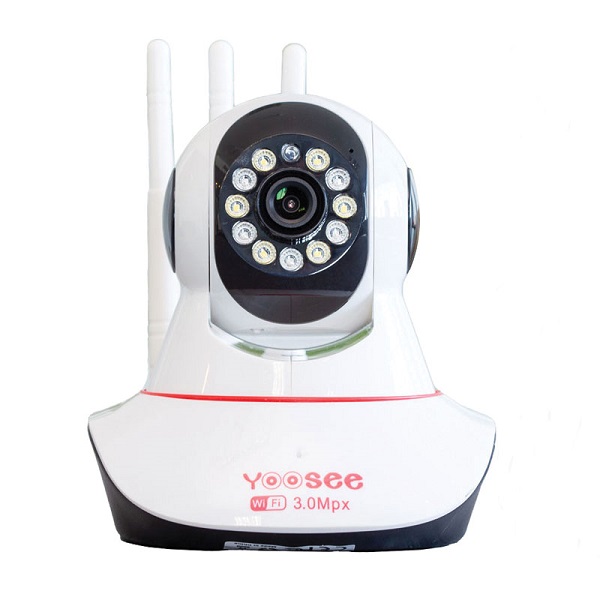
Camera Yoosee
Camera Yoosee là một dòng camera an ninh không dây liên kết phần mềm Yoosee (Granville Times Technology). Phát triển loại camera này nhà sản xuất đã cung cấp cho mỗi thiết bị ID và một mật khẩu riêng để kết nối cùng phần mềm Yoosee. Mỗi chiếc camera Yoosee sử dụng một ID riêng, được nạp trong Firmware. Camera Yoosee được sử dụng rộng rãi với mục đích giám sát…
Ứng dụng Yoosee
Ứng dụng Yoosee cung cấp giải pháp kết nối camera với thiết bị điện thoại iPhone từ xa miễn phí. Qua đó giúp bạn có thể dễ dàng theo dõi ở bất kỳ nơi đầu và ở bất cứ thời gian nào.

Lợi ích khi thực hiện kết nối camera Yoosee với iPhone thành công
Trước khi bước vào cách kết nối camera Yoosee với iPhone, bạn cần hiểu được các chức năng khi kết nối thành công. Việc này sẽ giúp bạn hiểu những gì tránh mất thời gian phải tiếp tục tìm kiến thức liên quan.
Camera Yoosee sẽ làm được:
- Thẻ nhớ 64Gb với khả năng lưu hình HD trong 7 ngày.
- Nghe được âm thanh tại hiện trường xung quanh.
- Nghe gọi như một chiếc điện thoại khi giao tiếp 2 chiều từ xa.
- Theo dõi và kiểm soát từ xa với khả năng truyền tải hình ảnh chính xác.
Cách kết nối camera Yoosee với iPhone
Sau khi bạn đã sở hữu camera Yoosee, đây là các bước cài đặt và sử dụng camera Yoosee:
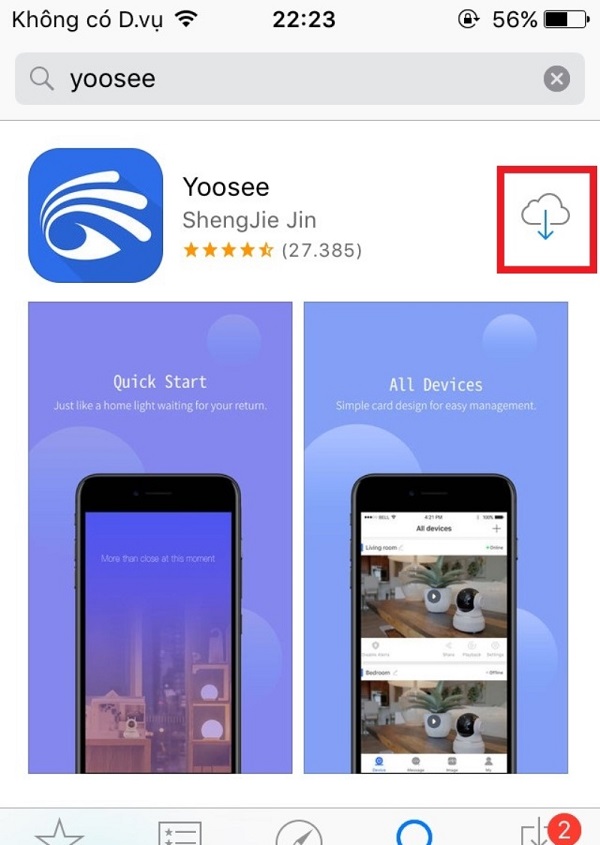
Bước 1: Đầu tiên truy cập vào App Store. Nhấn vào tìm kiếm và tìm từ khóa Yoosee. Ấn đồng ý ứng dụng Yoosee > Bấm vào biểu tượng đám mây chọn tải ứng dụng này về điện thoại.
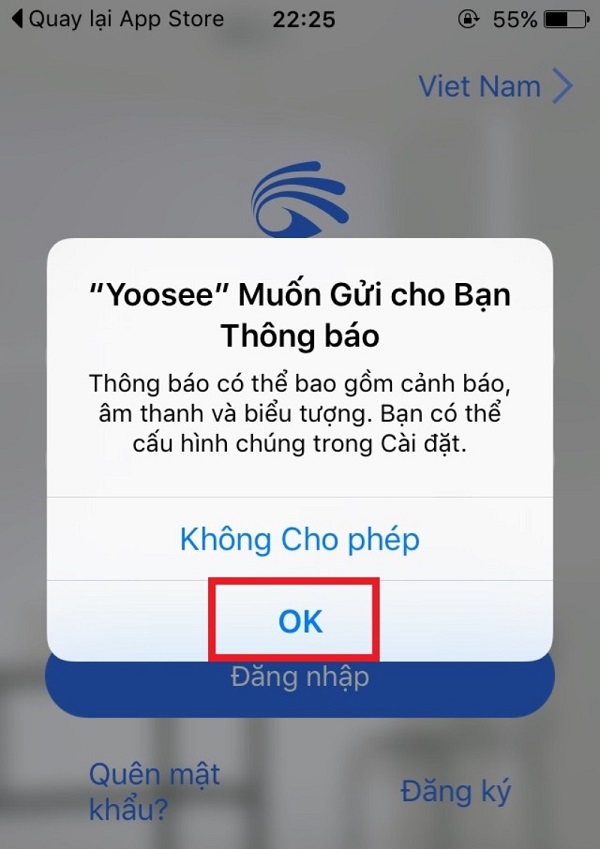
Bước 2: Sau khi đã hoàn tất quá trình tải xuống, bạn tiến hành nhấn mở để bắt đầu sử dụng ứng dụng. Lúc này sẽ có cửa sổ yêu cầu cho phép ứng dụng Yoosee bấm Ok để tiếp tục các bước kết nối camera Yoosee với iPhone.
Bước 3: Sau khi hoàn tất cấp phép, giao diện đăng nhập Yoosee sẽ hiện ra. Bạn chú ý khu vực chọn quốc gia, để sử dụng tại Việt Nam bạn vui lòng tìm và chọn. Tiếp theo bạn thực hiện đăng nhập, tiến hành đăng ký tài khoản mới.
Quá trình đăng ký như sau:
- Khu vực Việt Nam.
- Điền số điện thoại.
- Lấy mã xác nhận.
- Nhập mã xác nhận.
- Nhập mật khẩu.
- Sau khi đã điền xong chọn vào dấu tích “Tôi đã đọc và đồng ý thỏa thuận người dùng”. Nhấn đăng ký để kết thúc.
Bước 4: Sau khi hoàn tất đăng nhập/ đăng ký giao diện chính của Yoosee sẽ hiện ra. Tại góc trên cùng có biểu tượng “+”, bạn bấm vào để thêm mới camera.

Xem thêm:
- Nên mua iPhone nào 2022: iPhone 14, iPhone 13 hay iPhone 12,…? Lựa chọn nào tốt nhất
- Cách hẹn giờ tắt nhạc trên điện thoại iPhone mà không lo hết pin khi ngủ quên
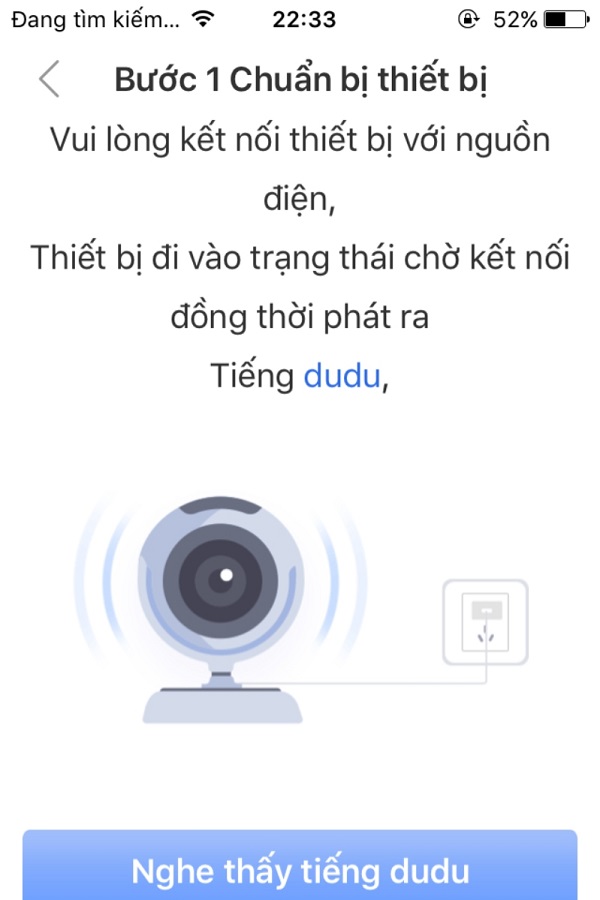
Bước 5: Làm theo sự hướng dẫn trên màn hình. Cấp điện cho camera Yoosee, sau đó đợi 2 phút để thiết bị khởi chạy > Tìm nút reset sau camera > Khôi phục lại cài đặt ban đầu. Tiếp tục đợi để thiết bị khởi động lại, camera sẽ phát ra âm thanh “tu tu”. Nếu bạn nghe thấy âm thanh > Bấm vào dòng “Nghe thấy tiếng du du” trên giao diện để đi đến bước kế tiếp.
Bước 6: Ở đây, nếu thấy camera Yoosee ứng dụng sẽ hiện lên kết nối AP Wifi của thiết bị > Nhấn vào “Đi kết nối điểm nóng AP” để kết nối camera Yoosee với iPhone.
Chú ý trong trường hợp ứng dụng không mở kết nối AP với camera Yoosee, bạn kết nối thủ công bằng cách truy cập vào phần cài đặt của iPhone. Sau đó bạn nhấn vào phần cài đặt Wifi trên iPhone. Ở đây bạn sẽ nhìn thấy một kết nối bắt đầu bằng GW_AP… ấn vào hàng này để kết nối với AP camera Yoosee.
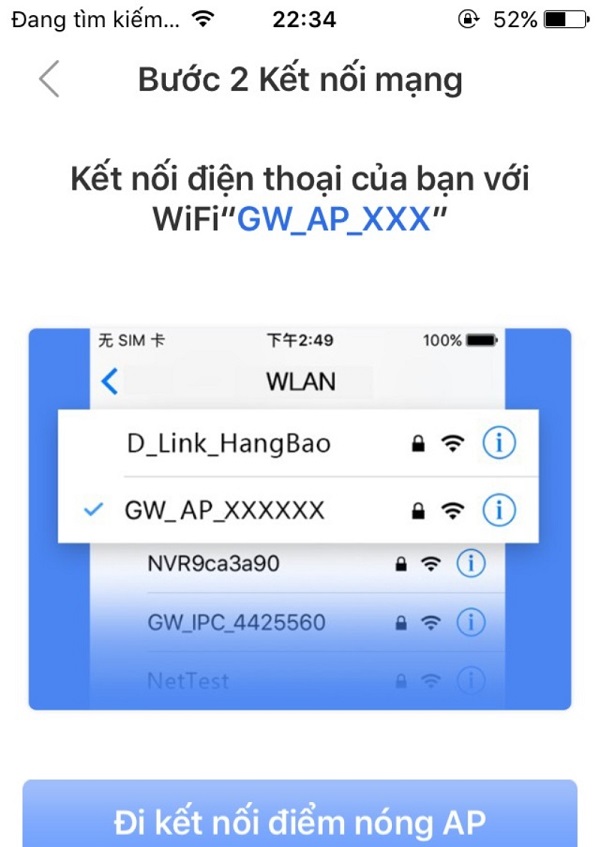
Bước 7: Ứng dụng bắt đầu chuyển thông tin kết nối Wifi từ iPhone vào camera Yoosee. Đợi một lúc để thiết bị nhận diện wifi và kết nối vào mạng.

Bước 8: Lúc này góc nhìn của camera Yoosee sẽ xuất hiện trong ứng dụn
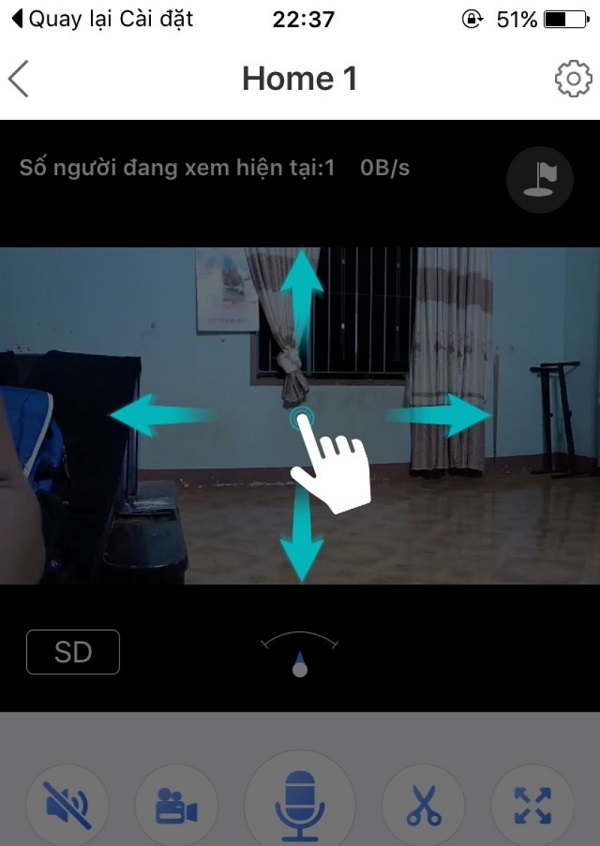
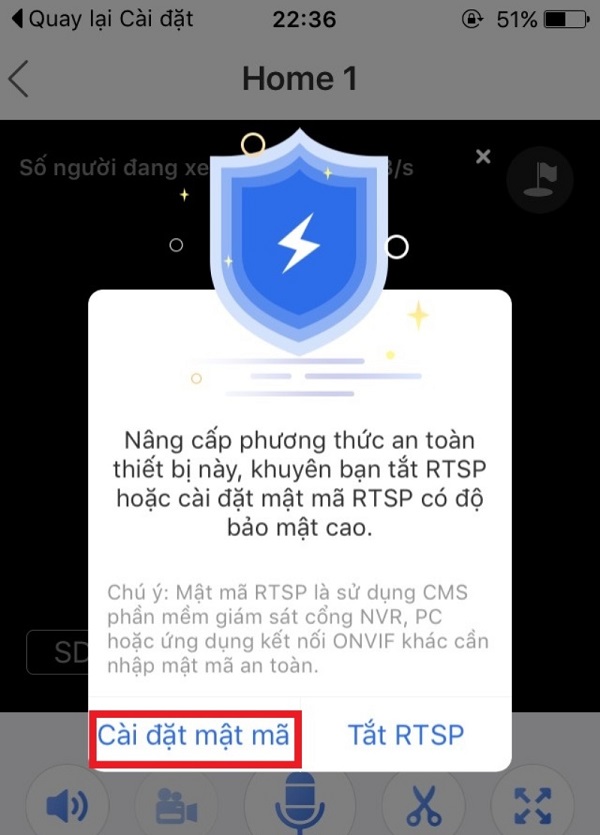
Bước 9: Cài mật mã cho camera Yoosee > Ấn vào phần cài đặt mật mã, hay bạn cũng có thể ấn “Tắt RTSP” để không cho ứng dụng khác kết nối.
Trên đây là cách kết nối điện thoại iPhone với camera Yoosee khá chi tiết. Hy vọng cách thức kết nối đơn giản này sẽ giúp cho bạn đọc dễ dàng hơn trong việc kết nối điện thoại với camera giám sát một cách nhanh chóng, và thuận tiện hơn.


