


• Setup menu at Appearance » Menus and assign menu to Top Bar Navigation
Tin tức ViettelStore - Tin tức công nghệ cập nhật 24/24
  • Setup menu at Appearance » Menus and assign menu to Main Navigation
No Result
View All Result
  • Setup menu at Appearance » Menus and assign menu to Main Navigation
No Result
View All Result
Tin tức ViettelStore - Tin tức công nghệ cập nhật 24/24
No Result
View All Result
Home Thủ thuật

Cách chỉnh ảnh ngược sáng trên iPhone chỉ với vài bước đơn giản

Dương Dịu by Dương Dịu
21 Tháng Chín, 2026
in Thủ thuật
0
Cách chỉnh ảnh ngược sáng trên iPhone chỉ với vài bước đơn giản
0
SHARES
0
VIEWS
Share on FacebookShare on Twitter

Bạn có một số bức ảnh bị ngược sáng nhưng vẫn chưa biết làm cách nào để sửa lại? Vậy thì cách chỉnh ảnh ngược sáng trên iPhone mà chúng tôi giới thiệu dưới đây chắc chắn sẽ giúp ích được bạn.

Cách chỉnh ảnh ngược sáng trên iPhone

Trên iPhone được tích hợp sẵn một công cụ chỉnh sửa ảnh, trong đó có cách chỉnh ảnh ngược sáng. Chính vì vậy, chỉ cần áp dụng những bước mà chúng tôi hướng dẫn dưới đây là bạn đã có thể chỉnh được bức ảnh bị ngược sáng của mình.

Màn hình chất lượng cao trên Apple iPhone Duo giúp trải nghiệm xem và chỉnh sửa hình ảnh trở nên trực quan hơn. Người dùng có thể dễ dàng thực hiện các thao tác căn chỉnh màu sắc và ánh sáng ngay tại hệ thống Viettel Store.

Bước 1: Truy cập vào mục Ảnh trên iPhone, sau đó chạm vào bức hình bị ngược sáng mà bạn muốn chỉnh sửa.

Bước 2: Tiếp đến, bạn nhấn vào nút Sửa ở góc trên cùng của bên phải màn hình.
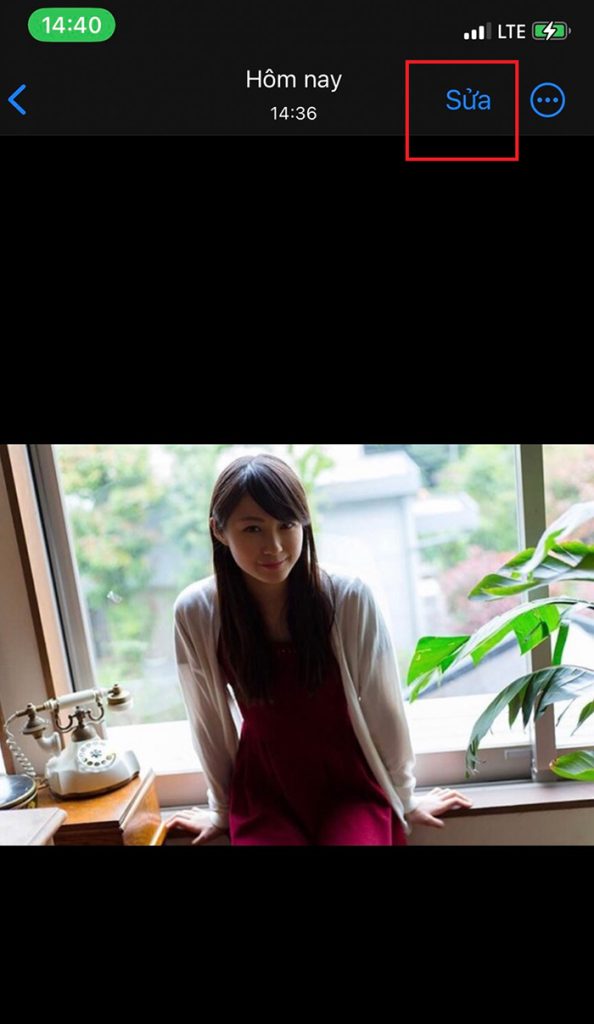
Cách chỉnh ảnh ngược sáng trên iPhone

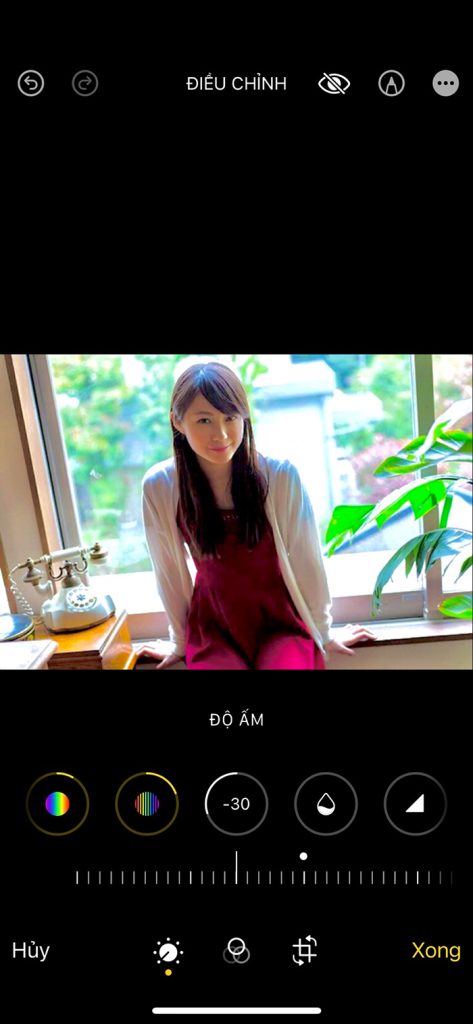
Bước 3:Sau đó, bạn nhấn vào công cụ chỉnh sửa ở phía dưới hình ảnh rồi tiến hành di chuyển thanh điều hướng theo số mà chúng tôi đưa ra ở các công thức dưới đây.

– Công thức cách chỉnh ảnh ngược sáng trên iPhone thứ 1: Phơi sáng chọn 50, Độ chói chọn 80, Vùng sáng chọn -80, Vùng tối chọn 40, Độ sáng chọn 10, Điểm đen chọn 15, Độ bão hòa chọn 10, Độ tươi chọn 10, Độ ẩm chọn -10, Độ nét chọn 5, Khử nhiễu chọn 5.

– Công thức 2: Phơi sáng chọn 30, Độ chói chọn 30, Vùng sáng chọn -90, Vùng tối chọn 60, Tương phản chọn -50, Độ sáng chọn 20, Điểm đen chọn 12, Độ bão hòa cọn 9, Độ tươi chọn 20, Độ ẩm chọn -30.
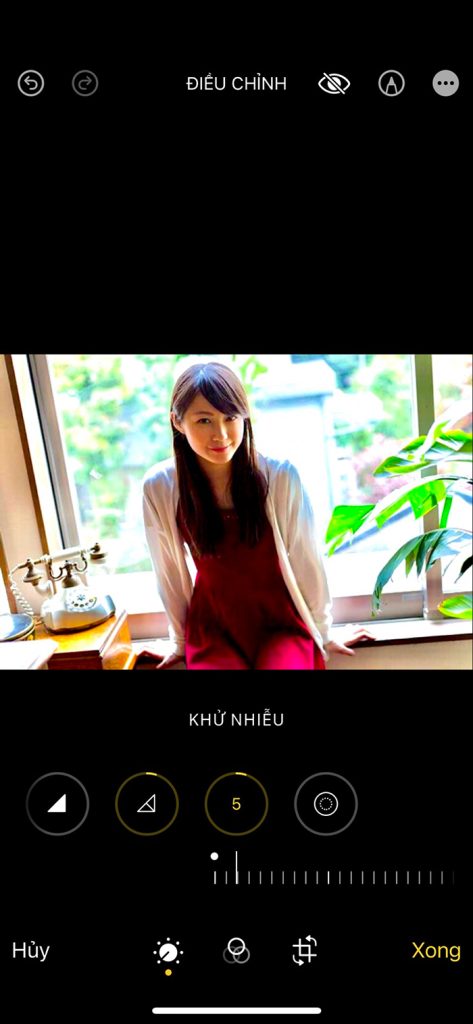
Bức ảnh phơi sáng được chỉnh theo công thức thứ 1
Bức ảnh phơi sáng được chỉnh theo công thứ thứ 2
Bức ảnh phơi sáng được chỉnh theo công thức thứ 2

Bên cạnh đó, các dòng máy như Apple iPhone 18 sở hữu hệ thống xử lý ảnh thông minh giúp tối ưu hóa độ sáng bức hình tự động. Bạn có thể tham khảo thêm thông tin và trải nghiệm sản phẩm trực tiếp tại Viettel Store.

Bước 4: Sau đó bạn nhấn vào nút Xong để hoàn thành việc chỉnh sửa ảnh.

Sau khi áp dụng một trong hai công thức chúng ta có thể nhận thấy bức ảnh đã được chỉnh sửa, không còn bị ngược sáng nữa.

Bức ảnh sau khi đã được chỉnh sửa ngược sáng

Sau khi áp dụng một trong hai công thức trên, chủ thể trong ảnh của bạn đã sáng lên phần nào.

Trên đây chúng tôi vừa hướng dẫn bạn cách chỉnh ảnh ngược sáng trên iPhone chỉ bằng vài bước đơn giản nhưng vô cùng hiệu quả bằng công cụ tích hợp sẵn trên điện thoại này. Nếu như bạn áp dụng một cách khéo léo thì bạn có thể sử dụng phương pháp này để tạo nên những bức ảnh nghệ thuật mang phong cách của riêng mình. Chúc bạn thành công!

Nếu bạn quan tâm đến dòng điện thoại có khả năng quay chụp cao cấp hơn, mẫu iPhone 18 Pro Max mang lại trải nghiệm hiển thị hình ảnh sắc nét và chân thực. Người dùng có thể tìm hiểu chi tiết các tính năng chụp ảnh nâng cao tại hệ thống Viettel Store.

BÀI VIẾT LIÊN QUAN

  • Cách xoá lịch sử cuộc gọi trên Messenger iPhone đơn giản ai cũng có thể làm được
  • Hướng dẫn cách ghi âm cuộc gọi Messenger trên iPhone đơn giản và nhanh chóng
Previous Post

So sánh realme 11 Pro và realme 11 4G: Anh em cùng nhà có gì khác biệt?

Next Post

So sánh Samsung Galaxy S23 và Xiaomi 13: Nên mua điện thoại nào?

Next Post
So sánh Samsung Galaxy S23 và Xiaomi 13: Nên mua điện thoại nào?

So sánh Samsung Galaxy S23 và Xiaomi 13: Nên mua điện thoại nào?

Trả lời Hủy

Email của bạn sẽ không được hiển thị công khai. Các trường bắt buộc được đánh dấu *

Facebook

BÀI VIẾT MỚI NHẤT

  • Phim chiếu rạp tháng 10/2026: Lịch khởi chiếu phim hay đáng xem nhất
  • Giảm đến 5 triệu đồng khi mua iPhone Duo thanh toán qua thẻ tín dụng tại Viettel Store
  • Phim chiếu rạp Tết 2027: Danh sách phim Việt, phim ngoại đáng mong chờ
  • Phim bộ Hàn Quốc tháng 9/2026: Danh sách phim hay, lịch phát sóng mới nhất
  • Phim bộ Hàn Quốc tháng 12/2026: Danh sách phim hay đáng xem nhất

BÀI VIẾT NỔI BẬT

  • Mẹo - Facebook

    Cách nhanh nhất để xoá nick Facebook vĩnh viễn

    81 shares
    Share 81 Tweet 0
  • iMEI là gì? Cách kiểm tra iMEI iPhone chính xác

    3 shares
    Share 3 Tweet 0
  • Cách nghe nhạc YouTube tắt màn hình trên Android và iOS

    247 shares
    Share 247 Tweet 0
  • Cách tính nào để tìm Sim Đại Cát?

    69 shares
    Share 69 Tweet 0
  • 4 cách xem pass wifi trên Android đỉnh nhất hiện nay

    64 shares
    Share 64 Tweet 0
  • Setup menu at Appearance » Menus and assign menu to Footer Navigation

© 2026 JNews - Premium WordPress news & magazine theme by Jegtheme.

No Result
View All Result

© 2026 JNews - Premium WordPress news & magazine theme by Jegtheme.
