


Cách sử dụng Snapchat để chia sẻ ảnh, video và tin nhắn rất đơn giản, tuy nhiên không phải ai cũng nắm rõ cách dùng ứng dụng mạng xã hội này ngay từ lần đầu tiếp xúc. Hãy cùng tham khảo hướng dẫn dùng Snapchat đơn giản dưới đây.
Tóm tắt nội dung
Cách đăng ký tài khoản ứng dụng Snapchat
Trước khi đi vào cách sử dụng Snapchat chi tiết, việc đầu tiên người dùng cần làm chính là đăng ký tài khoản ứng dụng trên nền tảng này. Người dùng có thể dễ dàng tải ứng dụng Snapchat về điện thoại Android hoặc iOS bằng link sau:

Sau khi tải và cài đặt thành công Snapchat, bạn đăng ký tài khoản theo các bước sau:
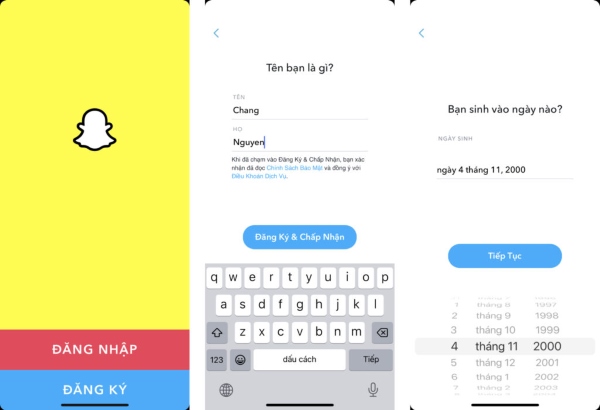
Bước 1: Mở Snapchat trên điện thoại lên.
Bước 2: Chọn Đăng ký.
Bước 3: Nhập họ tên và ngày sinh vào hồ sơ Snapchat và chọn Tiếp tục.
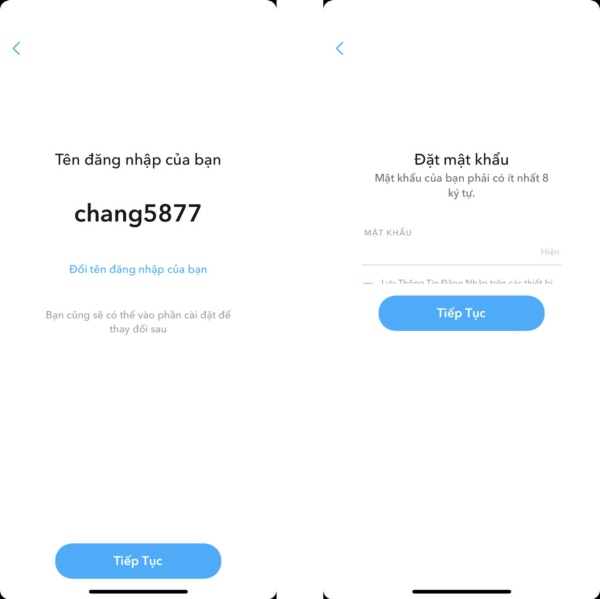
Bước 4: Chọn tên đăng nhập được gợi ý từ ứng dụng hoặc tự đặt tên riêng theo sở thích. Nhấn chọn Tiếp tục >> nhập mật khẩu đăng nhập >> nhấn Tiếp theo để hoàn tất đăng ký.
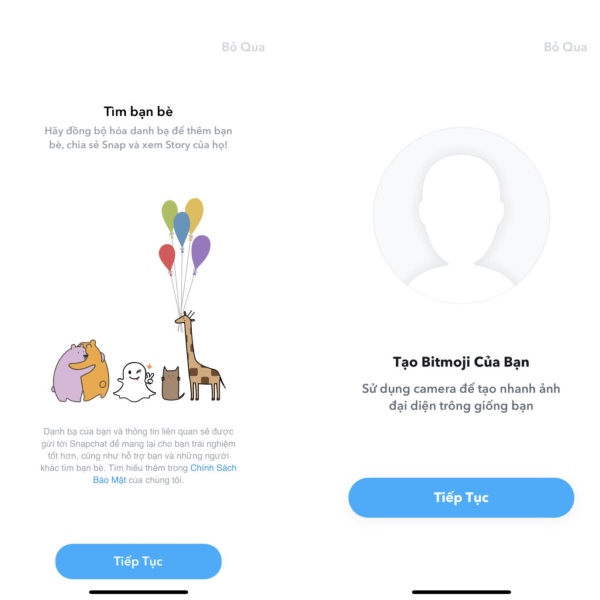
Bước 5: Người dùng có thể bổ sung email và số điện thoại để xác minh tài khoản tại bước này. Nếu muốn bổ sung sau, thì nhấn chọn Bỏ qua.
Bước 6: Tiến hành đồng bộ hóa danh bạ để kết nối nhanh với bạn bè cũng đang dùng Snapchat hoặc nhấn Bỏ qua để thêm bạn bè sau.
Xem thêm:
- Top 6 điện thoại màn hình 144Hz chơi game cực đỉnh
- TOP 3 tựa game khủng long trên điện thoại được đông đảo game thủ yêu thích
Các tính năng chính của ứng dụng Snapchat
Cách dùng Snapchat có phần hơi khác so với một số mạng xã hội hiện nay, với các tính năng chính của ứng dụng tập trung tăng mức độ thân mật giữa người với người trên nền tảng này. Từ đó thúc đẩy sự tương tác như cách chúng ta giao tiếp với nhau ngoài đời.
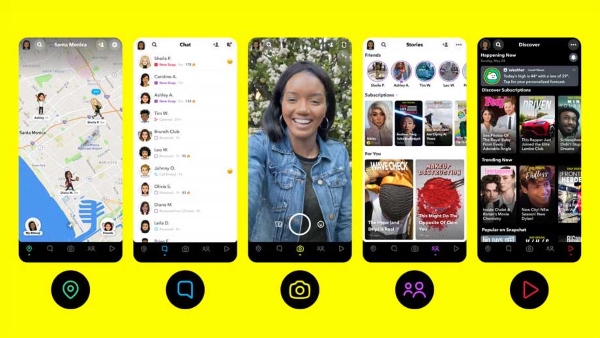
Snapchat có rất nhiều tính năng thú vị thu hút sự chú ý của người dùng. Một số thuật ngữ tính năng chính trên Snapchat mà người dùng mới nên biết như sau:
- Snap: Hành động gửi ảnh/video cho một hoặc nhiều bạn bè qua ứng dụng.
- Story: Là tin Snaps mà bạn muốn chia sẻ với mọi người trên Snapchat của mình. Story sẽ tồn tại trong 24 giờ trước khi tự động bị xóa.
- Snapstreak: Là ngày liên tiếp bạn và một người bạn khác chia sẻ Snaps cho nhau.
- Filter: Là các lớp phủ hình ảnh hoặc các hiệu ứng đặc biệt khác được Snap cung cấp cho người dùng có thể sử dụng trong hình ảnh và video của mình thêm sinh động.
- Lenses: Lenses (Ống kính) ứng dụng công nghệ AR cho phép bạn thêm các hiệu ứng, đối tượng và ký tự 3D đặc biệt vào hình ảnh hoặc video trên Snap của mình thông qua sử dụng ống kính trong khi chụp Snap.
- Snapcode: Là một dạng mã QR độc đáo có thể dùng để quét để thêm bạn bè hoặc truy cập các tính năng, hoặc nội dung trên Snapchat.
- Chat: Trò chuyện là dạng tin nhắn tức thời trên Snapchat dành cho các cuộc trò chuyện cá nhân hoặc theo nhóm. Tin nhắn sẽ biến mất sau khi chúng được xem.
- Bitmoji: Là hình đại diện hoạt hình được chuyển đổi từ hình ảnh của chính bạn. Bạn có thể tùy chỉnh hình này trong ứng dụng Snapchat. Bitmoji sẽ giúp tăng thêm cá tính cho hồ sơ Snapchat của bạn.
Để nắm rõ hơn cách sử dụng Snapchat trên máy tính với các ứng dụng như Zoom, Google Meet, Messenger hay Omegle, bạn có thể tham khảo chi tiết trong các hướng dẫn tính năng cụ thể dưới đây.
Cách dùng Snap camera trên Snapchat bằng máy tính
Cách tải filter Snapchat trên máy tính
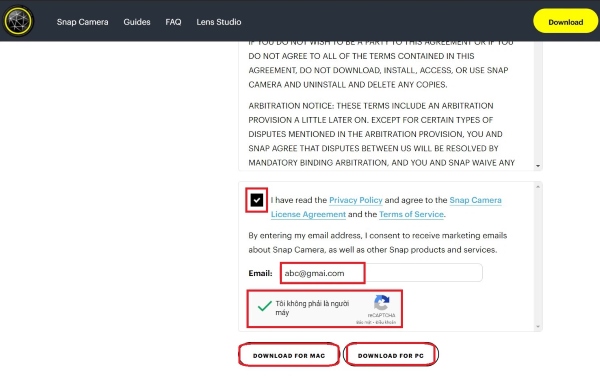
Tương tự như trên điện thoại, người dùng cũng có thể sử dụng camera Snapchat trên máy tính với các ứng dụng có hỗ trợ camera. Tuy nhiên, trước tiên bạn cần tải và cài đặt ứng dụng về máy tính tại link sau: Link tải file cài đặt Snapchat
Sau khi truy cập đường link, bạn nhấn vào Download >> chọn đồng ý với điều khoản của ứng dụng >> xác nhận không phải là robot >> nhấn tải về cho PC hay MAC tùy dòng máy bạn đang sử dụng.
Khởi chạy tệp vừa tải về, rồi chọn Next trong các bước cài đặt cho đến khi hiện bảng Welcome to Snap Camera!. Sau khi cài đặt thành công ứng dụng, bạn nhấn Next >> chọn Finish để đi tới giao diện chính của ứng dụng.
Cách dùng Snap camera trên Meet
Sau khi cài đặt thành công ứng dụng Snap Camera trên máy tính, người dùng có thể thực hiện cách dùng Snapchat trên GG Meet như sau:
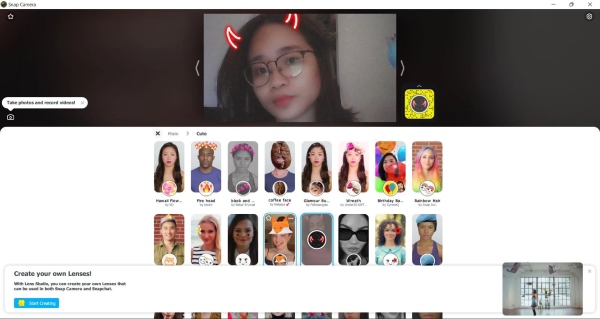
Bước 1: Mở ứng dụng Snap Camera >> chọn một filter phù hợp. Sau đó, Snap camera sẽ tự lưu một driver camera và người dùng có thể bắt đầu sử dụng bình thường.
Bước 2: Truy cập vào công cụ Google Meet và cho phép mở camera trên máy tính.
Bước 3: Chọn vào Tùy chọn khác có biểu tượng 3 chấm đứng ở cuối màn hình. Vào mục Cài đặt >> chọn Video >> chọn Snap Camera và filter bạn chọn trước đó sẽ được áp dụng.
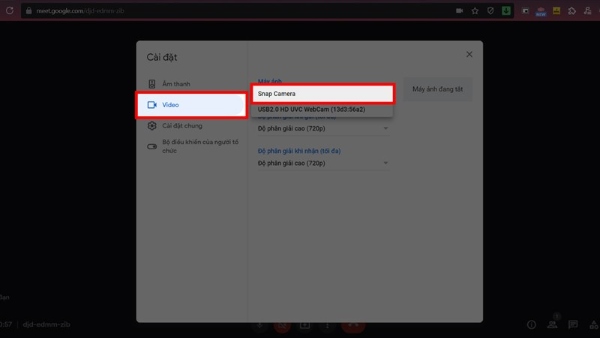
Nếu người dùng muốn quay lại camera bình thường, không dùng filter nữa thì chỉ cần chọn biểu tượng “Cài đặt thêm” >> chọn “Cài đặt” >> chọn “Video” >> chọn lại camera bình thường là được.
Cách dùng filter Snapchat trên Zoom
Tương tự trên Google Meet, người dùng cũng có thể chọn sẵn filter trên Snap Camera rồi vào phần mềm Zoom là sử dụng ngay một cách dễ dàng. Nếu không dùng filter hoặc muốn chuyển nhanh giữa camera có filter và không có filter, bạn chỉ cần nhấn vào biểu tượng cài đặt >> chọn Video >> chọn Snap Camera hay camera trên máy.
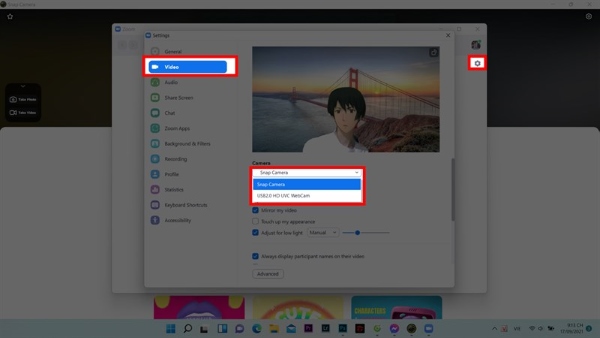
Với cách dùng Snap camera trên Omegle hay cách dùng Snap camera trên Messenger cũng thực hiện tương tự.
Như vậy, trên đây là toàn bộ hướng dẫn cách sử dụng Snapchat dành cho người dùng tham khảo và áp dụng. Ngoài những tính năng trên, ứng dụng Snapchat còn rất nhiều điều thú vị khác đang chờ bạn khám phá và trải nghiệm hoàn toàn miễn phí nhé!


