


Window 11 là hệ điều hành phiên bản mới nhất của Microsoft. Tuy ra mắt đã vài năm nhưng vẫn còn nhiều người dùng quan tâm về thao tác sử dụng của Window 11. Dưới đây là hướng dẫn cách tắt ứng dụng khởi động cùng Window 11 chi tiết nhất.
Tóm tắt nội dung
Tại sao chúng ta cần tắt ứng dụng khởi động cùng Window 11?
Các nhà sản xuất ứng dụng máy tính đều trang bị tích hợp các ứng dụng khởi chạy cho máy tính nói chung. Khi máy tính của bạn được bật khởi động thì các ứng dụng chạy cùng này cũng sẽ được tự động bật lên cùng với thời điểm máy tính được chọn bật lên.
Sở dĩ các hãng đã thiết kế nên ứng dụng khởi chạy ngầm nhằm giúp cho người dùng có thể dễ dàng truy cập nhanh chóng vào các ứng dụng, tác vụ cần thiết.
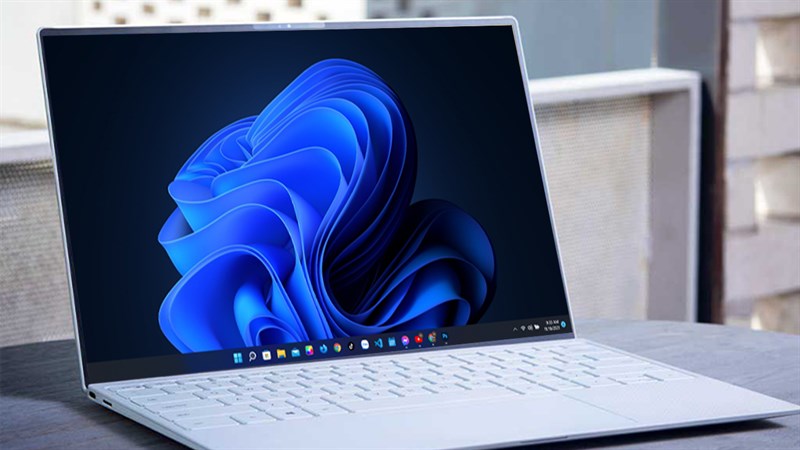
Tuy nhiên, việc xuất hiện của ngày càng nhiều các ứng dụng khởi chạy ngầm này cũng gây nên một số phiền toái bất cập cho người dùng như:
- Khi bật máy tính sẽ có thời gian khởi chạy lâu hơn khi chúng phải thực hiện quá nhiều tác vụ chạy cùng 1 lúc.
- Tiêu tốn dung lượng của bộ nhớ RAM vào những ứng dụng không quan trọng.
Để tiết kiệm dung lượng bộ nhớ cho máy tính đồng thời cũng để máy tính được khởi động nhanh hơn thì việc sử dụng thao tác tắt ứng dụng khởi chạy ngầm với Window 11 là điều vô cùng cần thiết. Dưới đây là chi tiết những cách tắt khởi động cùng Window 11 phổ biến nhất.
Xem thêm:
Những cách tắt ứng dụng khởi động cùng Window 11
Tắt ứng dụng khởi động cùng ở mục cài đặt quản lý Task manager
Bước 1: Sau khi thực hiện mở máy tính lên, bạn hãy nhấp chuột vào thanh tìm kiếm ở phía cuối màn hình. Sau đó tìm chọn chữ Task Manager.
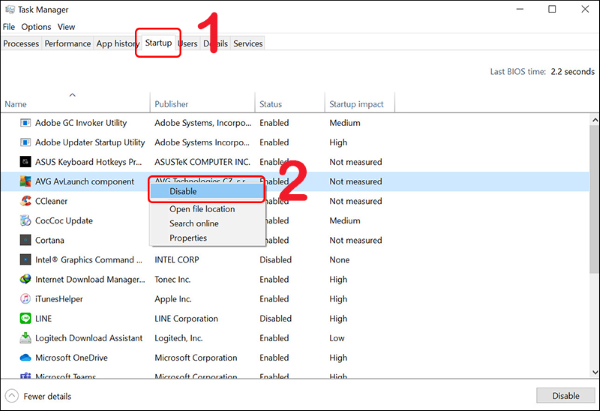
Bước 2: Khi truy cập được vào trình quản lý Task Manager, bạn sẽ tiếp tục truy cập vào trong mục Startup.
Bước 3: Tại thư mục này, bạn sẽ nhận thấy các ứng dụng được khởi chạy trên Win 11 thời điểm này. Bạn hãy nhìn sang mục cột status.
Tại đây bạn sẽ có khả năng nhận biết được ứng dụng nào đã tắt và ứng dụng nào hiện đang được khởi chạy. Muốn tắt các ứng dụng này, bạn hãy chọn vào ứng dụng mà mình muốn tắt hoàn toàn, sau đó chọn nhấp vào chuột phải sau đó ấn vào “disable”.
Tắt ứng dụng khởi động cùng Window 11 bằng tính năng Msconfig.
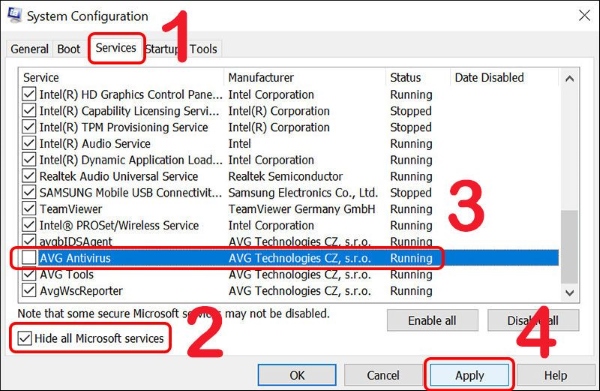
Bước 1: Nhấn giữ tổ hợp phím Win+R hoặc bạn có thể vào thanh tìm kiếm và gõ vào chữ “ Run”. Tiếp theo bạn sẽ gõ vào câu lệnh “msconfig” và nhấn OK để cửa sổ được bật lên.
Bước 2: Sau khi cửa sổ Msconfig được hiện ra, bạn sẽ nhấn chọn vào tab Startup. Sau đó bạn hãy nhấp tiếp vào chọn mục “ Open Task Manager”.
Bước 3: Danh sách các ứng dụng tự khởi động cùng Window 11 sẽ hiển thị trên màn hình. Bạn sẽ quan sát hết một lượt sau đó chọn tắt những ứng dụng bạn thấy không sử dụng đến. Chọn vào ứng dụng cần tắt và tiến hành ấn vào ô Disable ở phía dưới hoặc tùy chọn nhấp chuột phải và bấm vào Disable.
Tắt ứng dụng bằng cách chọn vào tùy chọn cài đặt của Window
Bước 1: Sử dụng ấn và giữ tổ hợp phím Win+I hoặc tìm vào mục có tên setting trong mục tìm kiếm.
Bước 2: Chọn đến thư mục Apps > Chọn vào Startup.
Bước 3: Tại đây các ứng dụng khởi động cùng Window 11 sẽ hiện lên. Trên mỗi ứng dụng sẽ có 2 tùy chọn trạng thái đó là on và off. Bạn có thể chọn nhấn và kéo để tùy ý tắt hoặc mở.
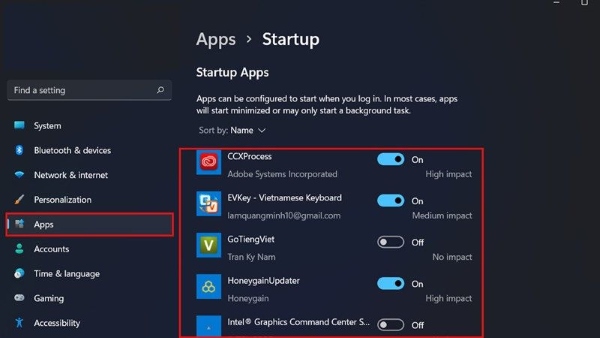
Lưu ý: Mỗi một ứng dụng đều sẽ được chú thích bằng những chỉ báo sau: High Impact (ảnh hưởng nghiêm trọng đến quá trình khởi động máy); low impact (ít có sự ảnh hưởng đến quá trình khởi động máy); no impact (hoàn toàn không ảnh hưởng đến quá trình khởi động máy). Nhìn vào các chỉ cảnh báo này, bạn sẽ biết được nên chọn tắt những ứng dụng nào là phù hợp với nhu cầu.
Tắt ứng dụng bằng tính năng Shell Startup
Bước 1: Để chọn tắt ứng dụng, chúng ta vẫn sẽ tiến hành truy cập vào Run bằng cách nhấn chọn tổ hợp phím Win+ R. Sau đó bạn tiến hành gõ tìm kiếm “ Shell Startup”. Ấn vào Ok.
Bước 2: Sau đó một thư mục mới hiện lên. Thư mục này có 2 tác dụng chính là cho phép thiết lập một số chương trình chạy khi khởi động máy tính và tiến hành loại bỏ các chương trình khởi động cùng Window 11.
Bước 3: Nếu bạn muốn xóa hoàn toàn chương trình khởi động cùng Window 11 thì bạn chỉ cần chọn vào ứng dụng cần xóa, tiến hành nhấp chuột phải và chọn vào mục delete. Ngược lại nếu bạn muốn thêm chương trình thì chỉ cần chọn chương trình cần thêm tiến hành kéo và thả vào thư mục.
Sử dụng CCleaner Free
Bạn chỉ cần sử dụng ứng dụng CCleaner Free. Sau đó tiến hành chọn vào thư mục tool > Chọn Startup. Tại đây các ứng dụng khởi động cũng sẽ được hiển thị trên giao diện CCleaner Free, bạn chỉ cần chọn một ứng dụng muốn tắt hoặc bật sau đó có thể chọn Enable để mở hoặc Disable để tắt ứng dụng.

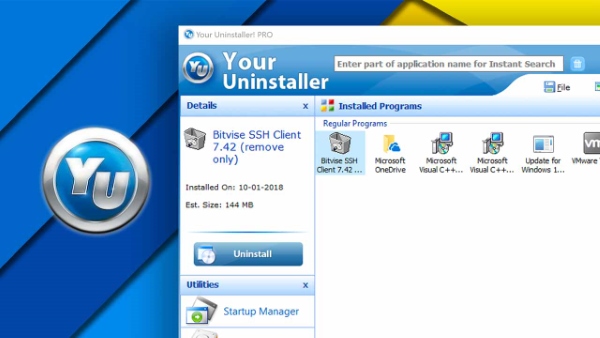
Tắt ứng dụng khởi chạy bằng ứng dụng Your Unin-Staller
Để thực hiện bạn cần cài đặt ứng dụng thứ 3 là Your Unin-Staller. Sau khi đã tải và cài đặt thành công tiến hành khởi chạy Your Unin Staller lên. Bạn sẽ nhìn thấy phần mục Startup Manager.
Các ứng dụng khởi động cùng Window 11 sẽ được hiển thị trên giao diện của ứng dụng này. Nếu bạn muốn tắt các ứng dụng này đi bạn cũng chỉ cần thực hiện các thao tác chọn nhấp và kéo sang phải hoặc trái để tùy chọn tắt hoặc mở ứng dụng.
Nếu máy tính khởi động mất nhiều thời gian dài sẽ làm cho người dùng cảm thấy chán nản. Vì vậy hãy thực hiện tắt bớt các ứng dụng không cần thiết. Điều này sẽ khiến cho thiết bị máy tính của bạn tích kiệm được khởi động nhanh hơn.
Trên đây là những cách tắt ứng dụng khởi động cùng Window 11 khá chi tiết. Hy vọng bài viết hữu ích với bạn đọc.


