


Nếu là một người đang sử dụng Zalo chắc chắn bạn không thể bỏ qua bài viết này. Dưới đây, chúng tôi sẽ chia sẻ với các bạn cách ghim tin nhắn Zalo và bỏ ghim tin nhắn Zalo dễ dàng nhất.
Tóm tắt nội dung
Ghim tin nhắn Zalo là gì?
Ghim tin nhắn Zalo là một cách làm đơn giản giúp người dùng có thể lưu lại tin nhắn, hình ảnh hay link ở vị trí đầu tiên của màn hình chat.
Ghim tin nhắn Zalo để làm gì?
Mục đích của việc ghim tin nhắn Zalo là giúp các thành viên trong nhóm sẽ nhìn thấy tin nhắn được ghim đầu tiên. Chính vì vậy mà bạn có thể nhắc nhở, nhấn mạnh những nội dung quan trong trong nhóm. Bên cạnh đó, bạn cũng có thể dễ dàng tìm thấy tin nhắn đã ghim và gửi tin nhắn này cho nhiều người cùng một lúc.
Cách ghim/bỏ ghim tin nhắn Zalo trên điện thoại
Dưới đây chúng tôi sẽ hướng dẫn cụ thể cho bạn cách ghim tin nhắn zalo và bỏ ghim tin nhắn zalo trên điện thoại.
1. Hướng dẫn ghim tin nhắn Zalo trên điện thoại
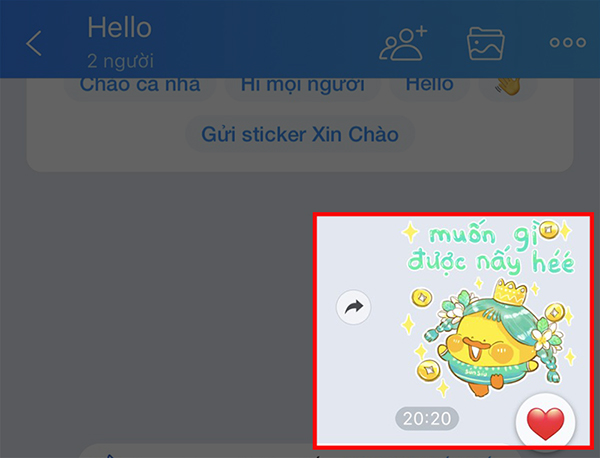
Bước 1: Bạn truy cập vào nhóm chat có tin nhắn cần được ghim. Sau đó nhấn giữ tin nhắn mà mình muốn ghim.
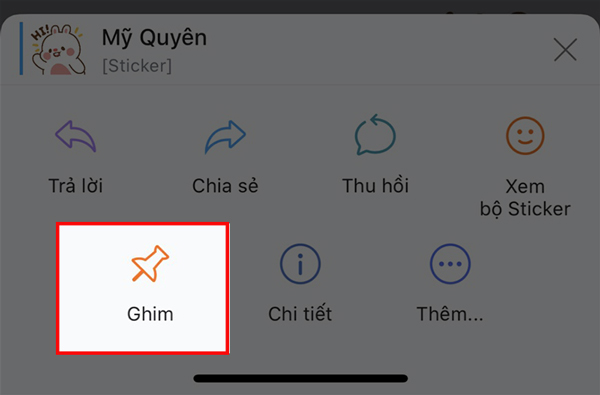
Bước 2: Tiếp đến bạn chọn Ghim để ghim tin nhắn.
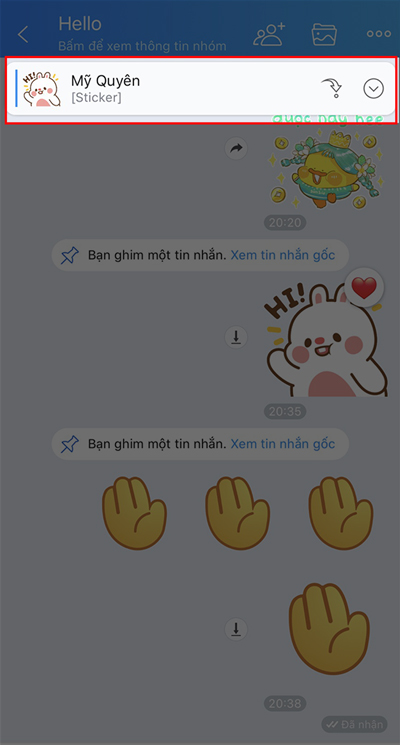
Chỉ với 2 bước đơn giản như vậy là bạn đã có thể ghim tin nhắn Zalo thành công rồi. Khi đó, tin nhắn được ghim sẽ xuất hiện ở ngay dưới tên của nhóm.
2. Hướng dẫn bỏ ghim tin nhắn Zalo trên điện thoại
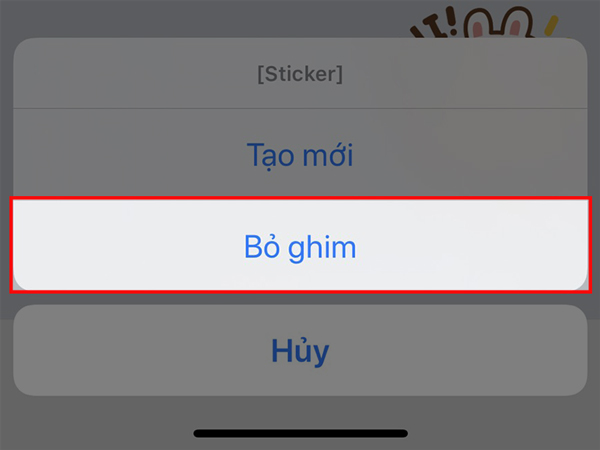
Bước 1: Truy cập vào tin nhắn Zalo/ Chọn nhóm chat cần bỏ tin nhắn ghim/ Chọn tin nhắn đang được ghim.
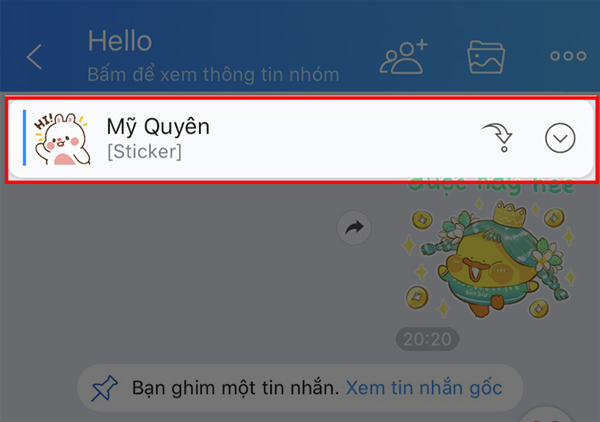
Bước 2: Sau đó bạn bỏ ghim
Cách ghim/bỏ ghim tin nhắn Zalo trên máy tính
Ngoài cách trên điện thoại, chúng tôi sẽ hướng dẫn bạn thêm cách ghim và bỏ ghim tin nhắn Zalo trên máy tính.
1. Ghim tin nhắn Zalo trên máy tính
Bạn truy cập vào nhóm chat có tin nhắn cầm ghim/ Chuyển chuột đế tin nhắn cần ghim/ Click vào dấu 3 chấm/ Chọn ghim tin nhắn.
Không chỉ vậy, bạn cũng có thể ghim tin nhắn Zalo ở trên máy tính bằng việc click chuột phải vào tin nhắn mà mình muốn ghim và chọn ghim tin nhắn.
2. Bỏ ghim tin nhắn Zalo trên máy tính
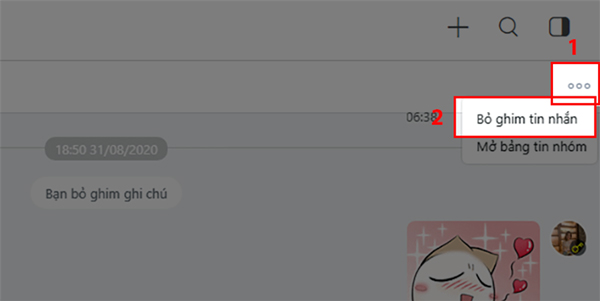
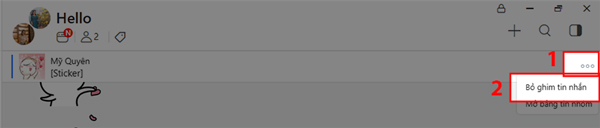
Bạn chọn mục tin nhắn Zalo, sau đó chọn nhóm có chứa tin nhắn muốn bỏ ghim. Sau đó, tại tin nhắn được ghim bạn click vào dấu 3 chấm và chọn bỏ ghim tin nhắn.
Câu hỏi liên quan:
Xung quanh việc ghim và bỏ ghim tin nhắn Zalo thường xuất hiện những câu hỏi liên quan như sau:
1. Tại sao không ghim được tin nhắn Zalo?
Trong trường hợp bạn không ghim được tin nhắn Zalo thì chắc chắn rằng phiên bản Zalo của bạn đang bị lỗi. Chính vì vậy bạn cần truy cập vào cửa hàng trực tuyến để cập nhật ứng dụng ngay lập tức.
2. Có ghim tin nhắn Zalo 2 người được không?
Bạn hoàn toàn có thể ghim tin nhắn Zalo 2 người ngoài việc ghim tin nhắn trong nhóm chat. Cách làm cũng tương tự như với nhóm chat.
Làm thế nào để ghim tin nhắn Zalo ra màn hình chính. Đây sẽ là các bước để bạn tham khảo:
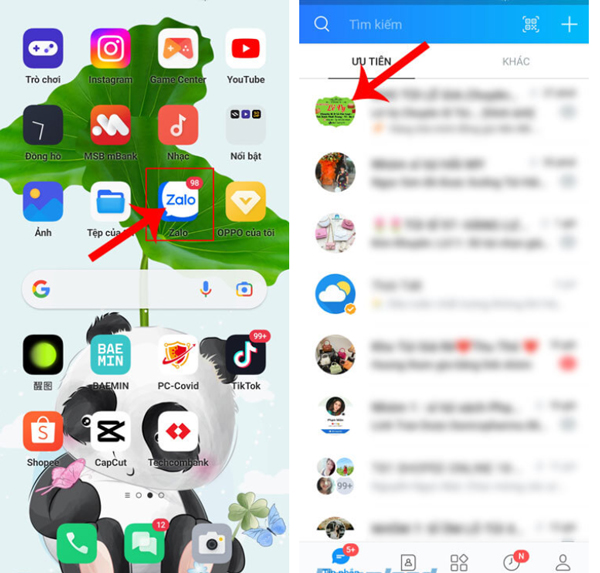
Bước 1: Trước hết bạn cần mở ứng dụng Zalo trên điện thoại.
Bước 2: Tiếp đến, bạn truy cập vào cuộc trò chuyện Zalo mà có chứa tin nhắn muốn ghim ra màn hình chính.
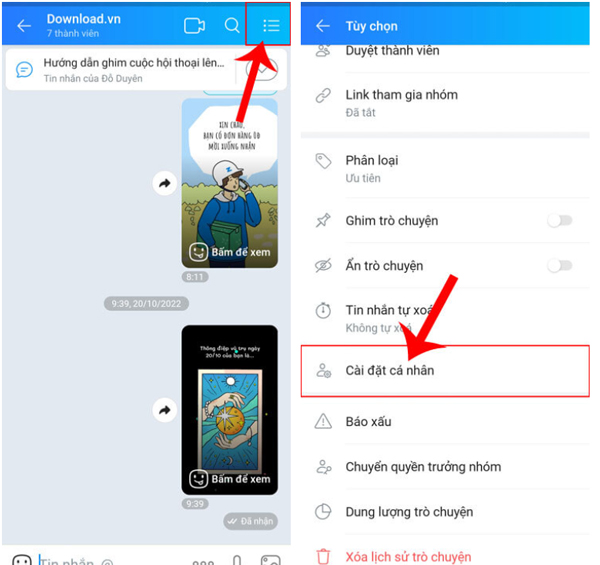
Bước 3: Ở giao diện chính của cuộc hội thoại, bạn click vào ba dấu gạch ngang ở góc bên phải của màn hình.
Bước 4: Sau đó, bạn kéo xuống dưới màn hình, chọn mục Cài đặt cá nhân.
Bước 5: Trong phần cài đặt chung, bạn chọn mục Ghim ra màn hình chính.
Bước 6: Lúc này ở màn hình xuất hiện thông báo “Thêm vào màn hình chính”, bạn chọn Thêm.
Bước 7: Ở bước cuối cùng này, bạn quay trở lại màn hình chính của điện thoại là sẽ thấy được cuộc trò chuyện Zalo được hiển thị ở màn hình chính.
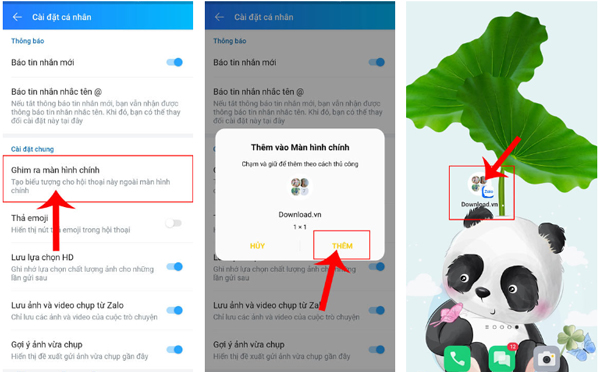
Như vậy là bạn đã ghim thành công tin nhắn Zalo ra màn hình chính điện thoại rồi.
Tổng kết
Trên đây chúng tôi vừa chia sẻ với các bạn cách ghim tin nhắn Zalo và bỏ ghim tin nhắn Zalo trên điện thoại và máy tính vô cùng đơn giản. Chúc các bạn thành công!


