


Bạn đang tìm kiếm cách chèn ảnh vào video trên Capcut trên điện thoại nhưng chưa biết cách thực hiện như thế nào? Bài viết dưới đây sẽ hướng dẫn mọi người cách ghép ảnh vào video Capcut nhanh chóng và đơn giản.
Có thể thấy, CapCut là một trong những ứng dụng dùng để chỉnh video miễn phí đang được sử dụng rất phổ biến hiện nay. Ứng dụng này mang đến nhiều tiện ích vượt trội và cho phép người dùng có thể thoải mái chỉnh sửa video, hình ảnh cực kỳ “xịn sò” mà không thua kém gì một số phần mềm chỉnh sửa chuyên nghiệp nào.
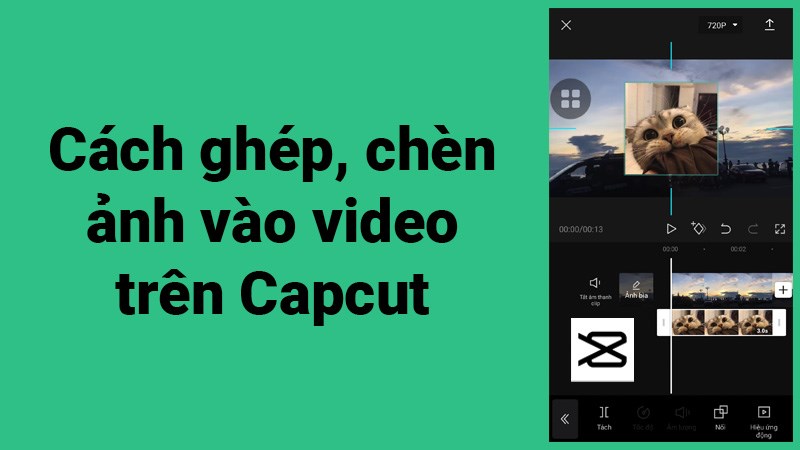
Đơn giản, chuyên nghiệp và miễn phí là những điều mà người dùng thường nhắc đến khi sử dụng ứng dụng edit video CapCut. Tuy đơn giản và mang đến nhiều tiện ích là vậy, nhưng đôi khi vẫn có rất nhiều người dùng cảm thấy bối rối trong quá trình chỉnh sửa video trên ứng dụng này, ví dụ như là khi muốn chèn ảnh vào video trên Capcut.
Nhằm giúp người dùng gỡ bỏ được những khó khăn trong việc thực hiện ghép ảnh vào video trên Capcut thì bài viết dưới đây sẽ chia sẻ các gợi ý hướng dẫn bạn cách chèn video vào ảnh trên Capcut vô cùng đơn giản. Vậy còn chần chờ gì mà không bắt đầu thêm ảnh vào video trên Capcut cực kỳ thú vị ngay thôi nào!
Xem thêm:
- Hướng dẫn cách chỉnh tốc độ video trên CapCut trên điện thoại
- Cách thêm hiệu ứng chuyển cảnh Capcut vào video đơn giản
Cách chèn ảnh vào video trên Capcut
Trước tiên, hãy cùng tìm hiểu qua về cách để ghép ảnh vào video trên Capcut phổ biến nhất hiện nay này nhé. Các bước thao tác trên ứng dụng Capcut đơn giản như sau:
Bước 1: Đầu tiên, bạn cần mở ứng dụng Capcut đã tải về trên điện thoại của mình > sau đó hãy nhấn vào biểu tượng dấu + Dự án mới để thêm video, hình ảnh.
Bước 2: Tiếp đến, bạn nhấn chọn vào video muốn chèn hình ảnh vào video trên Capcut rồi chọn tiếp vào mục Thêm.
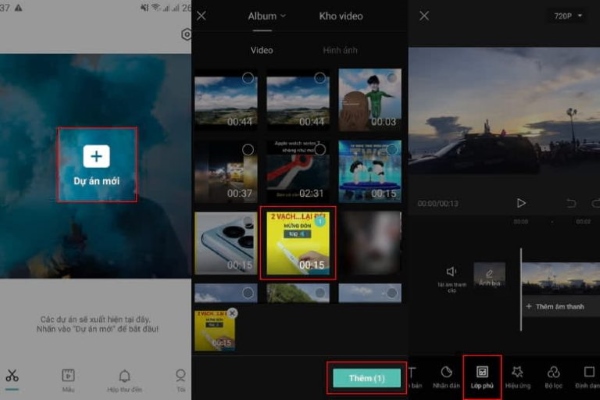
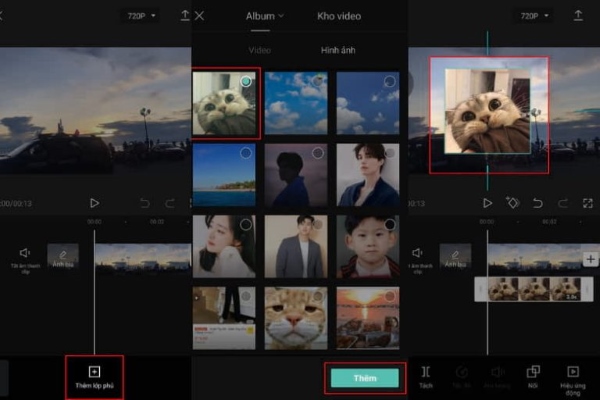
Bước 3: Sau đó, bạn nhấn chọn vào Lớp phủ > chọn tiếp vào mục Thêm lớp phủ > tiến hành chọn những hình ảnh mà bạn muốn chèn vào video và nhấn Thêm.
Bước 4: Bạn có thể tùy chỉnh thay đổi kích thước và vị trí chèn hình ảnh vào video trên Capcut và bằng cách kéo thả lớp ảnh bên dưới bạn cũng có thể thay đổi được thời gian xuất hiện của ảnh theo mong muốn.
Ngoài ra, trên ứng dụng còn có mục Hiệu ứng động cho phép tùy chỉnh thêm hiệu ứng cho hình ảnh của mình thêm sinh động hơn.
Bước 5: Sau khi đã hoàn thành các bước chỉnh sửa và thêm hiệu ứng thì bạn hãy bấm chọn vào biểu tượng hình mũi tên đặt ở góc phía trên bên phải của video.
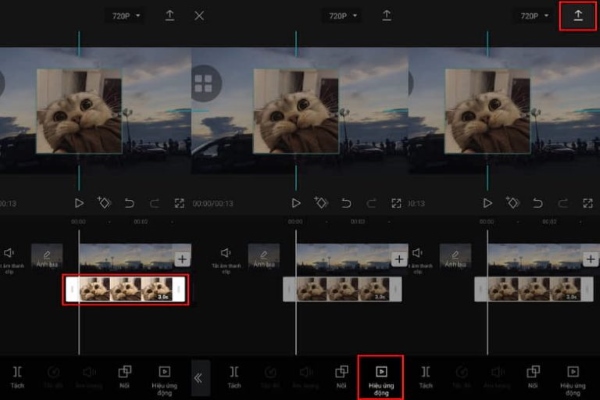
Bạn có thể tiến hành tải video về máy hoặc chia sẻ trực tiếp lên các trang mạng xã hội Facebook, Instagram,… của mình nhé.
Như vậy là bạn đã vừa hoàn thành cách chèn ảnh vào video trên Capcut bằng điện thoại. Ngoài ra, người dùng cũng có thể tham khảo cách thực hiện các bước tương tự với cách chèn ảnh vào video Capcut trên máy tính.
Lưu ý khi ghép, chèn ảnh vào video trên Capcut
Sau khi mọi người hoàn tất quá trình ghép ảnh vào video bằng Capcut thì có thể kiểm tra video và lưu lại theo ý muốn hay còn gọi là xuất video để lưu về máy. Để việc xuất video đạt chuẩn chất lượng các bạn cần lưu ý các thao tác thực hiện để hoàn tất cách chèn ảnh vào video trên Capcut như sau:
Bước 1: Sau khi xuất video đã chèn ảnh xong mọi người có thể tùy chỉnh định dạng video 9:16 theo định dạng TikTok hoặc 19:6 cho định dạng cho Youtube.
Bước 2: Bạn nhấn chọn vào mũi tên lên ở đầu màn hình chỉnh sửa. Khi nhấn vào đó màn hình chỉnh sửa sẽ hiện ra với các mục chi tiết độ phân giải. Bạn hãy chọn độ phân giải phù hợp cho video, nên chọn từ 720 trở lên sẽ nét và rõ hơn.
Bước 3: Sau đó bạn chọn tỷ lệ khung hình video phù hợp theo ý muốn.
Bước 4: Cuối cùng là bạn tiến hành xuất video và đợi quá trình này hoàn tất.
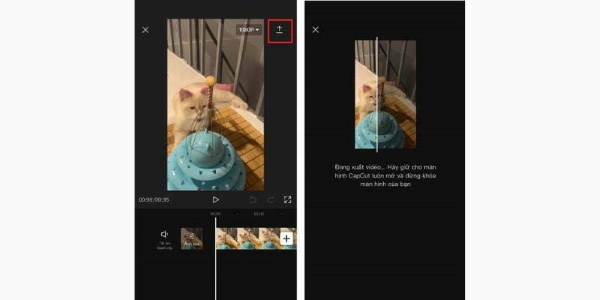
Lưu ý: Khi xuất video, người dùng phải để màn hình điện thoại ở chế độ đang xuất. Vui lòng không khóa màn hình trong khi xuất bởi nếu làm như vậy thì quá trình xuất video của bạn sẽ dừng lại. Hãy lưu ý đến vấn đề này nếu bạn muốn xuất video nhanh hơn.
Bài viết hướng dẫn cách ghép ảnh vào video trên Capcut đơn giản trên đây đã chia sẻ đến người dùng từng bước thao tác cơ bản nhất. Mong rằng với cách ghép ảnh vào video ở Capcut ở trên, sẽ giúp các bạn đọc tạo ra được một video chèn thêm hình ảnh độc đáo, thú vị đúng theo ý muốn của mình nhé!.


