


Là một ứng dụng đình đám cùng công ty với TikTok, Capcut cho phép người dùng chỉnh sửa video hoàn toàn miễn phí với nhiều tính năng nổi bật. Không những vậy ứng dụng này còn được ưa chuộng bởi thao tác cực đơn giản trên điện thoại mà sản phẩm cho ra không hề kém các phần mềm chỉnh sửa chuyên nghiệp nào. Tại Capcut người dùng có thể tự do sáng tạo dựa trên những tính năng được cung cấp. Trong đó tính năng chỉnh giọng khá được ưa thích. Cùng tìm hiểu cách chỉnh giọng nói trên Capcut để ứng dụng vào các dự án sắp tới nhé.
Tóm tắt nội dung
Giới thiệu chung về Capcut
Capcut là sản phẩm thuộc nhà phát triển ByteDance, đây là một công ty anh em với TikTok. Ứng dụng này cho phép người dùng chỉnh sửa video, clip trực tiếp trên điện thoại với nhiều tính năng. Đây là một ứng dụng mà người dùng được sử dụng miễn phí, truy cập nhiều tính năng, công cụ cắt, xoay và thay đổi tốc độ video. Cùng với kho bộ lọc nâng cao và hiệu ứng đẹp, cho phép người dùng thỏa sức sáng tạo, thư viện nhạc “khổng lồ” và các bài hát độc quyền, bộ sưu tập font chữ và sticker thịnh hành giúp cho clip sau khi hoàn thiện không kém phần chuyên nghiệp.
Một số tính năng nổi bật của CapCut có thể kể đến như:
- Dễ dàng sử dụng: Không chỉ chỉnh sửa video cơ bản như cắt, ghép, thêm văn bản phần mềm CapCut còn cho phép người dùng điều chỉnh tốc độ phát lại của video như tua nhanh qua những phần không quan trọng, hoặc chậm lại ở các đoạn đáng chú ý.
- Đa dạng các bộ lọc chất lượng cao: Bạn tha hồ thêm các hiệu ứng đỉnh cao vào video của mình với màu sắc có sẵn đa dạng, hoặc tùy chỉnh bộ lọc như ánh sáng mạnh, độ tương phản, mờ ảo hoặc sắc nét,…
- Hiệu ứng làm đẹp không tì vết, cùng nhiều hiệu ứng độc đáo cho bạn thỏa sức sáng tạo với video.
- Thêm sticker động vào video đơn giản: CapCut sở hữu nhiều bộ stickers với các chủ đề khác nhau để bạn thoải mái thêm vào video, khiến cho những thước phim trở nên sinh động hơn.
- Tùy chọn nhạc cho video: Kho âm nhạc phong phú với các bài hát bản quyền và độc quyền chỉ có trên CapCut cho phép bạn lồng ghép vào video dễ dàng.
- Dễ dàng điều chỉnh âm thanh: Bên cạnh đó, bạn cũng có thể lấy âm thanh từ TikTok hoặc chuyển nhạc Youtube trên Capcut cực kỳ đơn giản nhờ tính năng trích xuất âm thanh của ứng dụng. Hoặc trong trường hợp đã ghép giọng nói vào video nhưng muốn điều chỉnh để tạo hiệu ứng hài hước, độc đáo hơn, hãy áp dụng cách chỉnh giọng nói trên Capcut.
Hướng dẫn cách chỉnh giọng nói trên capcut
Bước 1: Mở ứng dụng Capcut trên điện thoại, chon dự án mới. Nếu bạn chưa tải ứng dụng có thể click vào link dưới đây và chọn phiên bản phù hợp.
Bước 2: Chọn video bạn muốn chỉnh sửa, ấn Thêm
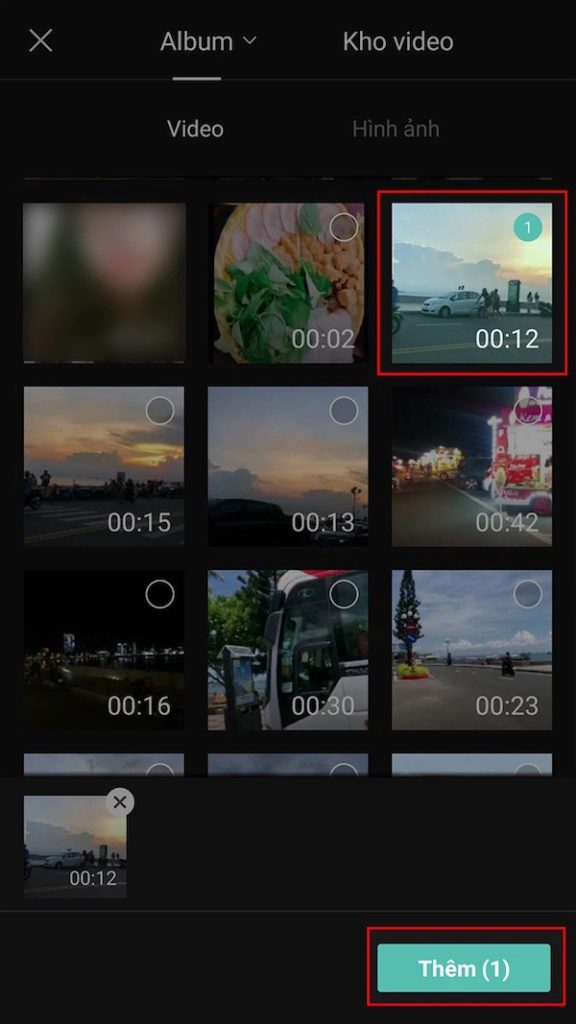
Bước 3: Tại thanh tác vụ bên dưới, chọn Chỉnh sửa. Sau đó bạn trượt thanh sang trái để thao tác.
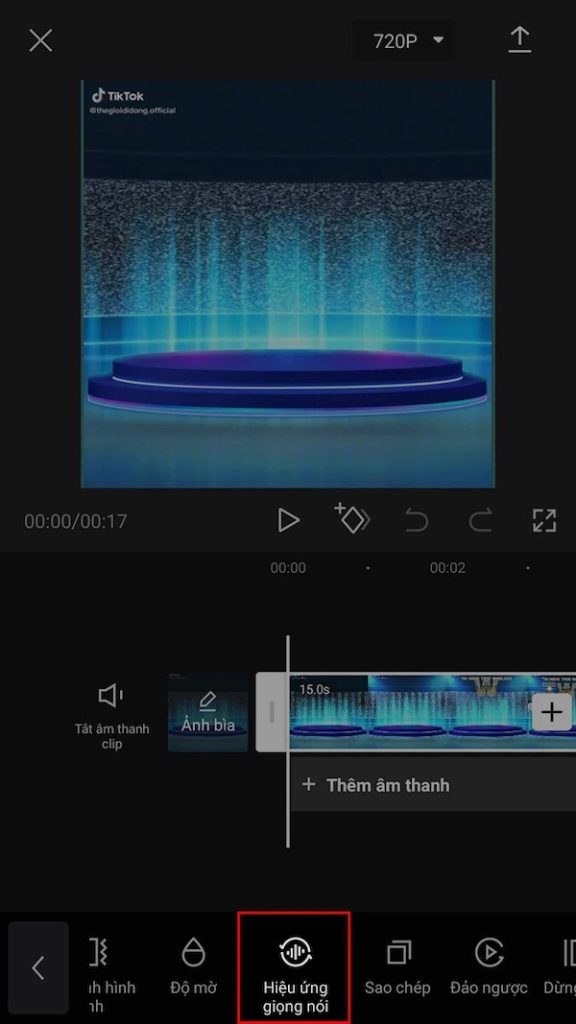
Bước 4: Chọn Hiệu ứng giọng nói. Tại đây Capcut cung cấp nhiều hiệu ứng giọng nói, và được phân loại thành bốn nhóm cơ bản: Nền tảng, vui tính, Đàn Synth và cổ điển.
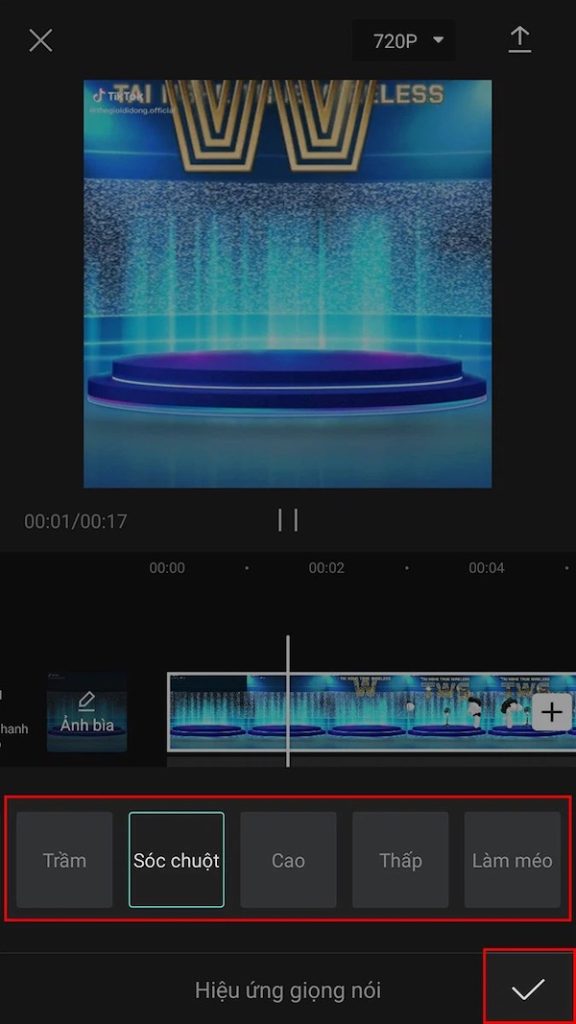
Bước 5: Sau khi chọn hiệu ứng giọng nói phù hợp, bạn có thể thao tác thêm các hiệu ứng chỉnh sửa khác cho hoàn thiện.
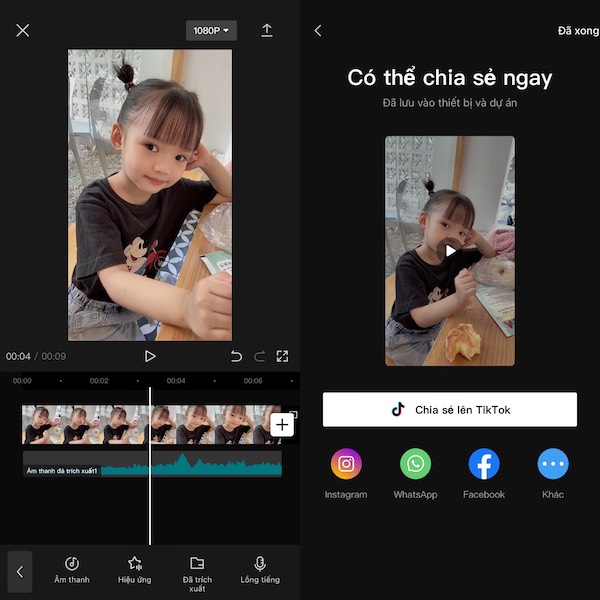
Bước 6: Sau khi hoàn thiện mọi chỉnh sửa, bạn chọn mũi tên tải xuống để lưu video về máy, hoặc có thể chia sẻ trực tiếp lên TikTok.
Một số tính năng để chỉnh âm thanh trên Capcut
Cùng trên 1 tab, sẽ có thêm một số tính năng để chỉnh âm thanh cho video, cùng theo dõi các hướng dẫn nhanh dưới đây nhé.
Cách tăng, giảm âm lượng cho video trên Capcut
Vẫn các bước cơ bản, sau khi thêm video để chỉnh sửa, thao tác lần lượt như sau:
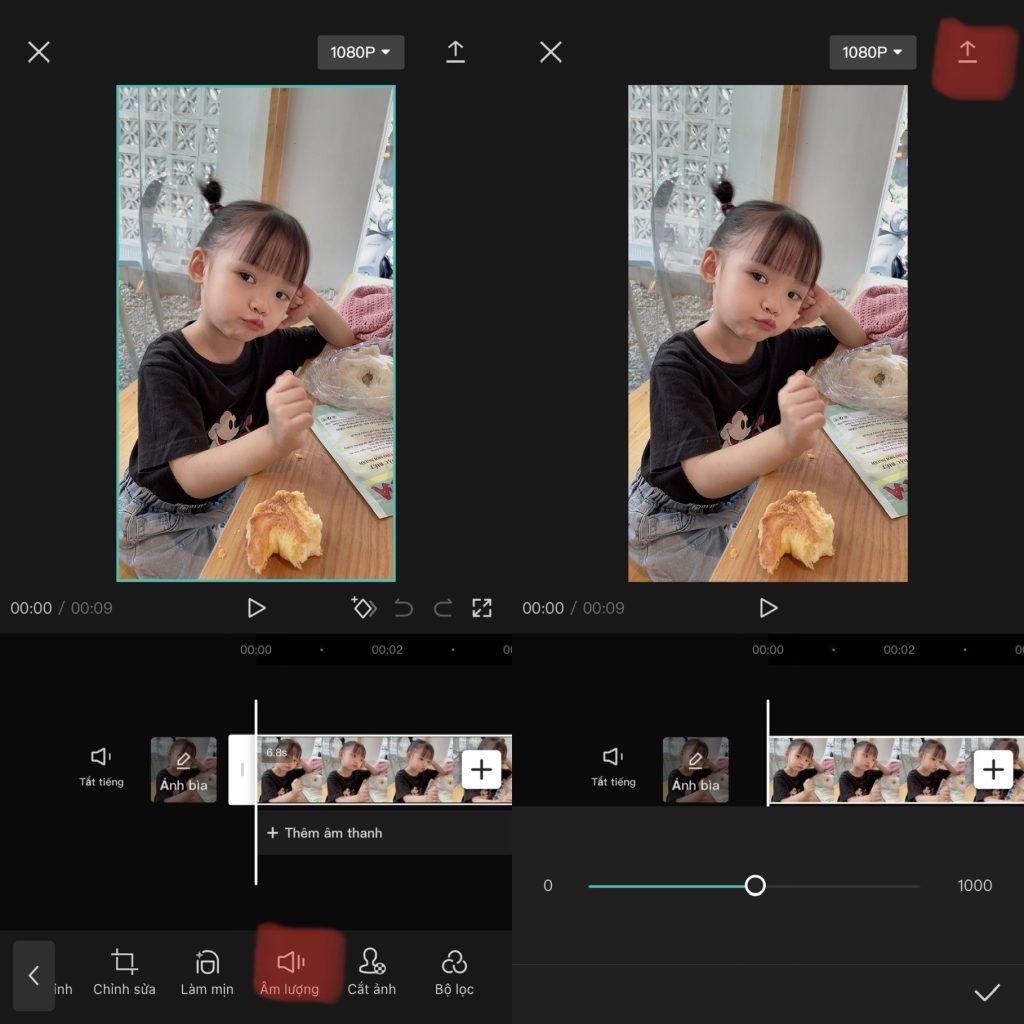
Bước 1: Chọn video cần chỉnh âm lượng (đối với video có nhiều clip tạo thành)
Bước 2: Lúc này tab mới hiện ra, kéo thanh sang trái, chọn m lượng. Ở đây bạn có thể điều chỉnh âm lượng cao hoặc thấp. Mức âm lượng cao nhất là 1000, thấp nhất là 0. Tuy nhiên nếu muốn tắt tiếng cho clip thì bạn có thể thao tác nút tắt ngay bên trái của clip.
Cách chèn âm thanh vào video
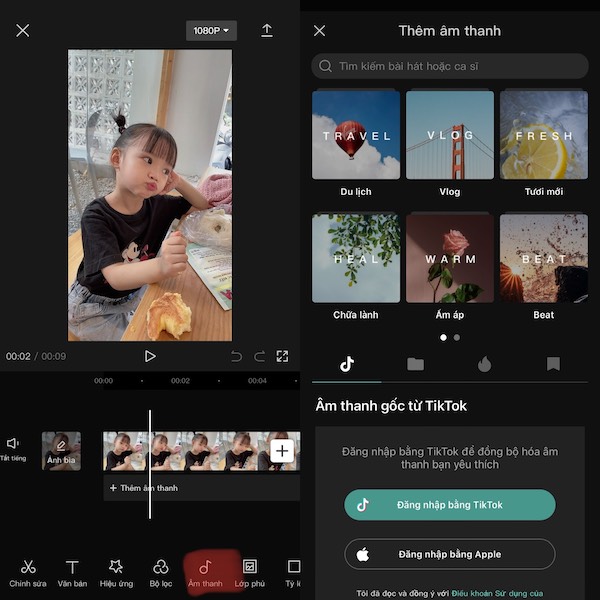
Bước 1: Chọn video bằng cách thêm dự án mới
Bước 2: Chọn m thanh (hình nốt nhạc), chọn tiếp m thanh
Bước 3: Ở đây có các lựa chọn cho bạn. Có thể thêm âm thanh trực tiếp của Capcut hoặc thêm âm thanh có sẵn trong máy. Ngoài ra cũng có các hiệu ứng âm thanh cho video
Với âm thanh có sẵn trên Capcut, thì được chia làm nhiều chủ đề: Du lịch, Tươi mới, Vlog, Chữa lành, Ấm áp và Beat.
Âm thanh có sẵn trên máy thì bạn nên lưu lại trước khi sử dụng thao tác này.
Hiệu ứng âm thanh bạn có thể thêm vào Capcut như tiếng vỗ tay, tiếng cười, tiếng chụp ảnh,…
Cách lồng tiếng cho video
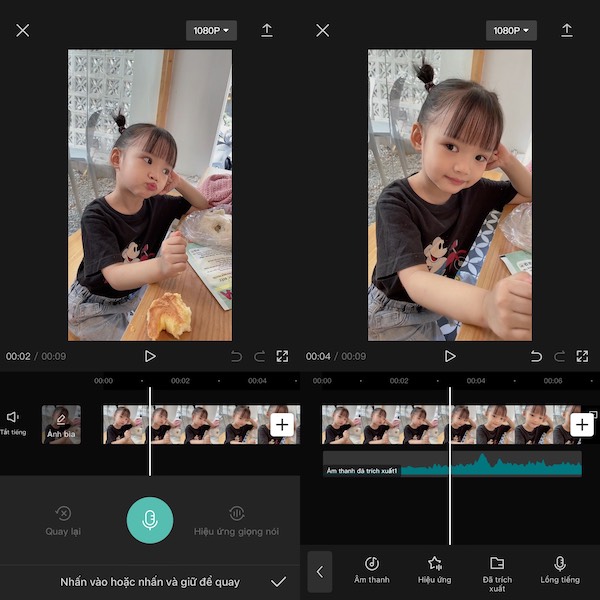
Bước 1: Chọn video cần chỉnh sửa, chọn m thanh
Bước 2: Chọn lồng tiếng, để lồng tiếng bạn giữ nút Lồng tiếng cho đến khi nào nói xong
Bước 3: Sau khi lồng xong bạn có thể nghe lại, chỉnh sửa hay cắt ghép để cho âm thanh lồng tiếng được phù hợp. Ở đây bạn cũng có thể lồng nhiều file tiếng trong cùng 1 thời gian để tạo hiệu ứng cho video hoặc chỉnh giọng nói của mình bằng thao tác có sẵn trên capcut như giọng chipmunk, giọng trầm, giọng robot,…
Cách trích xuất âm thanh của video
Bước 1: Chọn video cần trích xuất âm thanh
Bước 2: Chọn chỉnh sửa, sau đó kéo thanh sang bên trái, chọn Trích xuất âm thanh
Bước 3: Bạn có thể trích xuất âm thanh của cả cả clip hoặc một đoạn.
Bước 4: Sau khi hoàn thiện các chỉnh sửa bạn có thể xuất video hoăc chia sẻ trực tiếp trên các nền tảng.
Kết luận
Như vậy, chỉ với vài thao tác đơn giản bạn có thể dễ dàng biết được cách chỉnh giọng nói trên Capcut. Một lưu ý nhỏ là hãy chuẩn bị video cần chỉnh sửa có chất lượng ổn, âm thanh nét không bị lẫn quá nhiều tạp âm để khi thao tác chỉnh giọng có kết quả tốt nhất. Cùng với một vài những hướng dẫn nhanh các tính năng liên quan đến âm thanh trên Capcut, hi vọng bạn sẽ có video chỉnh sửa chuyên nghiệp và thu hút nhé.
BÀI VIẾT LIÊN QUAN:


