


Telegram là ứng dụng nhắn tin sử dụng nền tảng kết nối internet, được rất nhiều người sử dụng. Nhờ những tính năng thông minh, cũng như sự đơn giản trong thao tác của ứng dụng này. Vậy các bạn đã biết cài tiếng việt cho Telegram trên điện thoại, để có thể sử dụng nó một cách thuận lợi hơn chưa?
Tóm tắt nội dung
Telegram có hỗ trợ tiếng việt không?
Tính đến thời điểm hiện tại, thì ứng dụng Telegram chưa hỗ trợ cài đặt sử dụng tiếng Việt. Tuy nhiên chúng ta cũng có một số cách để có thể cài đặt tiếng việt cho ứng dụng này. Việc cài đặt tiếng Việt mang đến rất nhiều lợi ích khi sử dụng ví dụ như:
- Các thao tác thực hiện trên ứng dụng Telegram diễn ra vô cùng nhanh chóng, và thuận tiện hơn.
- Giúp nhiều người sử dụng không biết gì ngoại ngữ có thể dễ dàng tiếp cận, sử dụng ứng dụng nhắn tin Telegram.

Cài tiếng việt cho Telegram trên điện thoại
Link tải ứng dụng Telegram phiên bản cài đặt tiếng Việt cho Telegram trên iPhone, và Android các bạn thực hiện tải về theo tùy chọn 1 trong 2 đường dẫn dưới đây:
- Apple Store
https://apps.apple.com/vn/app/telegram-messenger/id686449807?l=v
- CH Play
https://play.google.com/store/apps/details?id=org.telegram.messenger&hl=vi&gl=US
Cách cài tiếng việt cho Telegram trên iPhone
Bước 1: Truy cập vào giao diện trình duyệt Safari trên iPhone của bạn và tiến hành truy cập vào đường dẫn địa liên kết cài đặt Telegram mà bài viết đã cung cấp ở phần trên.
Lúc này, trên tại giao diện màn hình điện thoại sẽ hiển thị thông báo hỏi bạn có muốn tiến hành mở trang này trong ứng dụng Telegram hay không. Bạn chọn ấn vào Mở.
Bước 2: Thực hiện đổi ngôn ngữ sang giao diện tiếng Việt cho ứng dụng Telegram
Sau khi truy cập vào link đường dẫn thực hiện cài đặt Telegram Tiếng Việt, lúc này điện thoại sẽ được hiển thị các thông báo yêu cầu cho phép thay đổi ngôn ngữ sử dụng với tùy chọn Change Language, hãy ấn chọn vào tính năng Change ở vị trí bên dưới.
Bước 3: Hoàn tất quá trình cài đặt ngôn ngữ tiếng Việt cho ứng dụng Telegram IOS
Tiếp theo, bạn chỉ cần thực hiện thoát khỏi link dẫn địa chỉ cài đặt Telegram ngôn ngữ Tiếng Việt trên điện thoại sử dụng hệ điều hành iOS.
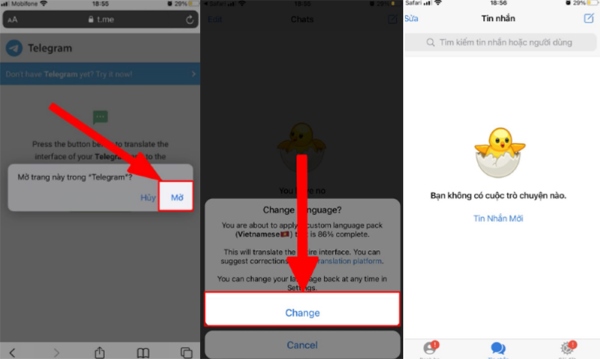
Sau đó khởi chạy ứng dụng Telegram có sẵn cài đặt từ trước trên thiết bị điện thoại mà bạn đã cài đặt và sử dụng hoàn toàn bình thường. Như vậy là chúng ta đã thực hiện cài tiếng việt cho Telegram trên điện thoại iPhone một cách nhanh chóng và đơn giản.
Xem thêm:
- Telegram là gì? Sử dụng trên máy tính và điện thoại như thế nào?
- Hướng dẫn cách khôi phục tin nhắn đã xóa trên Telegram
Cài phiên bản tiếng việt cho ứng dụng Telegram trên thiết bị sử dụng hệ điều hành Android
Cách cài đặt ngôn ngữ tiếng Việt cho ứng dụng Telegram chạy trên nền tảng hệ điều hành Android cũng tương tự giống như cách cài ngôn ngữ tiếng Việt cho ứng dụng Telegram trên hệ điều hành iOS ở. Bạn chỉ cần thực hiện theo hướng dẫn như sau:
Bước 1: Truy cập vào link đường dẫn địa chỉ cài đặt Telegram ngôn ngữ Tiếng Việt dành cho hệ điều hành Android trên trình duyệt của thiết bị di động.
Bước 2: Lúc này các bạn tiến hành mở link trong giao diện ứng dụng Telegram rồi chọn tiếp vào mục tính năng Change Language để thực hiện thay đổi tùy chọn ngôn ngữ tiếng Việt cho ứng dụng Telegram.
Bước 3: Thoát khỏi giao diện trình duyệt trên điện thoại Android của bạn và khởi chạy ứng dụng Telegram.
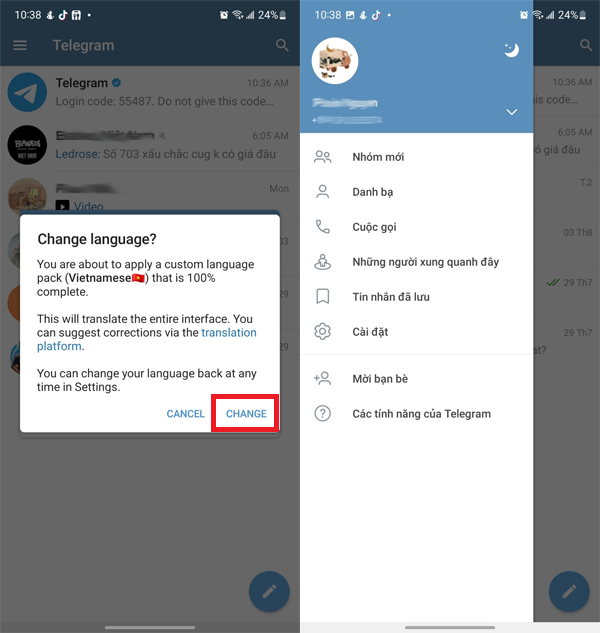
Như vậy chỉ với một đơn giản là bạn đã có thể tự cài đặt tiếng Việt cho Telegram trên điện thoại Android rồi nhé.
Cài tiếng việt cho Telegram trên máy tính
Để cài ngôn ngữ tiếng Việt cho ứng dụng Telegram trên các thiết bị như máy tính bàn, laptop, Macbook bạn cũng có thể thao tác tương tự như đối với các thiết bị điện thoại theo hướng dẫn cụ thể như sau.
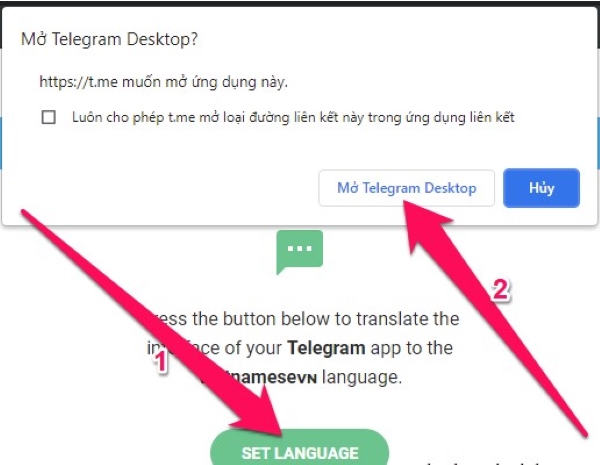
Bước 1: Đầu tiên bạn thực hiện cần truy cập vào địa chỉ link cài ngôn ngữ tiếng Việt cho ứng dụng Telegram Tại đây.
Bước 2: Tiếp theo bạn cần chọn vào tính năng Set Language. Kế tiếp bạn ấn chọn Mở Telegram Desktop để khởi chạy ứng dụng Telegram trên thiết bị máy tính của mình.
Bước 3: Sau khi đã thực hiện các bước trên, bạn sẽ thấy xuất hiện giao diện hộp thoại cho phép thay đổi ngôn ngữ của ứng dụng Telegram bạn ấn chọn vào tính năng Change để cài đặt ngôn ngữ tiếng Việt cho ứng dụng Telegram trên nền tảng thiết bị máy tính của mình.
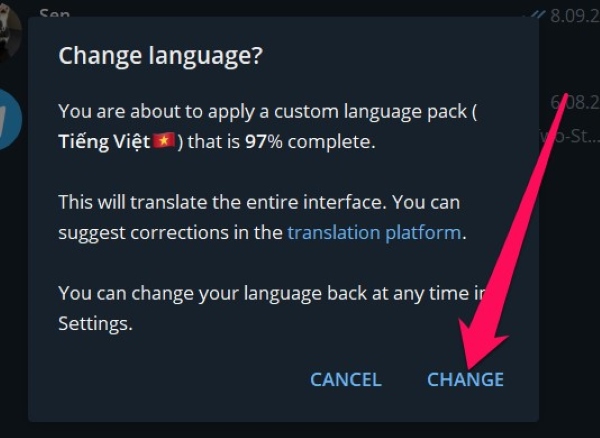
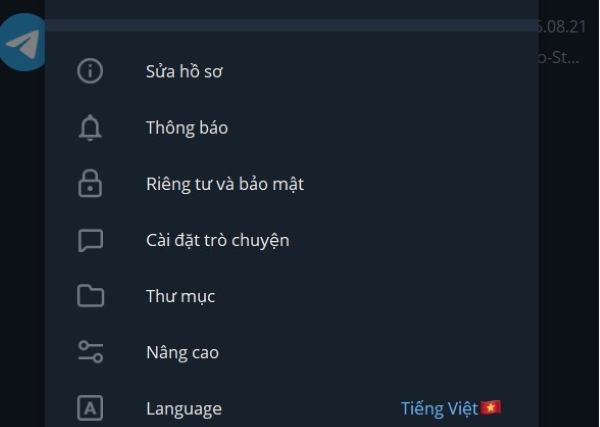
Bước 4: Bạn chọn mở lại ứng dụng Telegram trên thiết bị máy tính sẽ thấy giao diện ngôn ngữ trong ứng dụng Telegram lúc này đã được đổi sang ngôn ngữ tiếng Việt. Như vậy việc thay đổi ngôn ngữ tiếng Việt trên máy tính diễn ra cũng khá đơn giản chỉ với vài thao tác thực hiện cơ bản.
Lưu ý khi cài đặt tiếng Việt cho Telegram
Hiện tại thì ứng dụng Telegram chưa áp dụng tích hợp ngôn ngữ tiếng Việt. Vì vậy người dùng muốn sử dụng giao diện tiếng Việt, thì cần thực hiện các hướng dẫn như trên. Và bắt buộc phải cài đặt ứng dụng Telegram chạy trên các nền tảng PC, laptop, điện thoại… để có thể tiến hành cài đặt tiếng việt cho chúng.
Giao diện tiếng Việt của ứng dụng Telegram sẽ bị mất khi bạn tiến hành gỡ bỏ ứng dụng này. Nếu khi muốn tiếp tục sử dụng lại ứng dụng này với ngôn ngữ tiếng Việt bạn cần cài đặt lại cả Telegram và cả giao diện tiếng Việt như các hướng dẫn ở trên.

Trên đây là cách cài tiếng việt cho Telegram trên điện thoại, và các thiết bị máy tính. Hy vọng bạn đọc giờ đây có thể tự thao tác chuyển đổi sang ngôn ngữ tiếng Việt trên ứng dụng Telegram với các hướng dẫn cụ thể nêu trên. Chúc bạn thành công.


