


A network cable is not properly plugged in or may be broken là lỗi rất phổ biến và thường xuất hiện trên nhiều thiết bị máy tính hiện nay, gây gián đoạn kết nối mạng internet. Để khắc phục sự cố này, người dùng hãy cùng tham khảo một số gợi ý cách sửa lỗi dưới đây.
Tóm tắt nội dung
- Lỗi A network cable is not properly plugged in or may be broken là gì?
- Dấu hiệu nhận biết lỗi A network cable is not properly plugged in or may be broken
- Nguyên nhân lỗi A network cable is not properly plugged in or may be broken
- Cách khắc phục lỗi A network cable is not properly plugged in or may be broken
- Câu hỏi liên quan
- Tổng kết
Lỗi A network cable is not properly plugged in or may be broken là gì?
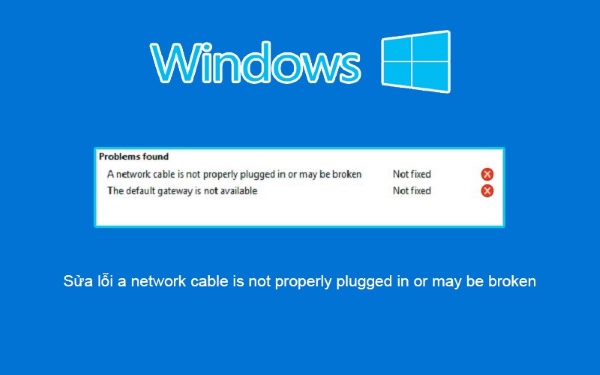
Lỗi A network cable is not properly plugged in or may be broken hay An ethernet cable is not properly plugged in or might be broken (Lỗi cáp mạng không được cắm theo đúng phương pháp hoặc có thể bị đứt) là một trong những lỗi thường gặp nhất trên các máy tính laptop, PC chạy trên hệ điều hành Windows.
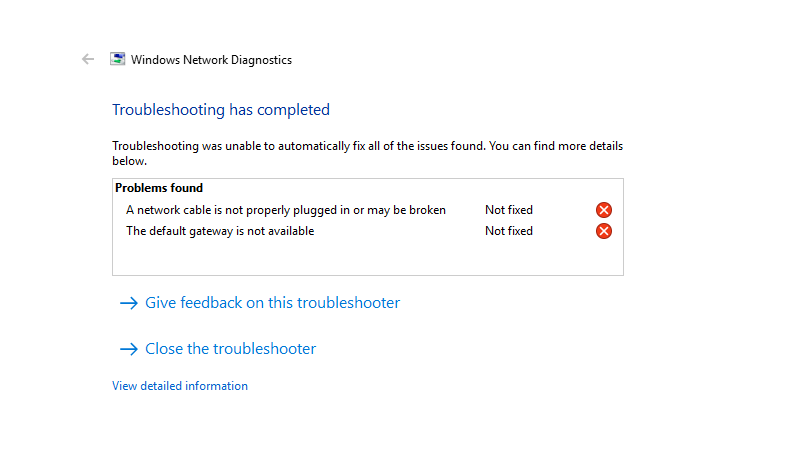
Khi gặp sự cố về mạng này người dùng có thể sử dụng một số công cụ khắc phục tự động của Windows để sửa lỗi khi nhận được thông báo về lỗi xảy ra này.
Dấu hiệu nhận biết lỗi A network cable is not properly plugged in or may be broken
Khi máy tính hay laptop xuất hiện lỗi An ethernet cable is not properly plugged in or might be broken, thiết bị sẽ không thể kết nối được với Wifi cũng như khả năng truy cập vào Internet. Ngoài ra, đi kèm với lỗi này còn có một thông báo lỗi với nội dung The default gateway is not available.
Nguyên nhân lỗi A network cable is not properly plugged in or may be broken
Đối với lỗi An ethernet cable is not properly plugged in or might be broken thường có 3 nguyên nhân phổ biến như:
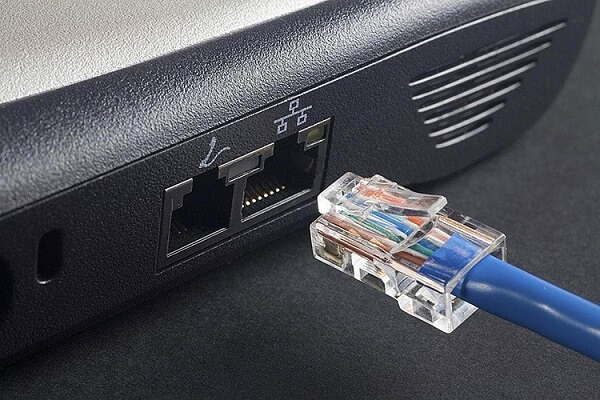
- Dây cáp của thiết bị máy tính như laptop, PC đang dùng bị cắm sai vị trí hoặc cắm đúng nhưng lại gặp các vấn đề về đường truyền như dây cáp bị đứt, hỏng hay thiết bị cắm gặp các vấn đề khiến máy tính không kết nối được Internet.
- Card mạng bị hỏng hoặc bị lỗi.
- Driver bị thiếu, lỗi thời, cũ hỏng hoặc không còn tương thích với máy tính đang dùng.
Cách khắc phục lỗi A network cable is not properly plugged in or may be broken
Dưới đây là một số hướng dẫn phương pháp khắc phục lỗi An ethernet cable is not properly plugged in or might be broken trên thiết bị máy tính Windows.
Khởi động lại máy tính laptop, PC
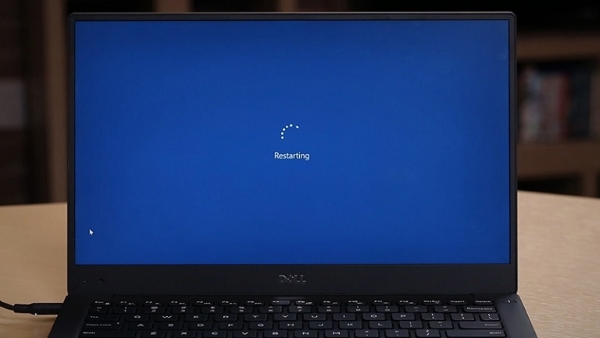
Cách đơn giản nhất để khắc phục lỗi mạng này chính là thử tắt nguồn hoàn toàn thiết bị máy tính của mình rồi đợi một lúc rồi bật lên. Với
các dòng laptop xách tay dạng pin rời thì mọi người có thể tháo rời pin và chờ khoảng 3 – 4 phút rồi khởi động lại và kiểm tra lỗi đã được khắc phục thành công chưa.
Vô hiệu hóa Ethernet network adapter trên thiết bị
Cách vô hiệu hóa tính năng này có thể thực hiện tùy từng phiên bản hệ điều hành có thể áp dụng khác nhau như sau:
Trên Windows 7
Bước 1: Trên màn hình máy tính Windows 7, bạn nhấn vào biểu tượng mạng ở góc phải màn hình Chọn Open Network and Sharing Center.
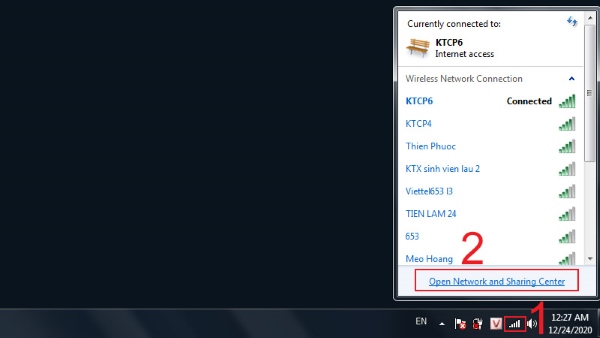
Bước 2: Trên giao diện hệ thống của Windows, bạn nhấn vào Change adapter settings.
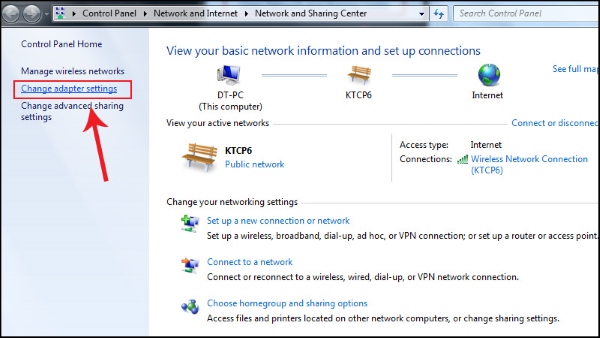
Bước 3: Tại đây, bạn tìm đến cổng Ethernet và nhấn chuột phải chọn Disable để tắt đi.

Trên Windows 10
Bước 1: Trên máy tính Windows 10, nhấn chọn biểu tượng mạng ở góc tay phải màn hình và chọn Open Network and Sharing Center.
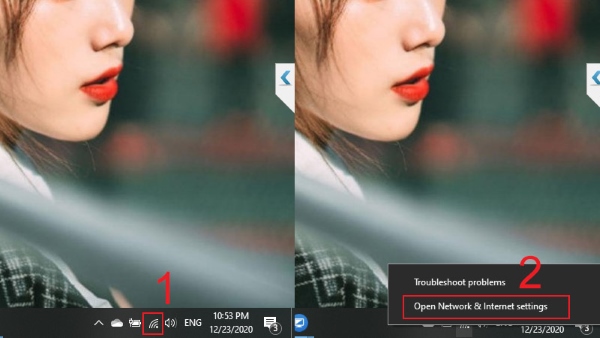
Bước 2: Tại giao diện hệ thống Windows 10, nhấn chọn Change adapter options.
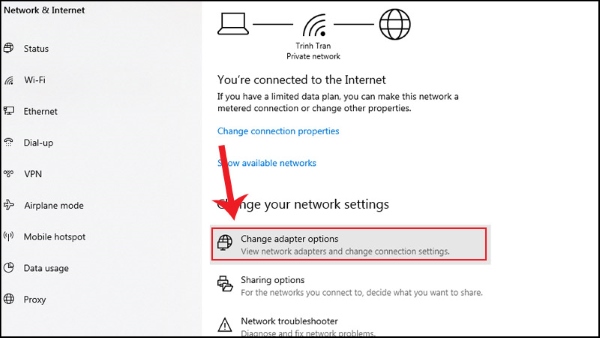
Bước 3: Tương tự như hệ điều hành Windows 7, bạn chỉ cần tắt cổng Ethernet là xong.

Kiểm tra dây cáp Ethernet
Trường hợp người dùng thường xuyên sử dụng dây cắm mạng Internet thì đôi khi cần kiểm tra hai đầu cáp Ethernet để xác định cáp mạng không bị hỏng. Cách thực hiện bao gồm việc kiểm tra một đầu kết nối giữa thiết bị phát mạng Internet và một đầu cắm vào laptop, PC của mình.
Để kiểm tra, bạn hãy dùng dây cáp đang sử dụng nhưng bị báo lỗi sau đó cắm vào một máy tính khác đang sử dụng bình thường để kiểm tra.

Cập nhật phiên bản Driver mới nhất trên thiết bị
Để khắc phục lỗi này do phiên bản Driver đã bị cũ, bị lỗi ảnh hưởng đến việc việc nhận diện tín hiệu thì bạn cần cập nhật Driver trên thiết bị để tránh tình trạng thông báo mạng. Tùy thuộc vào phiên bản Windows bạn đang sử dụng để có thể áp dụng phương pháp thực hiện khác nhau.
Chú ý: Khi thực hiện các phương pháp khắc phục này thì chỉ cập nhật các Driver có hiển thị cảnh báo màu vàng.
Trên Windows 7
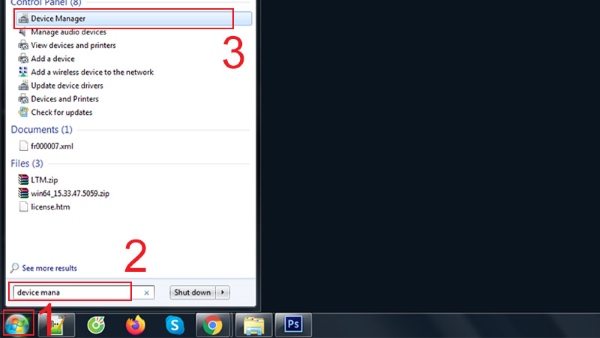
Bước 1: Bạn nhấn vào phần tìm kiếm ở cửa sổ Windows (nằm ở góc trái màn hình) và nhập lệnh device manager sau đó nhấn Enter.
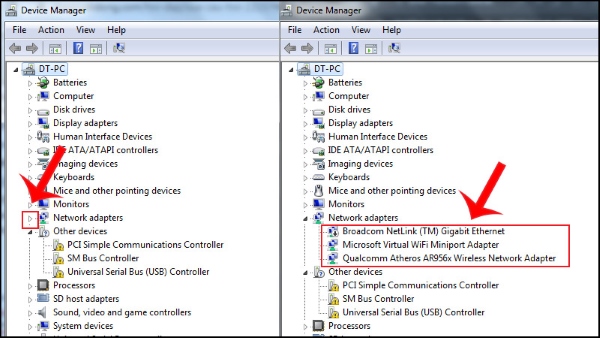
Bước 2: Tiếp theo bạn tìm đến mục để dẫn đến phần Network adapters liên quan đến driver khiến chúng ta hiện thông báo. Tại đây sẽ thấy được các driver đang được Install.
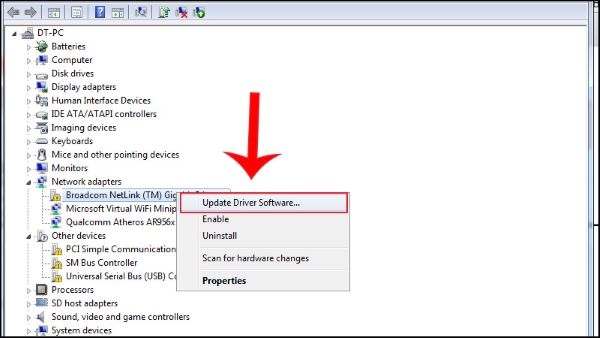
Bước 3: Nhấn chuột phải vào các driver đó trên máy tính Windows 7 và chọn Update driver Software.
Trên Windows 10
Bước 1: Trên hệ điều hành Windows 10, bạn nhập Device Manager vào thanh tìm kiếm trên màn hình.

Bước 2: Tại cửa sổ hệ thống Device Manager, bạn chọn vào Network adapters.
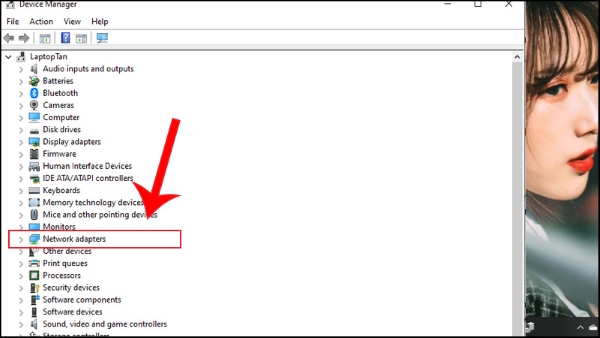
Bước 3: Sau đó, bạn chỉ việc cập nhật lại driver cho hệ thống là xong
Sửa lỗi phần cứng bộ điều hợp bị hỏng
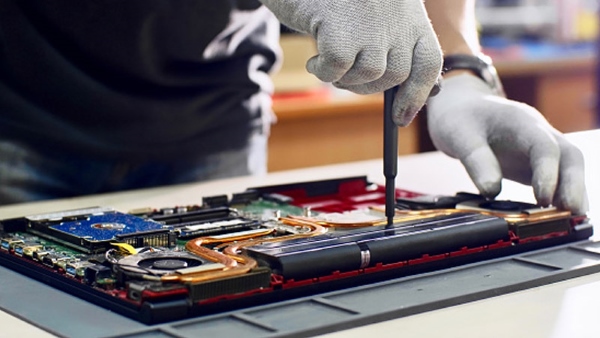
Khi người dùng sử dụng máy tính đã cũ thì có thể do bộ điều hợp Ethernet có vấn đề gây ra lỗi mạng này. Để khắc phục lỗi này, bạn cần tháo và lắp lại để đảm bảo đã được kết nối đúng cách. Trường hợp đã thử cách này nhưng vẫn không sửa được lỗi thì có thể bạn cần phải bộ đổi nguồn khác.
Câu hỏi liên quan
Làm thế nào để kiểm tra xem lỗi là do thiết bị hay cáp mạng?
Để kiểm tra lỗi do dây cáp hay máy đang sử dụng mà bị lỗi thì bạn có thể thử cắm dây cáp đó vào một máy tính khác đang sử dụng bình thường để kiểm tra. Nếu máy tính đó vẫn kết nối được mạng thì lỗi là do thiết bị của bạn bị hư hỏng. Ngược lại nếu vẫn không kết nối được mạng thì lỗi là do dây cáp.
Có cách nào ngăn cáp mạng bị hỏng không?
Trong quá trình sử dụng, để hạn chế và tránh xảy ra tình trạng dây cáp mạng bị hỏng, bạn cần lưu ý:
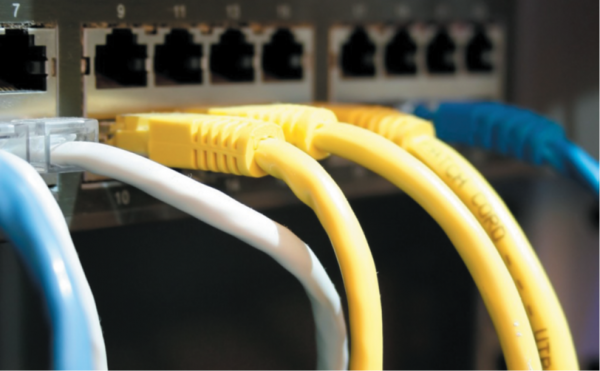
- Hạn chế tối đa các đoạn dây cong, gấp khúc hoặc cọ sát vào tường. Do chất liệu của dây cáp mạng thường làm từ nhựa, nếu bị cọ sát nhiều thì dây dễ bị đứt gây hư hỏng.
- Không để dây cáp ngoài trời, tiếp xúc trực tiếp với ánh nắng. Bạn hãy chọn vị trí lắp đặt dây cáp ở nơi thoáng mát.
Tổng kết
Đối với thông báo lỗi A network cable is not properly plugged in or may be broken hoặc An ethernet cable is not properly plugged in or might be broken trên máy tính thì sẽ có rất nhiều cách khắc phục lỗi khác nhau. Hy vọng với những cách khắc phục được chia sẻ trong bài viết trên đây sẽ giúp bạn khắc phục các vấn đề khi xảy ra tình trạng lỗi kết nối mạng này nhé!
XEM THÊM:


