


App Store là nền tảng cung cấp kho ứng dụng với những người sử dụng thiết bị chạy hệ điều hành iOS. Việc không thể kết nối với App Store với những người dùng iOS, đồng nghĩa với việc bạn sẽ không thể cài đặt các ứng dụng mong muốn trên máy. Vậy bạn đã biết cách khắc phục hiện tượng không thể kết nối với App Store trên thiết bị của mình hay chưa?
Tóm tắt nội dung
Nguyên nhân không thể kết nối với App Store
Có nhiều nguyên nhân khác nhau dẫn tới hiện tượng các thiết bị sử dụng hệ điều hành iOS, gặp lỗi không thể kết nối App Store. Tuy nhiên phần lớn những hiện tượng này đều do các lỗi về phần mềm của ứng dụng gây nên, thường cũng không quá nghiêm trọng và bạn có thể tự khắc phục được tại nhà mà không cần nhờ đến các kỹ thuật viên sửa chữa hỗ trợ.

Xem thêm:
Cách khắc phục lỗi không thể kết nối với App Store
Kiểm tra kết nối hệ thống mạng
Appstore là một nền tảng chứa kho ứng dụng lớn nên cần phải tải nhiều dữ liệu mạng hơn thông thường nên bạn cần phải kết nối một đường truyền ổn định để có thể sử dụng Appstore.
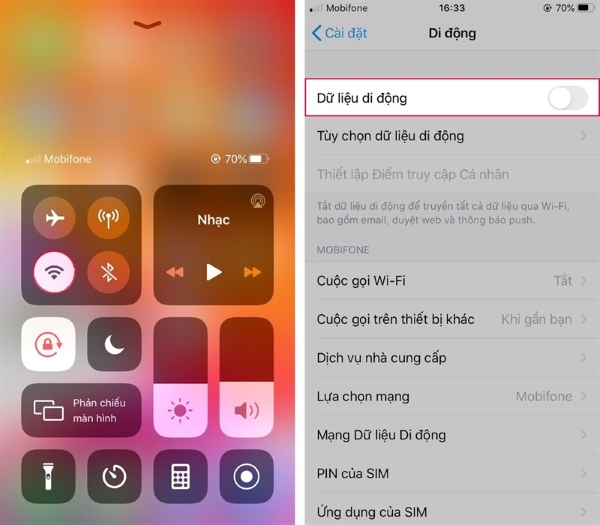
Bạn hãy kiểm tra xem thiết bị của mình đã bật Wifi hay kết nối dữ liệu di động chưa, nếu đã bật rồi mà vẫn không vào được nền tảng này thì kiểm tra xem kết nối có bị chậm hay gián đoạn trong khi sử dụng hay không.
Kiểm tra các ứng dụng cung cấp VPN
Trên thiết bị của bạn nếu có sử dụng các phần mềm VPN để thực hiện vượt tường lửa thì bạn nên gỡ bỏ chúng đi. Những app này sẽ có tính năng đổi IP của bạn sang một khu vực khác và điều này vô tình làm chậm đi kết nối mạng của bạn với ứng dụng AppStore.

Khởi động lại AppStore
Đôi lúc ứng dụng AppStore hoạt động liên tục trong thời gian dài sẽ gặp tình trạng lỗi kết nối với server của chúng, các bạn hãy thử đóng ứng dụng Appstore một cách hoàn toàn, và thực hiện mở lại. Bây giờ, bạn chỉ cần kiểm tra xem Appstore hoạt động bình thường hay chưa.
Khởi động lại thiết bị của bạn
Sau khi thử các phương pháp trên nếu thiết bị của bạn vẫn chưa kết nối được với ứng dụng Appstore thì bạn hãy thử tiến hành tắt nguồn và mở lại thiết bị.
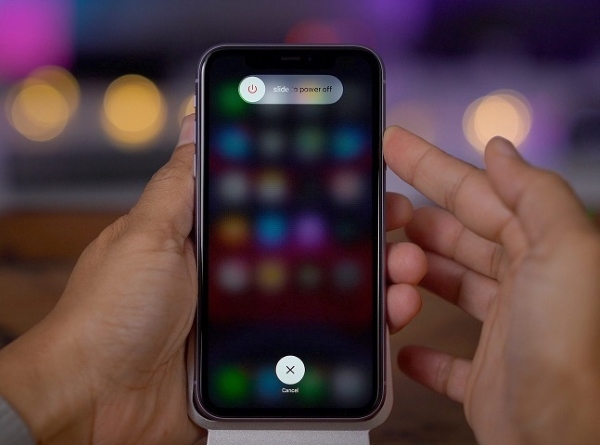
Cách làm này được đánh giá không chỉ hiệu quả với ứng dụng Appstore mà còn khắc phục được nhiều tình trạng lỗi vặt trên thiết bị của bạn như: máy chậm, bị đơ, vào ứng dụng bị văng, không kết nối mạng, đồng thời giải phóng, và làm mới dung lượng bộ nhớ của thiết bị
Cập nhật phiên bản hệ điều hành mới nhất
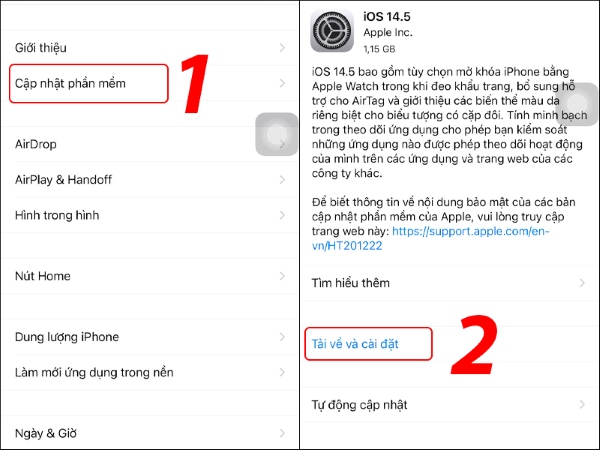
Một số ứng dụng cài đặt trên hệ điều hành iOS đòi hỏi người dùng phải thường xuyên cập nhật lên hệ phiên bản điều hành iOS mới nhất mới có thể sử dụng tối ưu, bạn vào tính năng Cài đặt > Chọn Cài đặt chung > Chọn tiếp vào Cập nhật phần mềm > Ấn Kiểm tra và thực hiện tải về bản cập nhật iOS khả dụng mới nhất.
Chưa có tài khoản ID Apple
Nếu bạn đang sở hữu 1 thiết bị của hãng công nghệ Apple thì Apple ID là tài khoản yêu cầu đăng ký bắt buộc bạn phải có để có thể tải các ứng dụng hoặc trò chơi, hoặc thậm chí là định vị và khóa thiết bị từ xa khi cần sử dụng tính năng này.
Nếu bạn chưa có tài khoản này thì cũng đồng nghĩa là không thể tải gì về từ ứng dụng Appstore, lúc này bạn cần phải khởi tạo cho mình một tài khoản Apple ID.

Lỗi ID Apple không khả dụng
Lỗi này xảy ra thường là do bạn nhập sai mật khẩu quá nhiều lần mật khẩu nên Apple phải thực hiện khóa tài khoản để bảo mật thông tin như một tính năng an toàn.
Cách mở khóa đơn giản ID Apple theo hướng dẫn:
Bước 1: Truy cập vào địa chỉ đường dẫn trang web https://iforgot.apple.com nhập vào thông tin email mà bạn đã thực hiện đăng ký ID Apple và chọn ấn vào ô Tiếp tục.

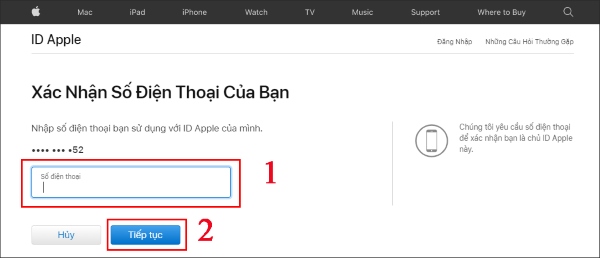
Bước 2: Nhập vào số thông tin điện thoại
Tại giao diện màn hình tiếp theo, bạn thực hiện nhập chính xác thông tin số điện thoại đã đăng ký với tài khoản ID Apple và nhấn vào ô Tiếp tục.
Bước 3: Chọn vào tính năng Cho phép trên iPhone
Lúc này trên giao diện thiết bị của bạn sẽ có thông báo hiển thị Đặt Lại Mật Khẩu, hãy chọn tính năng Cho phép trên iPhone để tiến hành việc đặt lại mật khẩu ID Apple trên thiết bị của bạn.

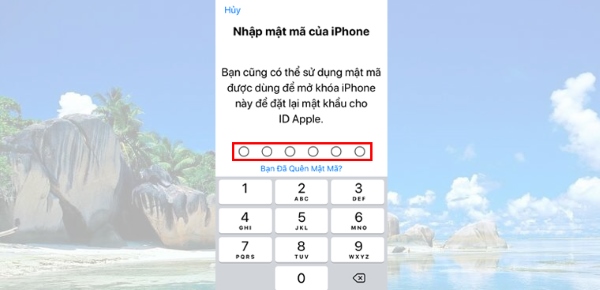
Bước 4: Nhập vào mật mã dùng để mở khóa thiết bị iPhone
Bạn thực hiện nhập mật mã mở khóa iPhone để xác nhận yêu cầu muốn thay đổi thông tin mật khẩu ID Apple.
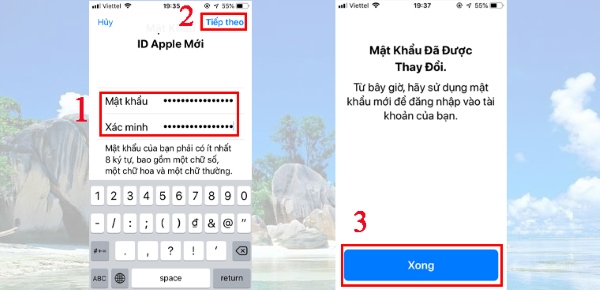
Bước 5: Tùy chọn mật khẩu mới
Bạn hãy nhập thông tin mật khẩu mới và ấn vào nút Tiếp theo, sau đó chọn vào Xong để hoàn tất quá trình thực hiện thay đổi mật khẩu. Mật khẩu yêu cầu phải có ít nhất 8 ký tự, trong đó có chứa các ký tự chữ số, chữ hoa và ký tự chữ thường. Bên cạnh đó, bạn nên chú ý ghi mật khẩu mới để tránh trường hợp rủi ro quên mật khẩu.
Lỗi đăng nhập hết tài khoản
Mỗi thiết bị nhữ iPhone, iPad được hãng Apple quy định chỉ được tùy chọn kích hoạt được 3 tài khoản Apple ID tương ứng khác nhau.
Để khắc phục được tình trạng này các bạn dùng tài khoản mới để tạo đăng nhập trên các thiết bị iPhone, iPad khác vẫn còn khả dụng số lần kích hoạt ID Apple sau đó dùng tài khoản đó đăng nhập lại trên thiết bị iOS của bạn là sẽ sử dụng được các tính năng của ứng dụng Appstore.

Trên đây là chi tiết hướng dẫn các cách giải quyết trường hợp không thể kết nối với App Store trên các dòng thiết bị sử dụng hệ điều hành iOS. Hy vọng nhờ những hướng dẫn chi tiết từ bài viết liệt kê. Bạn đọc giờ đây đã có thể dễ dàng khắc phục được nếu chẳng may thiết bị của bạn không thể kết nối với App Store để tải hay cài đặt các ứng dụng.


