


Bạn đang muốn gỡ cài đặt một số ứng dụng đã tải xuống trước đó hoặc cài đặt sẵn cùng Windows 11 nhưng chưa biết làm thế nào? Vậy hãy tham khảo một số cách xóa ứng dụng trên máy tính Win 11 dưới đây để dễ dàng tự thực hiện nhé!
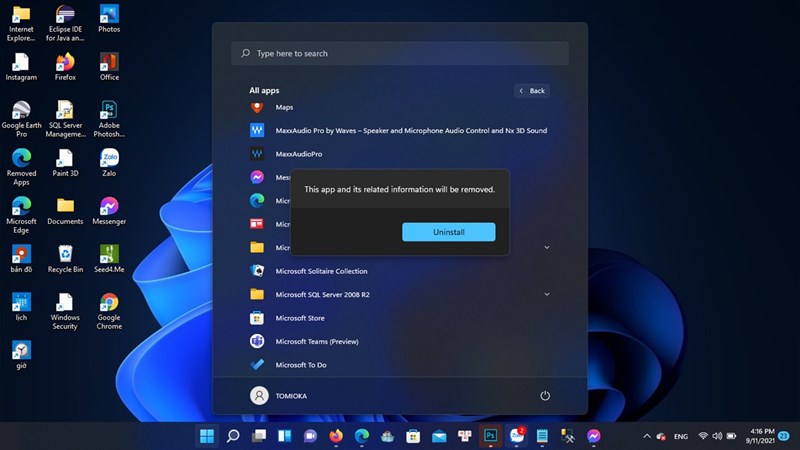
Cách xóa ứng dụng trên máy tính Win 11
Cách 1: Xóa ứng dụng trên Windows 11 bằng Control Panel
Để xóa ứng dụng trên máy tính Win 11, người dùng có thể sử dụng trình quản lý các chương trình tích hợp Control Panel, với các bước thực hiện như sau:
Bước 1. Nhấn tổ hợp phím Windows + R để mở hộp thoại Run > sau đó nhập từ khóa “control” vào khung trống > nhấn nút OK.
Bước 2. Tại cửa sổ Control Panel hiển thị, bạn chọn Programs và truy cập vào mục Programs and Features.
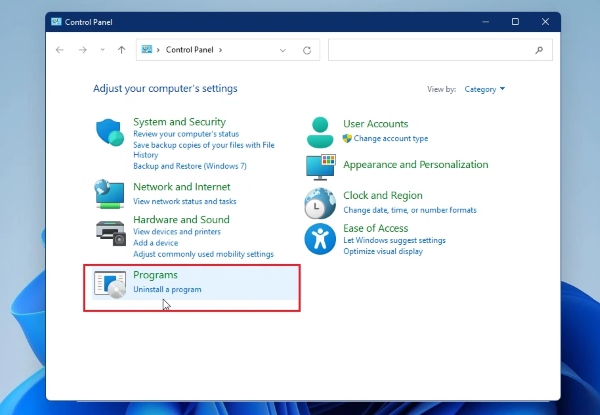
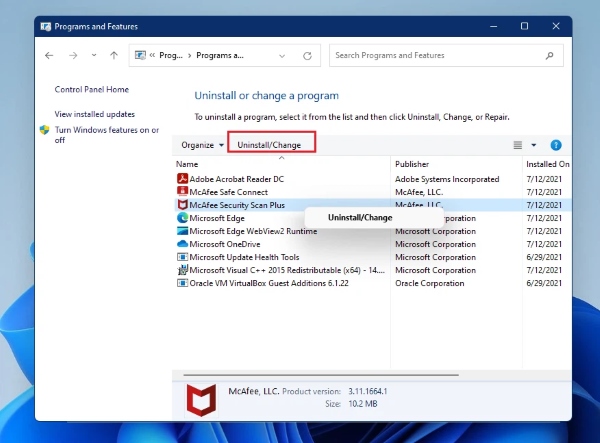
Bước 3. Tìm và chọn ứng dụng muốn gỡ cài đặt nhấn nút Uninstall/Change một lần nữa để xóa ứng dụng trên Win 11.
Cách 2: Xóa ứng dụng Win 11 thông qua Settings (Cài đặt)
Microsoft đã cải tiến ứng dụng Settings (Cài đặt) trên Windows 11 với bố cục mới đẹp mắt và dễ sử dụng hơn. Người dùng cũng có thể dễ dàng cách xóa ứng dụng trên Win 11 qua ứng dụng Settings mới trên Windows 11 như sau:
Bước 1. Nhấn tổ hợp phím Windows + I để mở ứng dụng Settings trên Windows 11.
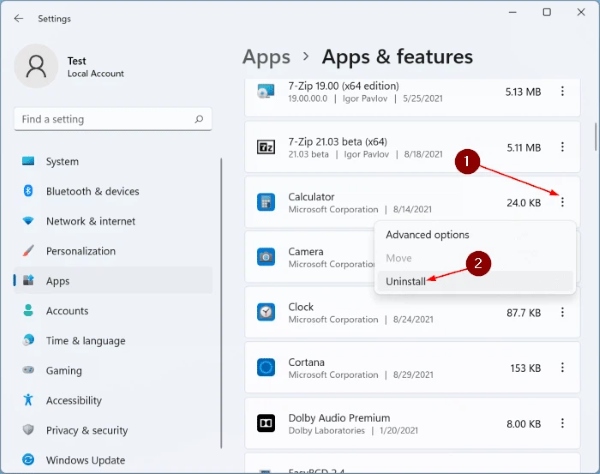
Bước 2. Sau đó chọn Apps (Ứng dụng) tại cột bên trái.
Bước 3. Tại khung bên phải, bạn chọn Apps and Features và duyệt qua danh sách các ứng dụng đã được cài đặt trên hệ thống để tìm ứng dụng muốn gỡ cài đặt trên Windows 11. Ngoài ra, bạn có thể sử dụng thanh tìm kiếm để tìm ứng dụng cụ thể nhanh chóng.
Bước 4. Nhấn vào nút ba chấm ở ngoài cùng bên phải tên ứng dụng và chọn Uninstall > Uninstall để xác nhận hành động xóa ứng dụng là xong.
Cách xóa ứng dụng trên laptop Win 11 thông qua menu Start cho phép người dùng tìm kiếm và gỡ cài đặt các ứng dụng một cách nhanh chóng và tiện dụng nhất. Các bước thực hiện chi tiết như sau:
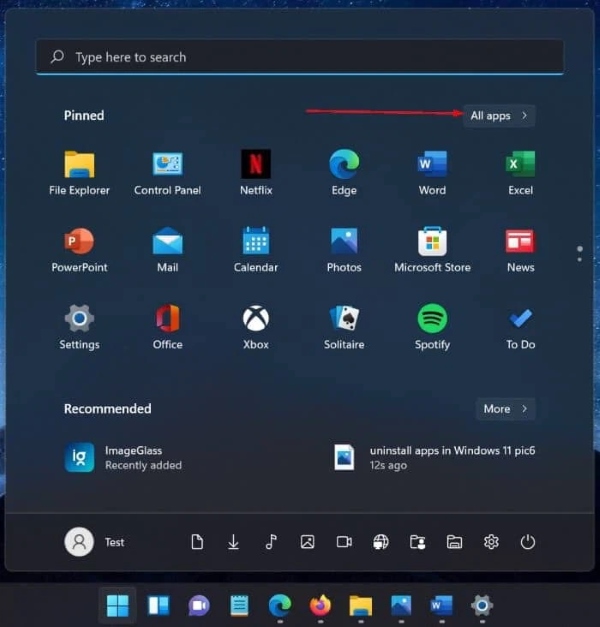
Bước 1. Để xóa ứng dụng trên Windows 11 qua menu Start, bạn nhấn vào nút Start để hiển thị menu tìm kiếm.
Bước 2. Chọn All Apps và duyệt qua danh sách để tìm ứng dụng bạn muốn gỡ cài đặt.
Bước 3. Nhấn chuột phải vào biểu tượng ứng dụng cần xóa > chọn Uninstall > Uninstall. Sau đó Windows sẽ thực hiện việc gỡ cài đặt ứng dụng được chọn khỏi hệ thống.
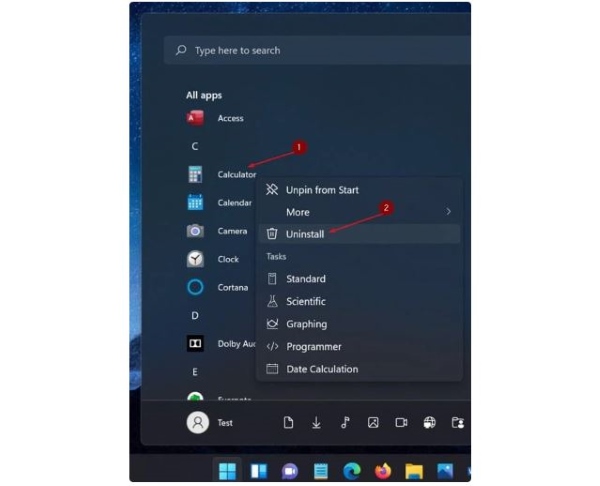
Tùy chọn này sẽ rất hiệu quả nếu bạn muốn thực hiện cách xóa 1 ứng dụng trên máy tính Win 11 hay nhiều ứng dụng tải về từ Microsoft Store. Tuy nhiên, đối với các ứng dụng không phải trên Microsoft Store, bạn sẽ được chuyển hướng đến cửa sổ Programs and Features trong Control Panel và thực hiện xóa cài đặt ứng dụng như hướng dẫn trong Cách 1.
Cách 4: Xóa ứng dụng trên Windows 11 bằng ứng dụng của bên thứ ba
Hiện nay có rất nhiều phần mềm miễn phí từ bên thứ ba hỗ trợ người dùng xóa ứng dụng trên laptop Win 11 nhanh chóng và tiện lợi như:
Revo Uninstaller: Là một trình gỡ cài đặt ứng dụng chuyên dụng cho hệ điều hành Windows. Công cụ này cho phép bạn có thể xóa cả ứng dụng Windows của bên thứ ba và ứng dụng cài sẵn. Ngoài ra, nó còn đi kèm với các công cụ dọn dẹp để dọn dẹp các tệp rác hiện có còn sót lại trong ổ đĩa.
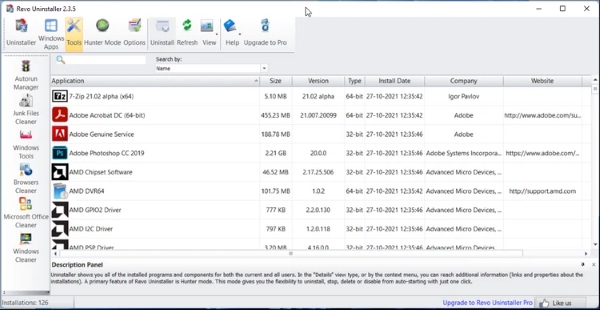
Ngoài phiên bản miễn phí, Revo Uninstaller còn có phiên bản Pro cung cấp các công cụ dọn dẹp, gỡ bỏ tiện ích mở rộng trình duyệt, gỡ cài đặt hàng loạt và các tính năng giám sát thời gian thực.
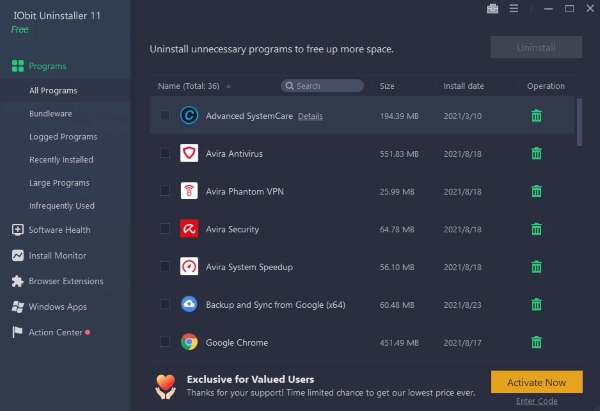
IObit Uninstaller: Phần mềm này cung cấp một bộ tính năng tương tự như Revo Uninstaller và cũng có phiên bản miễn phí cũng như bản Pro. Trong đó riêng phiên bản Pro cung cấp một trình cập nhật phần mềm bằng một cú kích chuột, cài đặt sạch sẽ với nhật ký và xóa các ứng dụng cứng đầu.
Xem thêm:
- Sửa lỗi nút Window không sử dụng được Win 11 và một số lỗi khác
- Hướng dẫn cài Win 11 và cách cập nhật Win 11 không mất dữ liệu
Một số laptop giá rẻ bán chạy
Laptop Dell Vostro 3400 Core I3 1115G4
Laptop Dell Vostro 3400 i3 sở hữu thiết kế tối giản và lịch lãm với vỏ máy màu đen tuyền lịch lãm. Thân máy được phủ một lớp nhám hạn chế để lại vân tay khi tay ra mồ hôi, giữ cho máy luôn sạch sẽ. Ngoài ra, chiếc laptop Dell Vostro 14 3400 này còn sở hữu màn hình 14 inch giúp máy trông nhỏ gọn hơn, dễ dàng mang theo khi đi học hay đi làm.
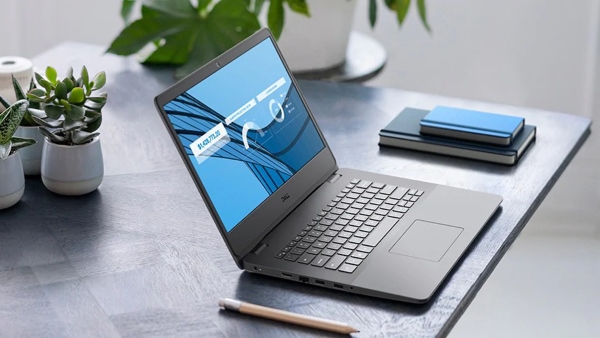
Thông số kỹ thuật của laptop Dell Vostro 3400 i3:
- Màn hình: 14.0Inch Full HD
- Bộ vi xử lý: Core i3 1115G4 3.0Ghz up to 4.1Ghz-6Mb
- Bộ nhớ: 8GB (2 Khe cắm / Hỗ trợ tối đa 16GB)
- Ổ cứng: 256GB
- Hệ điều hành: Windows 10 Home + Office Student
- Card đồ họa: Intel Iris Xe Graphics
- Webcam: Có
- Kích thước: Dài 328.7 mm – Rộng 239.5 mm – Dày 19.9 mm
- Trọng lượng: 1.64 kg
- Loại pin: 3 cell
Laptop Asus ExpertBook B1400CEAE Core i5-1135G7
Asus Expert Book B1400CEAE xứng danh trợ hữu đắc lực cho người dùng nhờ cấu hình mạnh mẽ trên hỗ trợ xử lý tốt các tác vụ từ văn phòng cơ bản đến đồ họa nâng cao như thiết kế, chỉnh sửa hình ảnh, render video,… thông qua các ứng dụng của nhà Adobe.
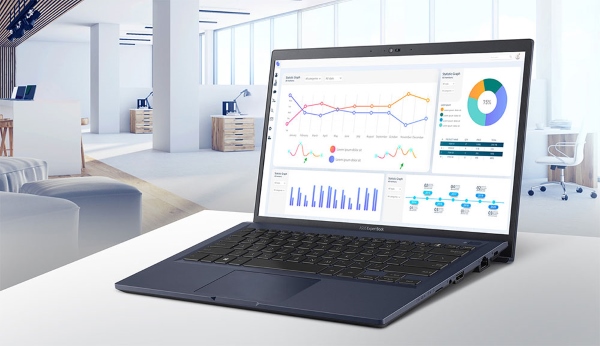
Thông số kỹ thuật của Asus Expert Book B1400CEAE:
- Màn hình: 14.0Inch Full HD
- Bộ vi xử lý:Core i5 1135G7 2.4Ghz-8Mb
- Bộ nhớ: 8GB (DDR4-3200/ 2 slots)
- Ổ cứng: 256GB SSD M.2 NVMe™ PCIe® 3.0
- Hệ điều hành: DOS
- Card đồ họa: Intel Graphics Iris Xe
- Webcam: Có
- Kích thước: 32.53 x 23.29 x 1.99 ~ 1.99 cm
- Trọng lượng: 1.45 kg
- Loại pin: 3 cell
Laptop HP 14S-dq5100TU Core i5-1235U
Chiếc laptop HP 14s-dq5100TU mang đến vẻ bề ngoài gọn nhẹ thanh lịch, cực kỳ hiện đại với tông màu bạc sang trọng cùng hiệu năng ấn tượng từ bộ vi xử lý Intel Core thế hệ 12th. Ngoài ra máy còn tích hợp card tích hợp Intel Iris Xe giúp hiệu năng và độ cơ động máy trở nên ấn tượng hơn, dễ dàng làm việc một cách hiệu quả nhất.
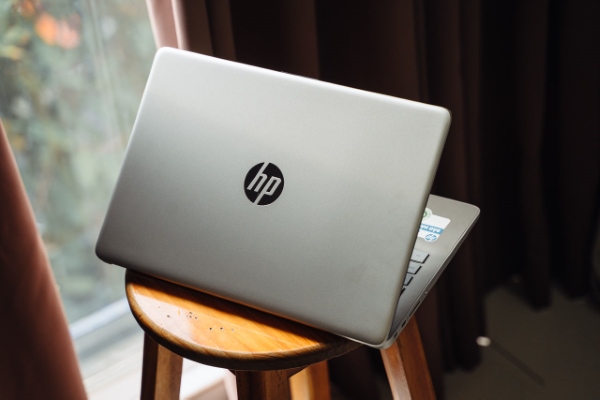
Thông số kỹ thuật của laptop HP 14s-dq5100TU:
- Màn hình: IPS; 14 inches; Full HD (1920 x 1080 Pixels)
- Bộ vi xử lý: Intel Core i5-1235U (1.3 GHz – 4.40 GHz /12MB/10 nhân, 12 luồng)
- Bộ nhớ: 2 x 4GB GDDR4 3200MHz (2 Khe cắm/Hỗ trợ tối đa 32GB)
- Ổ cứng: 256GB
- Hệ điều hành: Windows 11 Home SL
- Card đồ họa: Onboard Intel Iris Xe Graphics
- Webcam: HP True Vision 720p
- Kích thước: 32.4 x 22.5 x 1.79 cm
- Trọng lượng: 1.5 kg
- Loại pin: 3 cell 41 Wh Li-Ion
Như vậy, bài viết trên đây đã vừa chia sẻ đến người dùng một số cách xóa ứng dụng trên máy tính Win 11 đơn giản, hỗ trợ gỡ cài đặt các ứng dụng không cần thiết nhanh chóng. Ngoài ra, bạn cũng có thể tham khảo một số mẫu laptop giá rẻ hỗ trợ chạy trên Windows 11 rất đáng mua và trải nghiệm nhé!


