


Nếu bạn đang bị làm phiền bởi các quảng cáo CH Play làm ảnh hưởng tới việc sử dụng điện thoại? Vậy hãy tham khảo một số cách tắt quảng cáo CH Play trên Android dưới đây để chặn hoàn toàn những quảng cáo phiền phức này nhé!
Tóm tắt nội dung
Dấu hiệu nhận biết lỗi quảng cáo CH PLay trên điện thoại Android
Trước khi tìm chặn quảng cáo CH Play, người dùng cần nhận biết các dấu hiệu của quảng cáo Play Together là như thế nào. Đó là những quảng cáo thường xuyên xuất hiện khi bạn sử dụng điện thoại thông minh hay mở một trong những phần mềm nào đó vừa mới cài đặt từ CH Play về máy làm cho bạn cảm thấy không dễ chịu và thoải mái, bao gồm cả những quảng cáo rác.
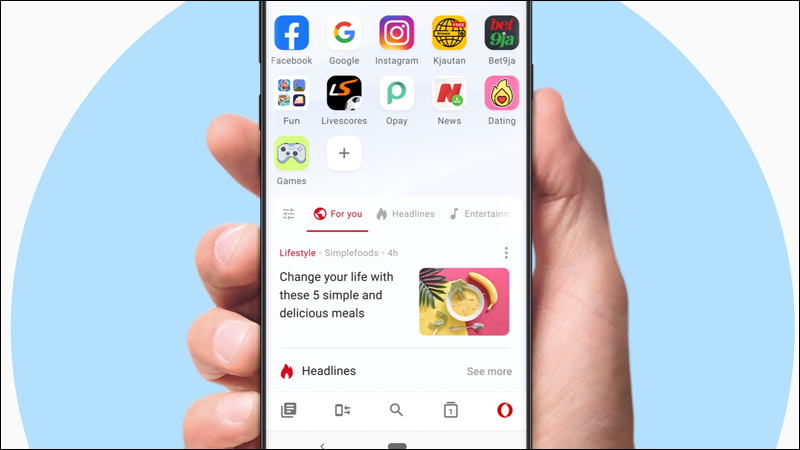
Nguyên nhân gây lỗi quảng cáo CH Play
Nguyên nhân chính điện thoại Android của bạn bị quảng cáo CH Play làm phiền chính là do quá trình tìm kiếm, tải và cài đặt ứng dụng trên CH Play bị dính phải ứng dụng hoặc game bị gắn quảng cáo hoặc trong ứng dụng hay game bạn tải về có sẵn quảng cáo.
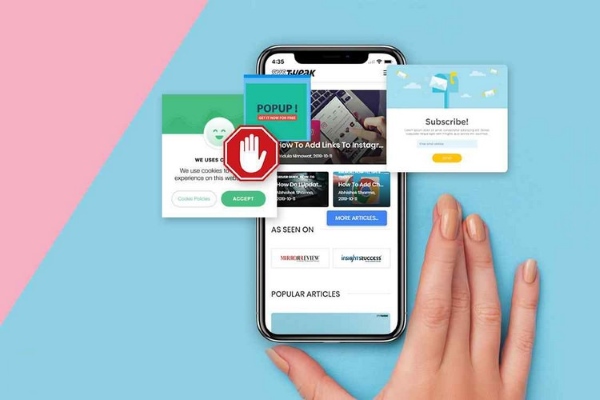
Thông thường các quảng cáo này sẽ tự động hiển thị khi bạn mở game hoặc ứng dụng đó trên điện thoại của mình. Điều này khiến người dùng cảm thấy rất phiền phức và muốn chặn quảng cáo trên CH Play này. Bạn có thể tham khảo một số giải pháp dưới đây để tắt quảng cáo CH Play trên Android nhanh chóng và hiệu quả nhé!
Hướng dẫn cách tắt quảng cáo CH Play trên Android
Gỡ bỏ ứng dụng/game có gắn quảng cáo
Để nhận biết game hoặc ứng dụng nào đó thường hiển thị quảng cáo làm phiền khá đơn giản. Nếu sau khi bạn tải hay cài đặt một game/ứng dụng mới mà điện thoại thường xuyên hiển thị các quảng cáo rác, vậy thì do game/ứng dụng đó gây ra.
Trong trường hợp này, giải pháp chặn quảng cáo CH Play trên Android khá đơn giản, bạn chỉ cần gỡ cài đặt game hoặc ứng dụng đó khỏi điện thoại bằng cách sau:
Bước 1: Nhấn giữ vào ứng dụng đó trên màn hình rồi chọn Gỡ cài đặt trong menu nhỏ hiển thị.
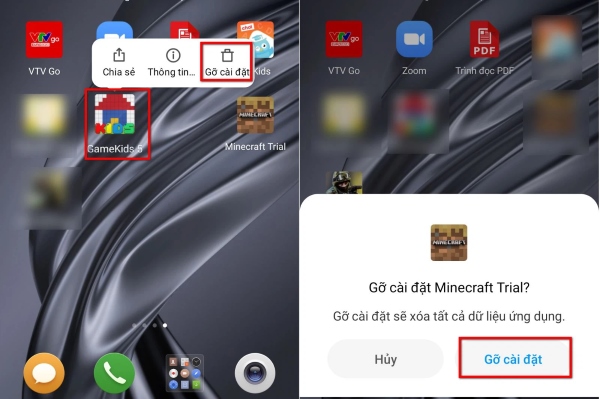
Bước 2: Nhấn nút Gỡ cài đặt một lần nữa để xác nhận và quá trình gỡ cài đặt game/ứng dụng đó sẽ được tự động thực hiện trong nền.
Tắt quảng cáo trên CH Play trong Cài đặt ứng dụng
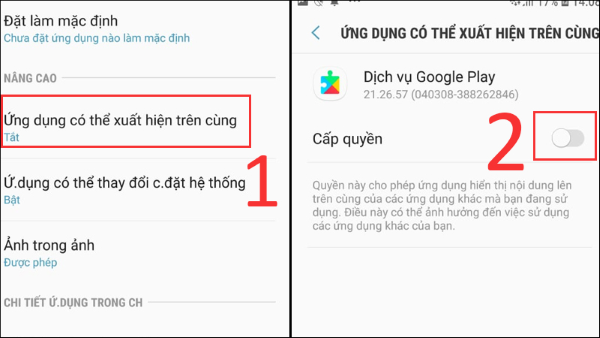
Bước 1: Bạn mở vào Cài đặt > chọn Ứng dụng > chọn Dịch vụ Google Play.
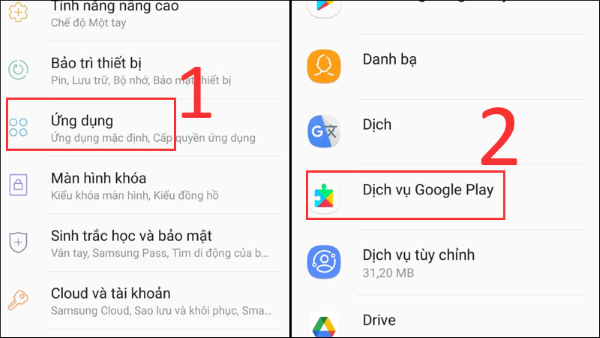
Bước 2: Chọn mục Ứng dụng có thể xuất hiện trên cùng > trượt sang trái để tắt quyền.
Tắt tính năng cá nhân hóa quảng cáo
Bước 1: Kích hoạt ứng dụng Cài đặt (Settings) > chọn Google.
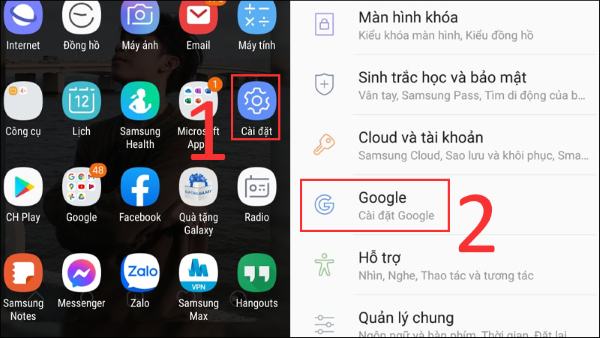
Bước 2: Trong màn hình tiếp theo, bạn di chuyển xuống phía dưới > chọn mục Quảng cáo.
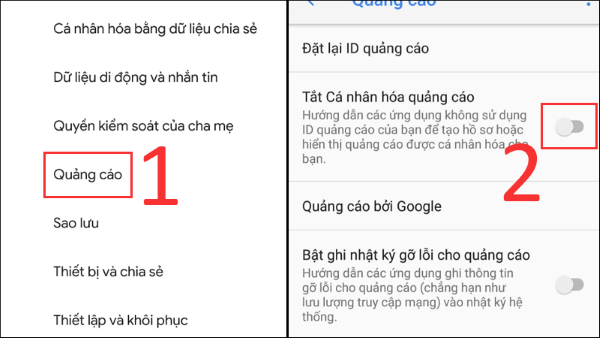
Bước 3: Nếu tùy chọn bên phải mục Tắt Cá nhân hóa quảng cáo đang là màu xanh thì bạn chạm vào tùy chọn này để tắt đi. Khi đó tùy chọn này sẽ chuyển sang màu xám.
Đặt lại điện thoại về cài đặt gốc
Nếu bạn đã thử cả 3 cách trên nhưng vẫn chưa chặn quảng cáo Google Play hoàn toàn thì giải pháp cuối cùng là reset – đặt lại điện thoại Android để giải quyết mọi vấn đề, bao gồm cả vấn đề quảng cáo. Cách thực hiện đặt lại điện thoại như sau.
Bước 1: Nhấn mở ứng dụng Cài đặt (Settings) > chọn Giới thiệu điện thoại.
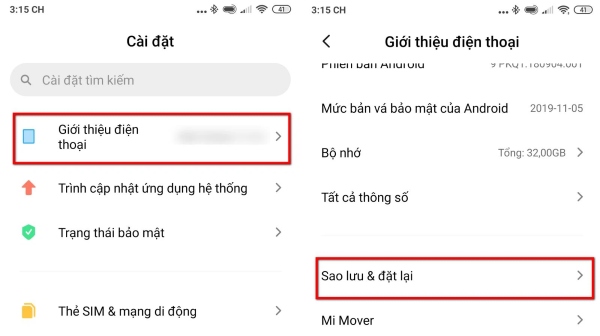
Bước 2: Kéo xuống phía dưới danh sách các tùy chọn và chọn mục Sao lưu & Đặt lại. Sau đó chọn tiếp mục Xóa mọi dữ liệu (đặt lại thiết bị) ở phía dưới cùng.
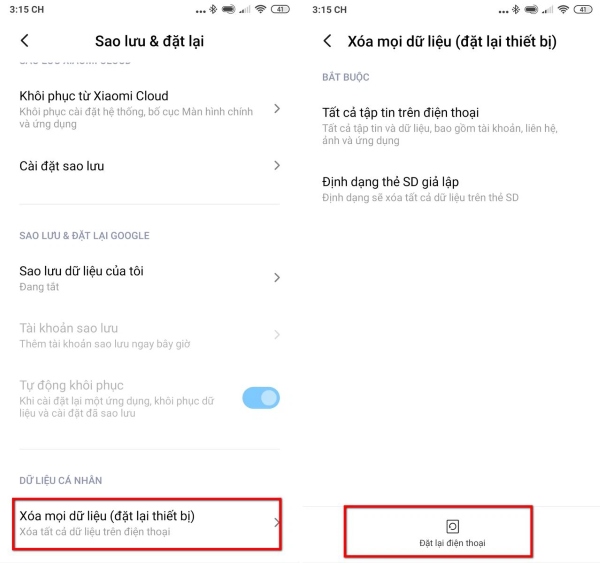
Bước 3: Cuối cùng, bạn nhấn nút Đặt lại điện thoại, nhập mật khẩu khi được yêu cầu và quá trình Reset điện thoại về trạng thái ban đầu sẽ được thực hiện tự động.
Lưu ý: Có một cách khắc nhanh hơn để truy cập tùy chọn Xóa mọi dữ liệu (đặt lại thiết bị) đó là trong cửa sổ ứng dụng Settings. Bạn chỉ cần nhập “Đặt lại điện thoại” vào thanh Cài đặt tìm kiếm ở phía trên. Sau đó chọn kết quả hiển thị đầu tiên trong danh sách để truy cập ngay đến tùy chọn Xóa mọi dữ liệu (đặt lại thiết bị) và chọn đặt lại điện thoại.
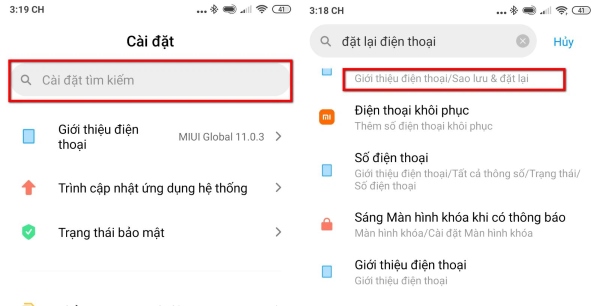
Quá trình reset điện thoại ở trên được thực hiện trên điện thoại Xiaomi. Tuy nhiên, khi thực hiện trên các mẫu điện thoại Android khác nhau của các hãng thì các bước thao tác có thể sẽ khác nhau đôi chút. Ví dụ:
- Với điện thoại Samsung: Bạn truy cập Cài đặt > chọn Quản lý chung > chọn Đặt lại > chọn Khôi phục cài đặt gốc > chọn Đặt lại.
- Với điện thoại Oppo: Mở Cài đặt > chọn Cài đặt bổ sung > chọn Sao lưu và đặt lại > chọn Đặt lại về cài đặt gốc > chọn Xóa toàn bộ dữ liệu > chọn Xóa dữ liệu.
- Với điện thoại Vsmart: Mở vào Cài đặt > chọn Hệ thống > chọn Tùy chọn đặt lại > chọn Xóa mọi dữ liệu (đặt lại thiết bị) > chọn Đặt lại điện thoại > chọn Xóa mọi thứ.
- Với điện thoại Realme: Mở vào Cài đặt > chọn Cài đặt bổ sung > chọn Sao lưu và đặt lại > chọn Khôi phục cài đặt gốc.
Trong một số trường hợp nếu bạn không muốn khôi phục cài đặt gốc hoặc gỡ bỏ game, ứng dụng có chứa quảng cáo thì giải pháp sẽ là cài đặt thêm các ứng dụng có tính năng chặn quảng cáo trên Android như: AdBlock, AdBlock Plus, AdGuard…
Ngoài ra còn một vài cách có thể chặn quảng cáo của Google Play trên điện thoại Android khác như:
- Tắt cửa sổ Pop-up và Quảng cáo trên Chrome.
- Bật chế độ tiết kiệm dữ liệu (Lite mode) trên Chrome.
- Thiết lập quảng cáo trên điện thoại Android.
Trên đây là hướng dẫn chi tiết cách tắt quảng cáo CH Play trên Android người dùng nên biết để tránh những phiền toái do quảng cáo có thể gặp phải trong quá trình sử dụng. Lưu ngay bài viết và thực hiện nếu gặp trường hợp tương tự như trên nhé. Chúc các bạn thành công!
XEM THÊM:


