



Cookie là một dạng tệp tin được khởi tạo trong quá trình bạn thực hiện duyệt web. Đôi khi trong quá trình sử dụng người dùng muốn can thiệp tùy chọn các nội dung dữ liệu này. Vậy bạn đọc đã biết cách bật cookies trên iPhone, iPad hay các tùy biến liên quan đến cookie hay chưa? Cùng tìm hiểu nhé!
Tóm tắt nội dung
Cookie trên iPhone, iPad là gì?
Cookie là một dạng các tập tin nhỏ được tiến hành lưu lại trên trình duyệt web khi bạn thực hiện truy cập vào một website trên nền tảng internet. Tập tin này sẽ cho phép các website xác định lưu trữ quá trình sử dụng của bạn, giúp trình duyệt có khả năng cung cấp các nội dung hữu ích nhanh nhất khi bạn cần thiết truy xuất sử dụng.

Hiện tại, cookie được sử dụng để nhắm mục tiêu và phân phối các nội dung chứa quảng cáo đến bạn. Cookie là một thuật ngữ chung bao gồm cả cookie của bên thứ nhất do trang web mặc định và cookie của bên thứ ba do các trang web khác tích hợp vào.
Cookie của bên thứ nhất sẽ được triển khai bởi nền tảng trang web mà bạn thực hiện truy cập để theo dõi những việc bạn đang làm cụ thể trên trang web khi duyệt nó. Nó chỉ đề cập đến quảng cáo cũng như đề xuất được cá nhân hóa trên các trang web với những thông báo tùy chọn cụ thể. Tuy nhiên, cookie của bên thứ ba lại tiến hành chia sẻ lịch sử trình duyệt web của bạn với những trang web khác nhau. Do đó bạn vẫn có khả năng theo dõi ngay cả khi bạn đã tiến hành rời khỏi trang web, họ sẽ theo dõi bạn mọi lúc.
- Bước 1: Khởi chạy ứng dụng “Settings” và trên danh sách các ứng dụng bạn hãy chọn vào mục ứng dụng tên là “Safari”.
- Bước 2: Kéo đến phần “Privacy & Security” và thực hiện thao tác tắt bỏ tính năng “Block All Cookies”.
- Bước 3: Sau khi thực hiện tắt tùy chọn này hoàn tất, bạn đã hoàn thành thao tác cấu hình Safari để cho phép các trang web có khả năng lưu cookie trên thiết bị iPhone của bạn.
Đối với nền tảng trình duyệt Google Chrome
Không giống như các thiết bị sử dụng hệ điều hành phiên bản Android, quản lý cookie của Chrome trong nền tảng iOS khá hạn chế. Đối với phiên bản Android của Google Chrome có khả năng tùy chọn quản lý cookie cho phép bạn chặn hoặc cấp phép để cookie hoạt động ở chế độ ẩn danh hoặc thông thường.
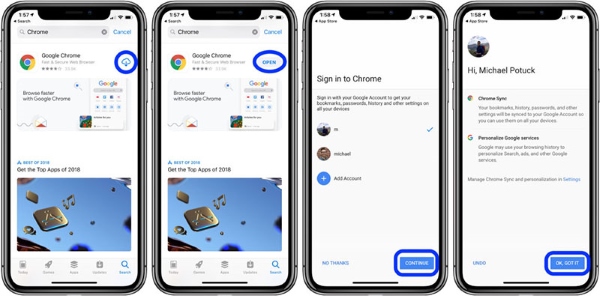
Còn trên các thiết bị sử dụng hệ điều hành iOS như iPhone và iPad, Chrome tự động cho phép các trang website khả năng tạo cũng như lưu cookie. Tính năng được kích hoạt vĩnh viễn ngày tư ban đầu.
Đối với nền tảng trình duyệt Microsoft Edge
Microsoft Edge mặc định có khả năng chặn các trang web của bên thứ ba thực hiện lưu cookie trên thiết bị iPhone, iPad của bạn. Vì vậy, nếu muốn tiến hành bật cookie cho các trang web trong nền tảng Microsoft, bạn cần thao tác như sau:
- Bước 1: Mở ứng dụng “Microsoft Edge” rồi ấn chọn vào biểu tượng menu có hình ba chấm tại vị trí trên thanh công cụ.
- Bước 2: Bấm chọn vào mục “Settings”.
- Bước 3: Chọn mở mục tính năng “Privacy and security”.
- Bước 4: Tìm đến phần mục “Security” và chọn vào tùy chọn “Cookies”.
- Bước 5: Nếu bạn muốn trình duyệt Edge chỉ lưu cookie của bên thứ nhất thì hãy lựa chọn vào “Block only third-party cookies”. Nếu không hãy chọn vào mục “Don’t block cookies” để Edge có khả năng lưu cả cookie bên thứ nhất và bên thứ ba trên thiết bị của bạn.
- Bước 6: Cuối cùng hãy thực hiện thao tác đóng và mở lại trình duyệt Microsoft Edge để các bước thay đổi trên được khả dụng.
Đối với nền tảng trình duyệt Mozilla Firefox
- Bước 1: Trước tiên hãy khởi chạy trình duyệt Firefox và ấn vào biểu tượng ký hiệu hình bánh răng ở vị trí góc dưới bên phía phải để chọn vào mục “Settings”.
- Bước 2: Tại phần tính năng “Privacy”, hãy chọn tiếp vào mục “Data Management”.
- Bước 3: Lúc này tùy chọn cookies đã được bật. Nếu không hãy bật tính năng “Cache” tại mục Clear Private Data và khởi động lại trình duyệt của bạn.

Cách làm sau đây bạn có thể áp dụng với trình duyệt Safari mặc định của iPhone, iPad. Bước 1: Các bạn thực hiện truy cập vào giao diện Cài đặt, kéo xuống phía dưới tìm và chọn vào ứng dụng trình duyệt Safari.
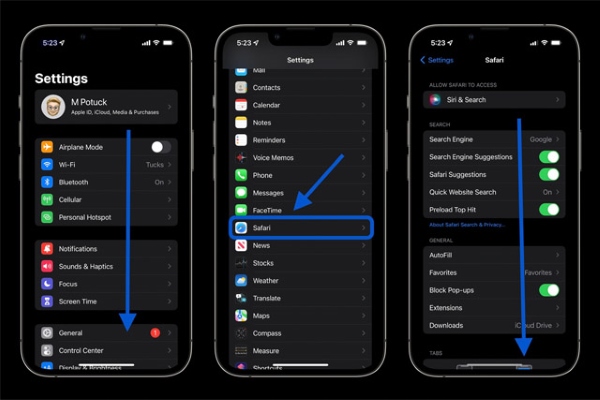
Bước 2: Chọn vào phần tính năng Xóa lịch sử và dữ liệu trang web, sau đó ấn vào mục xác nhận để thực hiện quá trình hoàn tất.
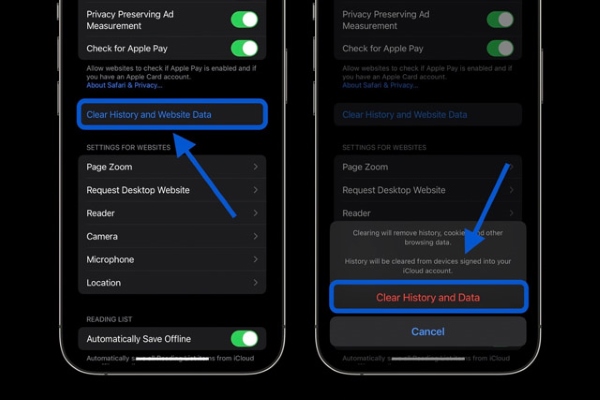
Ngoài ra, nếu bạn không muốn xóa tất cả dữ liệu bộ nhớ cookie của Safari mà chỉ cần xóa dữ liệu khỏi các tùy chọn website riêng lẻ. Bạn cần thực hiện thao tác như sau: vào phần Cài đặt > Chọn vào ứng dụng trình duyệt Safari > kéo xuống phía cuối cùng chọn vào mục Nâng cao > Chọn tiếp vào Dữ liệu duyệt web > Ấn vào mục Chỉnh sửa (hoặc có thể thao tác vuốt sang trái để tùy chọn tiến hành xóa từng mục).
Lưu ý nếu sử dụng chung tài khoản iCloud trên nhiều thiết bị iOS và chọn bật tính năng cho phép đồng bộ hóa Safari, khi thực hiện xóa dữ liệu trang web trên các thiết bị iPhone, iPad thì các tùy chọn dữ liệu đồng bộ trên các máy khác cũng sẽ bị xóa.
Xóa cache cho các ứng dụng bên thứ ba cung cấp trên thiết bị trên iPhone, iPad
Tùy theo việc sử dụng ứng dụng bên thứ ba, việc xóa thông tin bộ nhớ cache sẽ có nhiều thao tác khác nhau. Cụ thể, đối với ứng dụng Zalo sẽ có sẵn tùy chọn trong giao diện phần Cài đặt, tuy nhiên một số ứng dụng khác sẽ không tích hợp tính năng này. Để biết cụ thể ứng dụng có cung cấp tùy chọn này hay không, bạn vào mục Cài đặt > Chọn vào ứng dụng muốn tiến hành xóa cache.
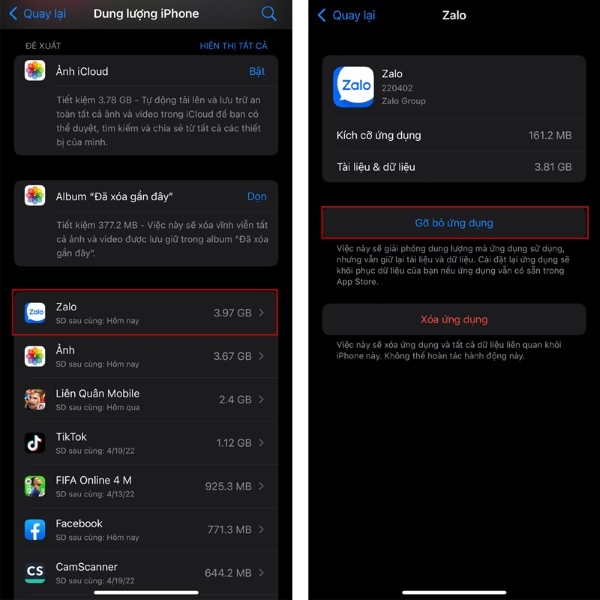
Đối với những ứng dụng không cung cấp sẵn tùy chọn xóa cache. Bạn có thể thử phương án là vào phần Cài đặt > Chọn vào Cài đặt chung > Chọn Bộ nhớ iPhone > Tìm đến cụ thể các ứng dụng bên thứ ba mà bạn muốn thực hiện xóa cache.
Trên đây là tùy chọn cách bật cookies trên iPhone, iPad. Cũng như các nội dung liên quan đến việc xóa bỏ cookie của trình duyệt cũng như các ứng dụng của hãng thứ 3. Hy vọng những nội dung trên hữu ích với các bạn đọc đang có nhu cầu tùy chỉnh cookie trên các thiết bị iPhone, iPad.
Xem thêm:


