


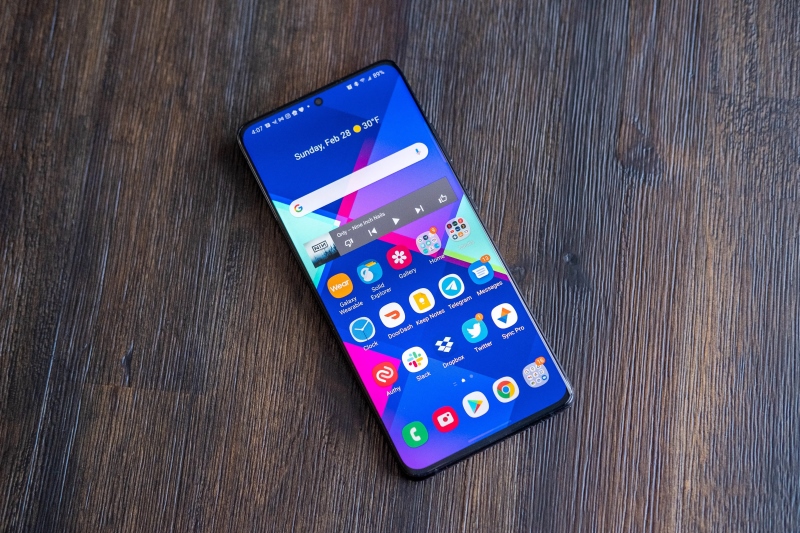
Bạn là người dùng thường xuyên sử dụng các dòng điện thoại của Samsung. Vậy bạn đã biết cách để sắp xếp ứng dụng trên Samsung đẹp mắt hơn, đồng thời giúp dễ dàng truy cập vào các ứng dụng khi cần thiết hay chưa? Chúng ta cùng đi tìm hiểu về các thao tác sắp xếp ứng dụng trên Samsung đẹp mắt hơn nhé!
Tóm tắt nội dung
Gộp các ứng dụng vào một thư mục
Thay vì phải thực hiện kéo đi kéo lại nhiều lần mới có thể tìm được ứng dụng cần thiết, bạn có thể sắp xếp ứng dụng trên điện thoại Samsung của mình bằng cách thực hiện phân loại chúng theo chủ đề bằng các tạo thư mục riêng. Điều này vừa đảm bảo tính khoa học, gọn gàng lại vừa giúp bạn có thể truy xuất các ứng dụng một cách nhanh chóng hơn, một mẹo nhỏ rất hữu ích để tối ưu hóa không gian hiển thị dù bạn đang sở hữu các thiết bị có mức Z Flip 8 giá đắt đỏ.
Bước 1: Khởi tạo thư mục
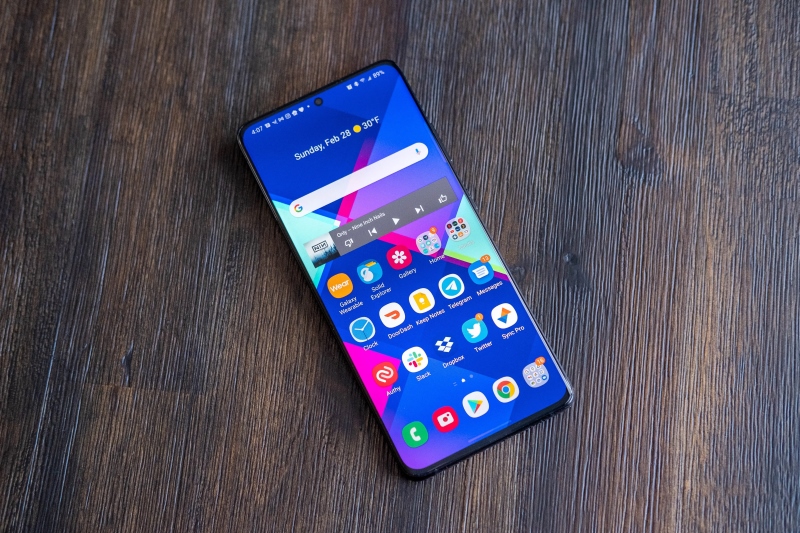
Bạn ấn và giữ vào biểu tượng ứng dụng mà bạn muốn chọn cho đến khi có thông báo rung nhẹ trên màn hình điện thoại. Sau đó, tiến hành kéo ứng dụng đè lên biểu tượng của một ứng dụng khác để có thể tạo ra một thư mục chúng mới.
Bước 2: Đặt tên thư mục
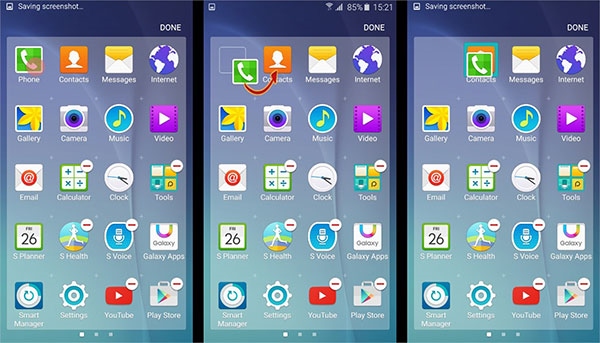
Với hệ điều hành Android thì thư mục sẽ để trống phần tên định danh. Để đặt tên cho thư mục vừa mới khởi tạo, bạn chỉ cần ấn và giữ vào thư mục để thực hiện xem toàn bộ danh sách ứng dụng. Khi đó tính năng bàn phím ảo Android cũng được khởi chạy. Lúc này người dùng tiến hành đặt tên cho thư mục mới và chọn Done để hoàn tất các tác. Bạn có thể lựa chọn đặt những tên đơn giản, ngắn gọn để việc truy xuất ứng dụng dễ dàng hơn.
Bước 3: Thêm thư mục vào danh sách ứng dụng của giao diện màn hình chính
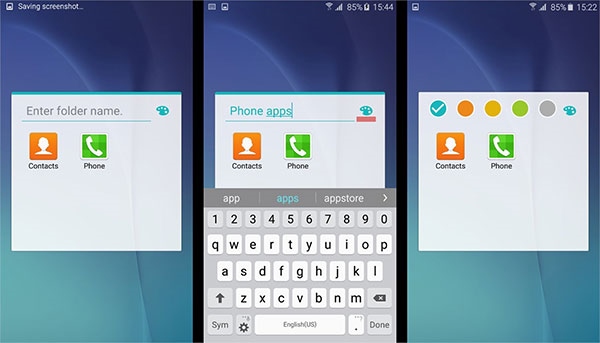
Để truy cập ứng dụng nhanh chóng từ giao diện màn hình Home, bạn có thể tiến hành kéo chọn thư mục vừa khởi tạo vào danh sách sử dụng các ứng dụng yêu thích ở vị trí hàng dưới trên giao diện màn hình Home. Chỉ cần ấn và giữ rồi thực hiện kéo thư mục xuống dưới màn hình chính. Tuy nhiên, bạn cần lưu ý hàng ứng dụng này chỉ cho phép chứa tối đa 6 ứng dụng hay thư mục.
Bước 4: Sắp xếp thứ tự ứng dụng trong thư mục
Để sắp xếp thứ tự của các app nằm trong thư mục, người dùng chỉ cần tiến hành kéo app và thay đổi các vị trí mà bạn mong muốn. Bạn cũng có thể kéo một app bất kỳ vào thư mục đã tạo để tạo lưu trữ. Lưu ý là những widget trên giao diện màn hình Home sẽ không hoạt động nếu bạn thực hiện đưa vào thư mục.
Xem thêm:
- Tổng hợp các ứng dụng chạm 2 lần mở màn hình Samsung
- Hướng dẫn tạo ứng dụng kép trên Samsung nâng cao hiệu suất sử dụng
Ẩn ứng dụng
Đôi khi việc giữ cho chiếc điện thoại được gọn gàng không chỉ là thao tác xóa bớt các ứng dụng, mà việc ẩn các ứng dụng ít có nhu cầu sử dụng đến cũng là một cách làm tinh gọn thiết bị của bạn hơn. Trước khi thực hiện cách sắp xếp này, người dùng hãy xác định những ứng dụng ít có nhu cầu sử dụng đến trên thiết bị. Sau đó, thao tác theo nội dung theo hướng dẫn sau:
Bước 1: Ấn vào nút Menu, chọn vào mục Cài đặt (Settings)
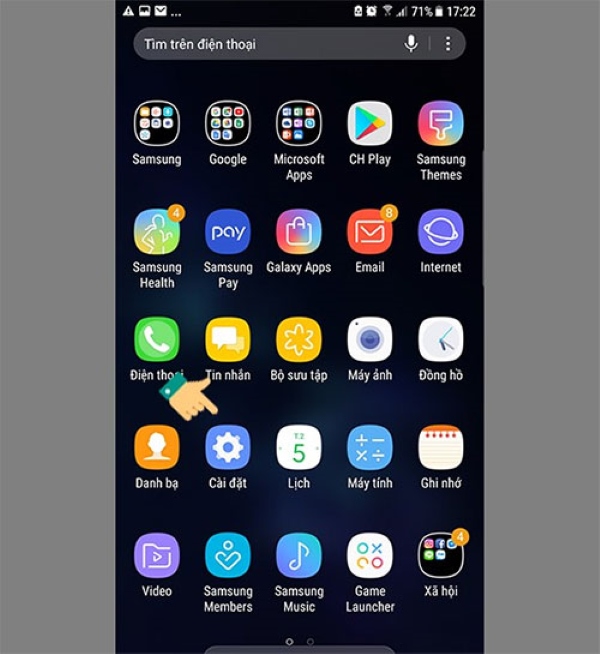
Bước 2: Chọn vào Màn hình.
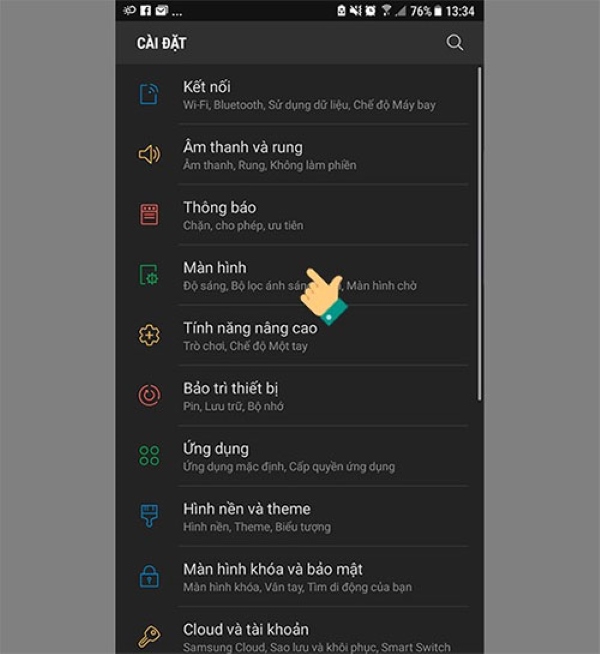
Bước 3: Tiếp tục chọn Màn hình chờ.
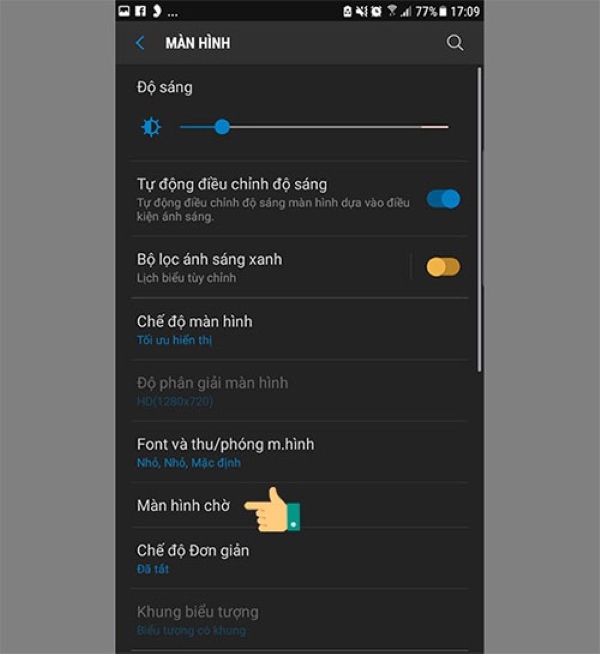
Bước 4: Chọn vào tính năng Ẩn ứng dụng.
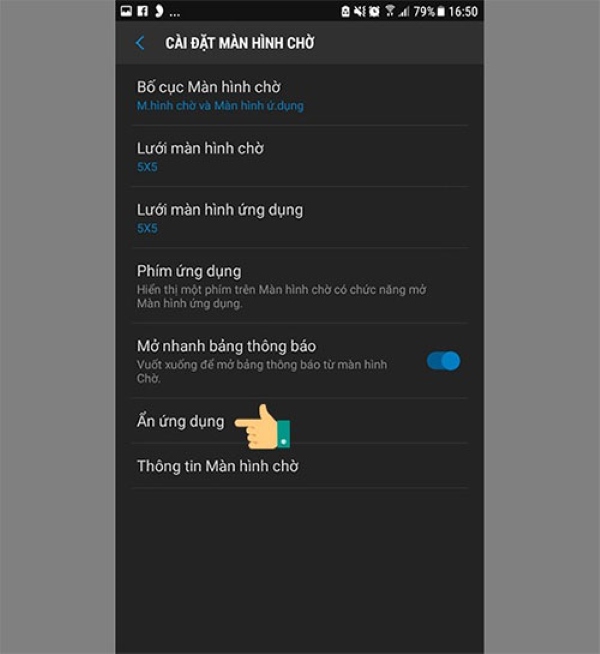
Bước 5: Chọn ứng dụng cụ thể bạn muốn ẩn và cuối cùng chọn “Lưu”.
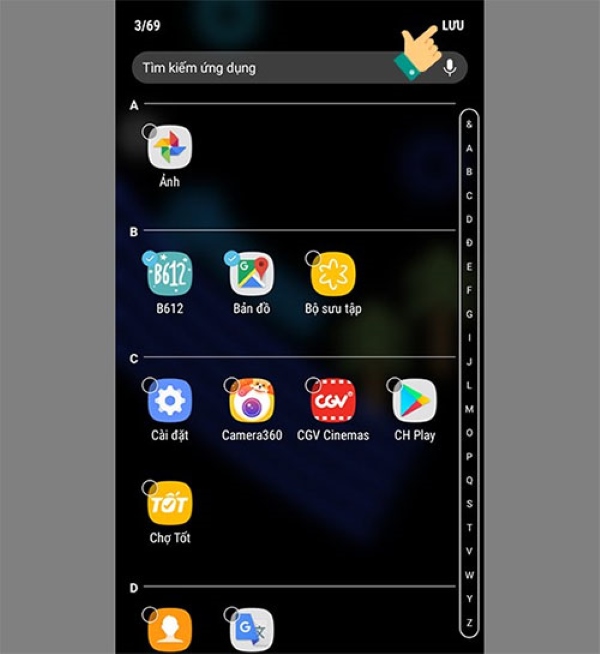
Thực hiện tinh chỉnh đối với các biểu tượng ứng dụng trong thanh Dock
Ngoài việc tiến hành nhóm các ứng dụng chung vào trong một thư mục, bạn nên điều chỉnh cả đối với các biểu tượng ở thanh Dock phía dưới bởi khu vực này thường là nơi phục vụ cho phím tắt của các ứng dụng người dùng thường xuyên truy cập nhất.
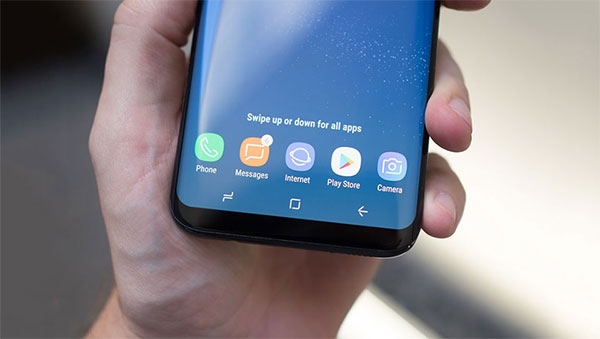
Đôi khi việc mặc định phím tắt có thể không phù hợp với những ứng dụng yêu thích thường xuyên truy cập của bạn, vì vậy thanh Dock lúc này sẽ trở nên khá vô dụng. Thay vào đó, bạn chỉ cần ấn và giữ rồi kéo một ứng dụng bất kỳ nào vào thanh Dock là có thể truy cập vào ứng dụng đó một cách dễ dàng hơn rất nhiều.
Thay đổi thiết lập hiển thị ngăn ứng dụng trên điện thoại Samsung
Khi bạn tiến hành thêm hoặc loại bỏ một ứng dụng bất kỳ nào đó trên điện thoại Samsung, ngăn ứng dụng thường sẽ bị tình trạng trở nên khó khăn hơn cho việc điều hướng truy cập. Các ứng dụng lúc này sẽ không được sắp xếp hiển thị theo thứ tự ABC, vì vậy việc tìm kiếm chúng khi cần cũng sẽ trở nên khó khăn hơn.
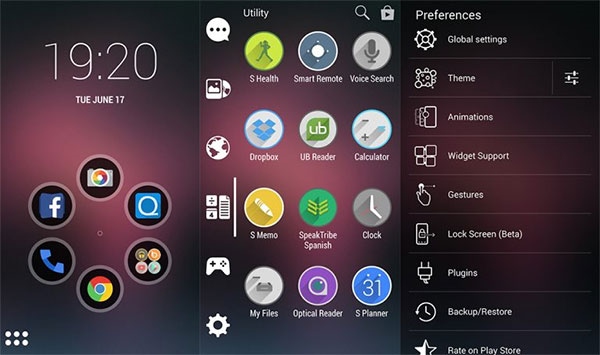
Để giải quyết vấn đề có khả năng gây khó chịu này, bạn hãy thực hiện mở ngăn ứng dụng bằng cách chọn vào Menu, chọn tiếp vào tính năng View Type, sau đó tiếp tục chọn 1 trong 2 kiểu giao diện hiển thị Alphabetical Grid hoặc Alphabetical list. Cách thiết lập này sẽ giúp việc quản lý dữ liệu trực quan hơn, tương tự như cách tối ưu giao diện đa nhiệm trên dòng máy gập lớn Galaxy Z Fold 8. Cả 2 kiểu sắp xếp này đều sẽ giúp ích cho việc tìm kiếm các ứng dụng trở nên thuận tiện, và đơn giản hơn.
Sử dụng ứng dụng sắp xếp của bên thứ 3 cung cấp
Mặc dù hệ điều hành Android sử dụng trên điện thoại Samsung cho phép người dùng tùy ý thực hiện sắp xếp các ứng dụng hiển thị trên giao diện màn hình chính, tuy nhiên nếu bạn cảm thấy các thao tác làm nêu trên quá rắc rối thì hãy áp dụng cách sắp xếp bằng cách sử dụng ứng dụng Floating Toucher.
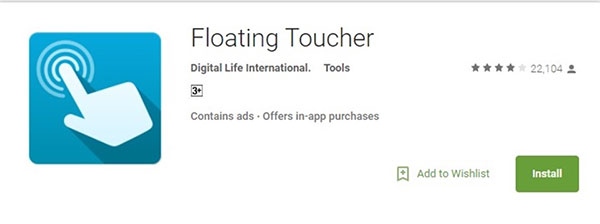
Floating Toucher là một ứng dụng được cung cấp hoàn toàn miễn phí trên nền tảng thư viện Google Play, cho phép người dùng điện thoại Samsung dễ dàng sắp xếp các biểu tượng icon, dọn dẹp thùng rác, tối ưu dung lượng lưu trữ trên kết nối đám mây và một số tiện ích khác được đánh giá rất cao kèm theo.
Như vậy là chúng ta đã cùng đi tìm hiểu về các cách sắp xếp ứng dụng trên Samsung đẹp mắt và dễ dàng thực hiện nhất. Nhìn chung thì hệ điều hành Android sử dụng trên các dòng điện thoại Samsung có tính tùy biến rất cao, đảm bảo đáp ứng tốt các nhu cầu cá nhân hóa thiết bị của người dùng từ phân khúc phổ thông cho đến các siêu phẩm màn hình gập đỉnh cao như Samsung Z Fold 8 Ultra. Hy vọng bạn đã lựa chọn được một bố cục màn hình điện thoại Samsung ưng ý thông qua bài viết này.


