


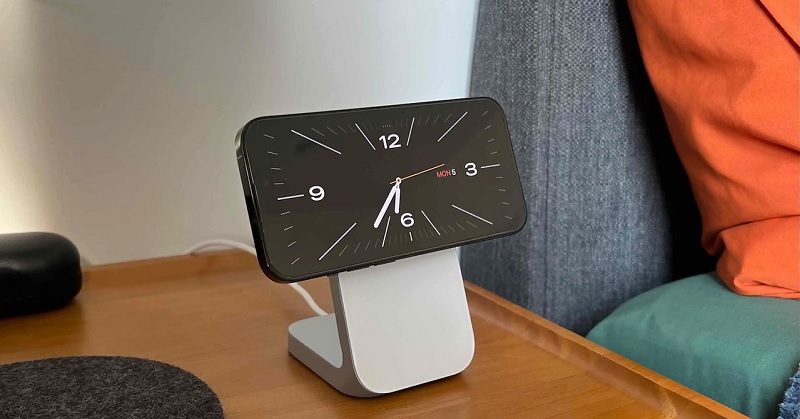
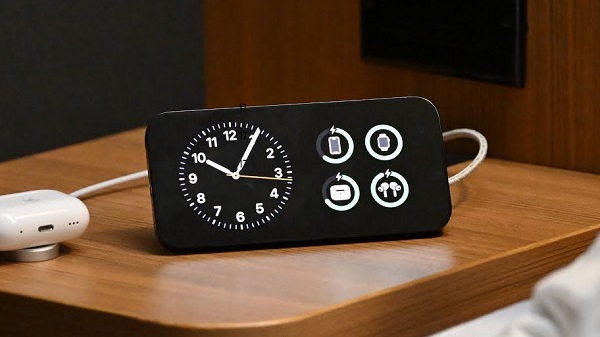
Chế độ chờ Standby là một tính năng mới hay nhất vừa được phát hành trên iOS 17, tuy nhiên không phải lúc nào nó cũng làm việc hiệu quả. Nếu gặp phải tình trạng chế độ chờ StandBy trên iOS 17 không hoạt động thì bạn đừng bỏ qua một số cách khắc phục dưới đây nhé.
Tóm tắt nội dung
Chế độ chờ StandBy trên iOS 17 không hoạt động do iPhone không được hỗ trợ
Chế độ chờ StandBy trên iOS 17 không hoạt động có thể do iPhone của bạn không được hỗ trợ. Do đó, hãy kiểm tra xem iPhone có hỗ trợ chế độ chờ không.
Theo đó, chế độ chờ chỉ có sẵn trên các dòng iPhone hỗ trợ iOS 17, bao gồm các thiết bị sau:
- iPhone 14 series
- iPhone 13 seriese
- iPhone 12 series
- iPhone 11 seriesmiPhone XS, iPhone XS Max, iPhone XR
- iPhone SE (thế hệ thứ 2 trở lên)
Cần lưu ý dù chế độ chờ có thể hoạt động trên toàn bộ iPhone chạy iOS 17 song khả năng sử dụng chỉ giới hạn cho iPhone 14 Pro và iPhone 14 Pro Max. Nếu bạn đang sở hữu mẫu iPhone cũ hơn thì sẽ cần chạm vào màn hình để truy cập chờ
Đảm bảo chế độ chờ đã được kích hoạt
Trong iOS 17, chế độ chờ được bật theo mặc định, tuy vậy nếu vô tình tắt nó trong mục Cài đặt thì sẽ không hoạt động được.

Bạn có thể bật tính năng này lên bằng cách truy cập vào Cài đặt > Chọn vào Chờ > Chọn Bật Chờ là xong. Ngoài ra, bạn cũng có thể kích hoạt chế Always On nếu iPhone hỗ trợ tính năng này.
Sử dụng chế độ chờ đúng cách
Ngay cả khi đã bật chế độ chờ mà vẫn không hoạt động thì có thể bạn vẫn chưa sử dụng tính năng này đúng cách. Bạn có thể kích hoạt chế độ như sau:
- Kết nối iPhone với nguồn điện
- Đặt iPhone ở một góc nghiêng theo chiều ngang, tốt nhất là sử dụng một bộ sạc dock.
Tắt chế độ Tiết kiệm pin
Sử dụng chế độ Tiết kiệm pin có thể giúp bảo vệ iPhone của bạn và giúp thiết bị sạc nhanh hơn, song nó cũng có thể khiến một số dịch vụ quan trọng cần thiết cho chế độ chờ hoạt động bị dừng lại.
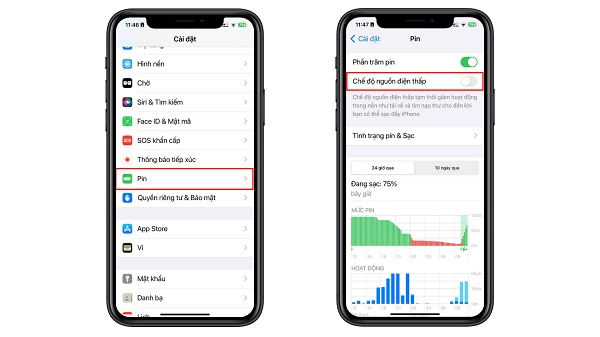
Vì vậy, hãy tắt chế chế độ Tiết kiệm pin trên iPhone của bạn để ngăn chặn việc này bằng cách truy cập vào mục Cài đặt > Chọn Pin > Chọn tắt chế độ Tiết kiệm pin là được.
Sử dụng bộ sạc MagSafe/cáp Lightning được chứng nhận MFi
Sau khi đã thực hiện các cách trên mà chế độ chờ trên iPhone của bạn vẫn không hoạt động thì hãy kiểm tra xem cáp Lightning hoặc bộ sạc MagSafe đang sử dụng có được chứng nhận MFi không.
Nếu không thì có thể chế độ chờ sẽ không hoạt động trên iPhone của bạn, và thỉnh thoảng thiết bị sẽ xuất hiện lỗi “Phụ kiện này có thể không được hỗ trợ”.
Tắt tính năng Khóa xoay màn hình
Bên cạnh việc kết nối với nguồn điện, một trong những điều cần thiết để sử dụng chế độ chờ trên iOS 17 là bạn phải đặt iPhone ở chế độ ngang.

Bởi nếu bật tính năng Khóa xoay màn hình thì có thể gây ra xung đột với chế độ chờ và ngăn tính năng này hoạt động như mong muốn.
Chờ iOS 17 được phát hành chính thức
Các phiên bản Developer Beta của iOS 17 thường sẽ gặp rất nhiều lỗi và sự cố có thể gây ảnh hưởng nghiêm trọng đến các tính năng hiện có, thậm chí là ngăn chế độ chờ hoạt động.
Do đó, hãy chờ đến khi iOS 17 được phát hành chính thức để được trải nghiệm chế độ chờ tốt nhất và đảm bảo rằng toàn bộ các lỗi hiện hành sẽ được vá và mọi tính năng sẽ hoạt động trơn tru, mượt mà.
Trên đây là một số cách khắc phục tình trạng chế độ chờ StanBy trên iOS 17 không hoạt động mà chúng tôi muốn chia sẻ đến bạn. Nếu thấy bài viết hữu ích thì đừng quên chia sẻ cho mọi người được biết cùng nhé.
BÀI VIẾT LIÊN QUAN


