


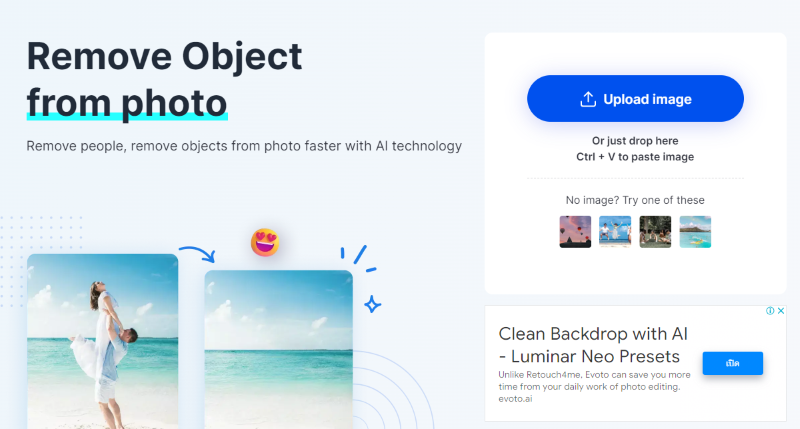
Bạn muốn thực hiện xóa vật thể khỏi ảnh online bằng website? Chúng ta sẽ cùng đi tìm hiểu về những trang web cung cấp giải pháp xóa vật thể khỏi ảnh, cũng như thao tác để sử dụng nhé!
Tóm tắt nội dung
Cách xóa vật thể khỏi ảnh Online bằng website
1. Web Snapedit
Snapedit là một trang web chỉnh sửa ảnh được thiết kế hoạt động trên các nền tảng di động IOS, Android lẫn nền tảng trang web, nó cung cấp đầy đủ chức năng ưu việt cho phép người dùng có thể dễ dàng thực hiện thao tác chỉnh sửa hình ảnh, xóa bỏ vật thể chi tiết thừa xuất hiện trong ảnh chụp của bạn
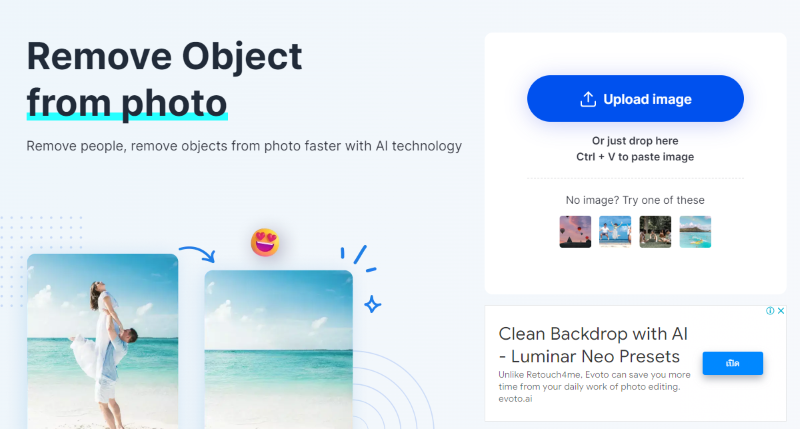
Người dùng có thể dễ dàng bôi cũng như xóa hình ảnh người và các vật thể không mong muốn. SnapEdit web cung cấp cho bạn 2 dạng xóa vật thể đó là xóa thủ công theo từng vùng và xóa tự động bằng cách sử dụng công nghệ AI tự động nhận diện. Để thực hiện xóa vật thể ra khỏi bức ảnh bằng Snapedit, bạn cần thao tác như sau:
Bước 1: Truy cập vào trang web SnapEdit theo đường dẫn https://snapedit.app/. Tại trang web này, tbạn có thể đổi sang ngôn ngữ khác như Tiếng Việt để thuận tiện khi thao tác.
Bước 2: Trong phần giao diện chính của trang SnapEdit bạn chọn vào tính năng Upload file hoặc thực hiện thao tác kéo thả hình ảnh vào giao diện của web để đăng tải lên hệ thống.
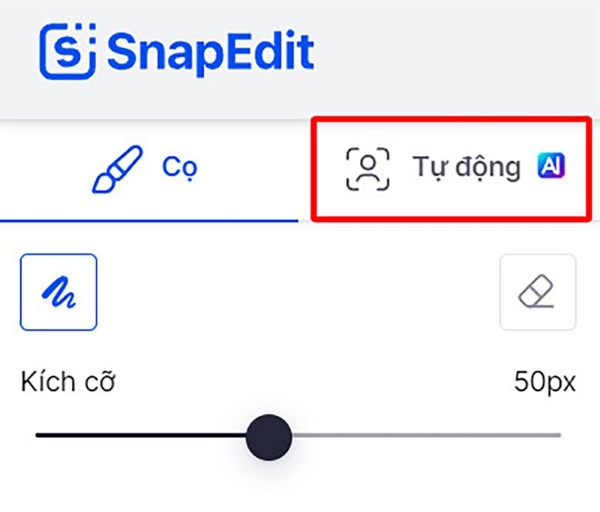
Bước 3: Sau khi tải lên hình ảnh hoàn tất, trang web sẽ cung cấp cho bạn 2 tùy chọn để xóa vật thể thủ công bằng Brush hoặc xóa vật thể tự động bằng Auto AI.
Bước 4: Ví dụ với kiểu xóa vật thể tự động trong hình ảnh thì công nghệ AI nhận diện vật thể của SnapEdit sẽ hiển thị chi tiết các vật thể mà nó nhận dạng được. Số % sẽ thể hiện cho mức độ chi tiết của vật thể được nhận diện.
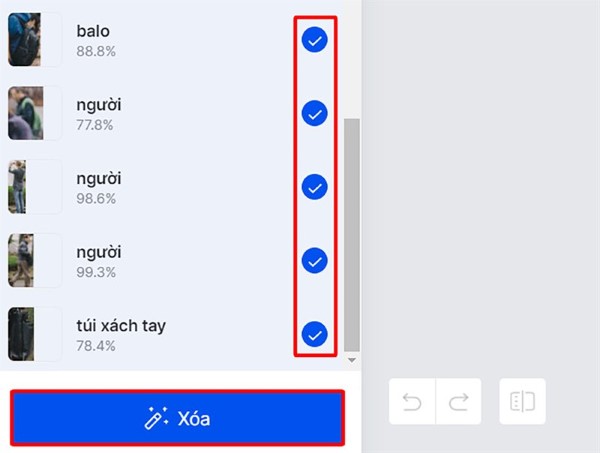
Với danh sách của các vật thể được nhận diện trong hình ảnh, người dùng có thể tích chọn vào vật thể muốn xóa. Bạn ấn vào vật thể đó thì sẽ hiển thị dấu tích như trong hình ảnh dưới đây.
Lưu ý: Tùy thuộc vào hình ảnh bạn tải lên, thì khả năng nhận diện vật thể của SnapEdit sẽ có sự thay đổi khác nhau.
Bước 5: Sau khi đã chọn được vật thể muốn xóa trong hình ảnh của bạn, ấn vào nút Remove bên dưới để cho phép SnapEdit xóa tự động.
Bước 6: Để thực hiện việc xóa vật thể bằng cách làm thủ công trên SnapEdit, bạn chọn vào mục Brush. Lúc này bạn cần điều chỉnh kích thước của công cụ xóa ở thanh Size để chọn một kích thước phù hợp nhất, sau đó ấn chọn công cụ Draw để khoanh vùng vật thể cần xóa. Nếu muốn lấy lại những vùng đã khoanh thì cần chọn vào biểu tượng tẩy để xóa. Cuối cùng chọn tính năng Remove để xóa vật thể tương ứng.
Bước 7: Sau khi quá trình xóa vật thể ở trong hình ảnh hoàn tất, thì bạn ấn vào nút Download ở vị trí trên cùng để tải về. Hình ảnh tải xuống sẽ có định dạng JPG và sẽ không chứa các nội dung watermark.
Xem thêm:
- Top 8 trang web tra cứu thần số học online miễn phí chính xác
- Hướng dẫn cách gia hạn hộ chiếu Online đơn giản và nhanh chóng
2. Web Cleanup.pictures
Trong quá trình chụp ảnh, chắc chắn bạn sẽ không thể tránh khỏi việc các vật thể không mong muốn vô tình xuất hiện trong tấm ảnh vừa chụp. Lúc này bạn cũng có thể thử trải nghiệm trang web Cleanup.pictures có khả năng giúp xóa vật thể trong ảnh miễn phí.
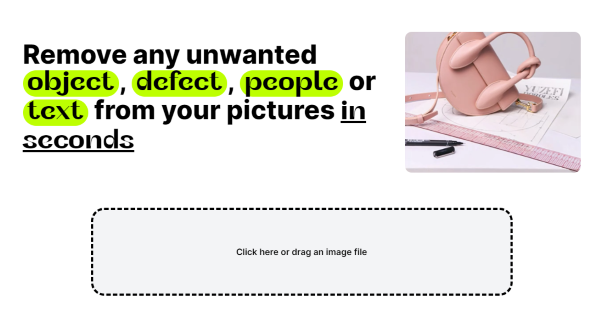
Chỉ cần tải lên tấm ảnh muốn xóa vật thể, tô lên vùng muốn xóa và trang web Cleanup.pictures sẽ tự động làm hết những công việc khó khăn nhất còn lại bằng các thuật toán AI thông minh. Mặc dù kết quả sẽ không được hoàn hảo như việc chỉnh bằng tay nhưng chắc chắn sẽ làm bạn hài lòng. Các bước thao tác trên Cleanup.pictures cụ thể như sau:
Bước 1: Truy cập vào link trang web Cleanup.pictures theo địa chỉ https://cleanup.pictures/
Bước 2: Tại mục giao diện chính của Cleanup.pictures, bạn chọn vào ô chính giữa để thực hiện đăng tải lên hình ảnh cần xóa vật thể.
Bước 3: Sau đó bạn sẽ nhìn thấy công cụ để tiến hành chọn vào vật thể muốn xóa trong bức ảnh. Người dùng có thể tăng giảm độ lớn của công cụ xóa bằng thanh Brush Size.
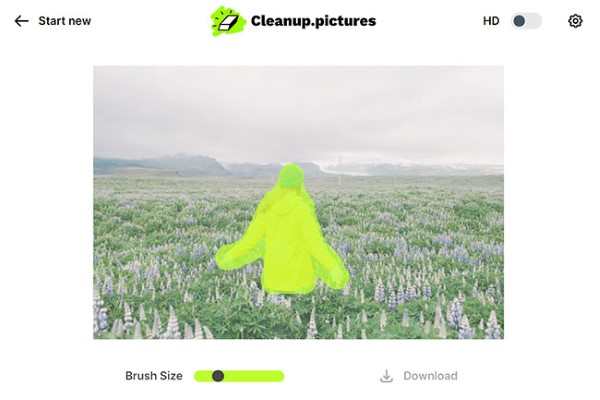
Bước 4: Sử dụng công cụ này tô vào các vùng muốn xóa bỏ khỏi hình ảnh. Bạn cần tô tất cả những chi tiết muốn xóa, sử dụng mũi tên để có thể quay lại thao tác trước đó.
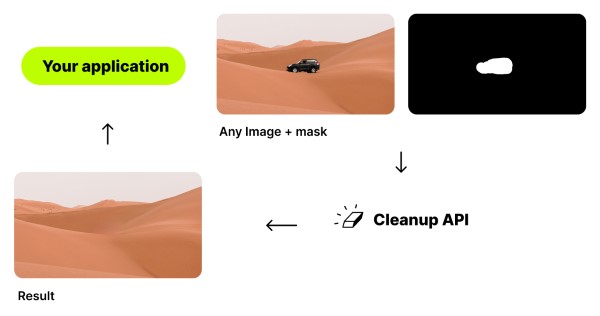
Bước 5: Sau khi chọn được vùng muốn xóa xong, ngay lập thức chủ thể đó sẽ bị xóa bỏ khỏi bức ảnh. Bạn có thể so sánh kết quả bức ảnh trước và sau khi xóa vật thể bằng cách ấn vào nút Original. Cuối cùng chọn vào Download để tải ảnh về.
3. Web Theinpaint.com
Một trang web nữa cung cấp khả năng xóa vật thể và các chi tiết thừa khỏi ảnh khá thông minh và dễ sử dụng mà ít người biết đến đó là thinpaint.com. Trang web này được sử dụng rất nhiều trong việc xóa logo một cách hiệu quả. Cách sử dụng trang web thinpaint.com để chỉnh sửa hình ảnh với thao tác như sau:
Bước 1: Truy cập vào địa chỉ trang web thinpaint.com > Nhấn chọn vào mục Upload Image.
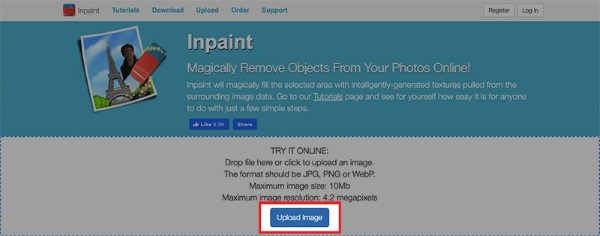
Bước 2: Chọn hình ảnh mà bạn cần xóa bỏ các chi tiết thừa > Chọn Mở và chờ đợi quá trình thực hiện tải lên hình ảnh lên hoàn tất.
Lưu ý: Trang web chỉ hỗ trợ các hình ảnh với định dạng JPG, PNG hoặc WebP, và có kích thước ảnh tối đa là 10Mb
Bước 3: Nhấn chọn biểu tượng hình dấu chấm màu đỏ nằm ở vị trí bên trái.
Bước 4: Tiến hành chọn vào các chi tiết thừa hoặc logo mà bạn muốn xóa khỏi ảnh.
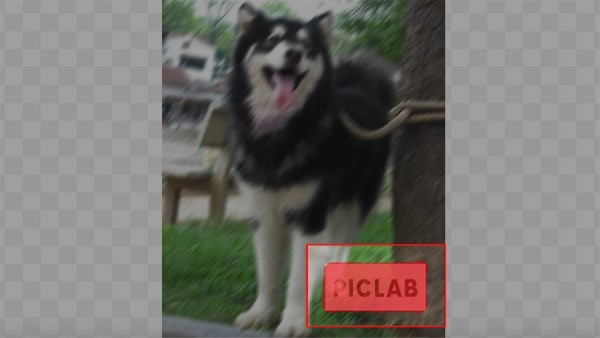
Bước 5: Chọn vào Erase, sau đó chờ quá trình xóa chi tiết được hoàn tất.
Bước 6: Chọn Download để tải hình ảnh đã được xử lý về máy.
Bài viết trên đây là nội dung hướng dẫn xóa vật thể khỏi ảnh online với ba trang web hàng đầu hiện nay. Các trang web này được đông đảo người dùng đánh giá là thuận tiện dễ sử dụng với vài cú click chuột là bạn đã có thể chỉnh sửa được các nội dung hình ảnh theo ý muốn. Hy vọng bài viết này sẽ giúp cho bạn đọc có được những tấm hình hoàn hảo với các thao tác đơn giản nhất.


